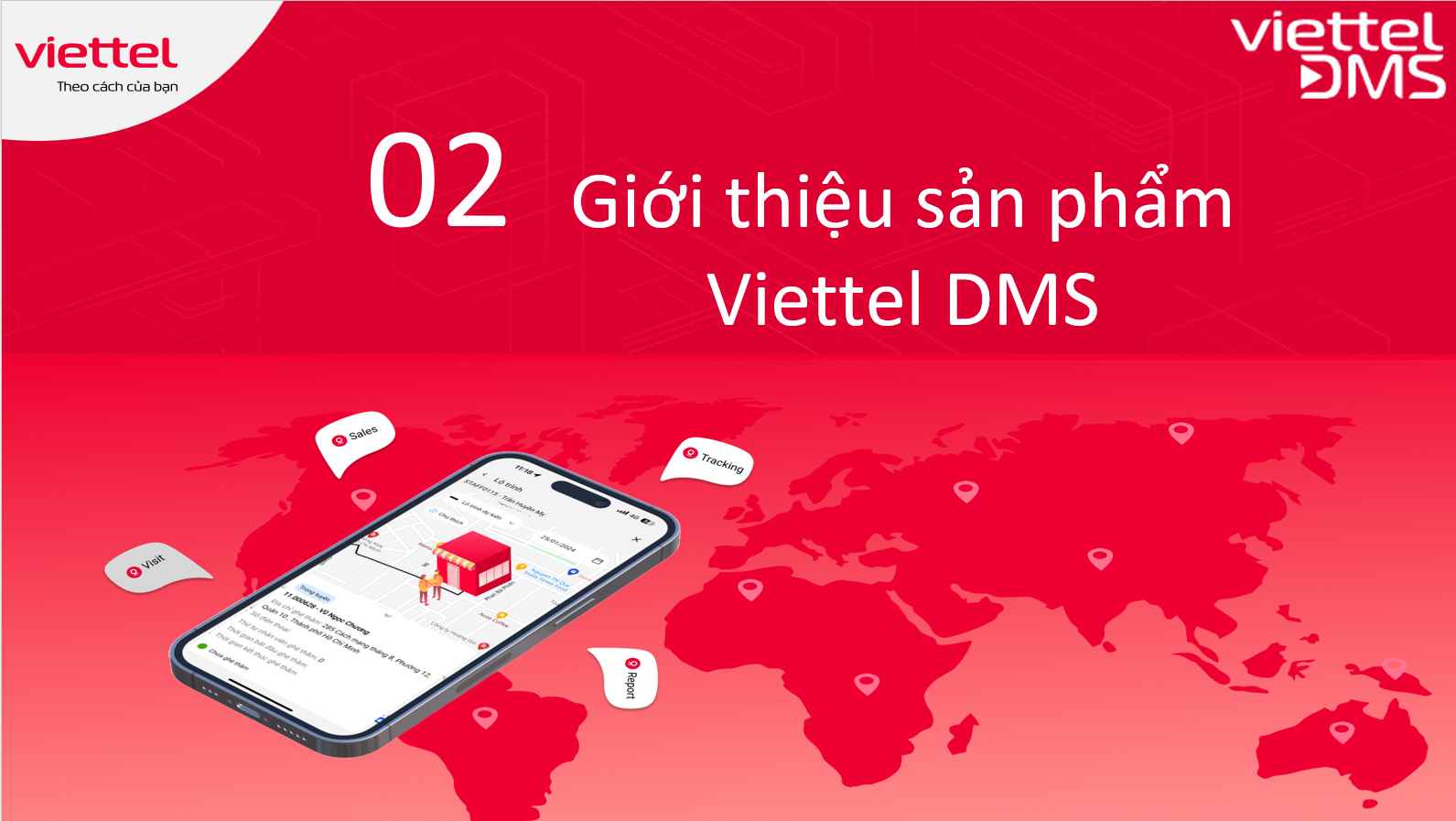
DMS là phần mềm quản lý phân phối hay còn gọi là phần mềm quản lý bán hàng do DMSOneViettel.com.vn nghiên cứu và phát triển. DMS One Viettel có 3 dạng là vào bằng máy tính truy cập vào Website trang đăng nhập app.vietteldms.vn và sử dụng như một Website (đối với cách này xem bài viết chi tiết cách dùng Website DMS Viettel), cách thứ 2 là tải về phần mềm và cài đặt trên hệ điều hành Windows, cách thứ 3 là tải App sử dụng trên hệ điều hành Android, iOS thường dùng cho điện thoại, máy tính bảng, máy POS,… Trong bài viết này hướng dẫn quý khách hàng cách sử dụng App DMSLite cho điện thoại, máy tính bảng. Quý khách có thể đọc để tham khảo chi tiết từng bước sử dụng. Khi đã đăng ký sở hữu bản quyền DMS, tất cả nhân viên Viettel có trách nhiệm hướng dẫn quý khách sử dụng thành thạo, thông suốt tất cả các nền tảng đang có của DMS. Mức phí của DMS được tính như sau (quý khách có thể yêu cầu cung cấp tài khoản dùng thử trên Website trước khi mua bản quyền chính thức).

Phí khởi tạo tài khoản cho doanh nghiệp 1 lần: 2.000.000 VNĐ Giá trên chưa bao gồm giá thiết bị (Smartphone, Tablet) và phí dịch vụ 4G
Phí sử dụng theo số lượng User sử dụng
| Gói cước | 3 tháng | 6 tháng | 1 năm |
| Giá / 1 User | 450.000 đ | 780.000 đ | 1.200.000 đ |
| Tiết kiệm | 13% | 33% | |
Zalo / Hotline đăng ký toàn quốc: 0979 288 617
TẢI VỀ PDF HƯỚNG DẪN SỬ DỤNG CHI TIẾT DMS VIETTEL CHO ĐIỆN THOẠI, MÁY TÍNH BẢNG
HDSD_DMS_ONE_Tablet_NVBH_Advance
Đối với việc tạo báo cáo và tổng quan sử dụng xem Video sau đây:
Đối với chức năng giám sát, định vị nhân viên DMS xem Video sau đây:
Nhân viên Viettel hỗ trợ kỹ thuật luôn sẵn sàng đồng hành cùng quý khách trong quá trình chuyển đổi số và sử dụng sản phẩm DMS, khi có bất cứ khó khăn nào về giao diện, tính năng trong quá trình sử dụng hoàn toàn có thể gọi Hotline để yêu cầu hỗ trợ. Tài liệu này áp dụng cho phiên bản 2.8.8 của DMS, các phiên bản trước hoặc sau cũng có thể tham khảo sử dụng tương tự.
1. Hướng dẫn sử dụng DMSLite trên máy tính bảng cho nhân viên bán hàng
DMS One trên máy tính bảng là công cụ hỗ trợ nhân viên bán hàng ngoài thị trường quản lý tuyến, ghé thăm khách hàng, đặt hàng, theo dõi KPI, kiểm tra danh mục sản phẩm và thực hiện nhiều nghiệp vụ bán hàng ngay trên thiết bị di động. Khi sử dụng đúng quy trình, dữ liệu bán hàng được cập nhật nhanh hơn, hạn chế thiếu sót khi ghi nhận đơn hàng và giúp doanh nghiệp kiểm soát hoạt động đội bán hàng theo thời gian thực.
Bài viết dưới đây tổng hợp lại nội dung chính từ tài liệu hướng dẫn sử dụng DMS One trên máy tính bảng dành cho nhân viên bán hàng, trình bày lại theo hướng dễ đọc, dễ tra cứu và phù hợp để đăng lên WordPress. Nội dung đi theo đúng luồng thao tác: chuẩn bị thiết bị, đăng nhập hệ thống, tra cứu khách hàng, ghé thăm, đặt hàng, xem đơn hàng, theo dõi khắc phục và chốt kho cuối ngày.

Nội dung chính của bài viết: hướng dẫn thiết bị, chức năng chung, thống kê KPI, tuyến và khách hàng, ghé thăm – đặt hàng, lộ trình, thêm mới khách hàng, danh sách hình ảnh, đơn hàng, theo dõi khắc phục, danh mục sản phẩm – khuyến mãi và chốt kho vansale.
2. Hướng dẫn sử dụng thiết bị khi dùng DMS One trên máy tính bảng
Trước khi thao tác trên DMS One, nhân viên bán hàng cần chuẩn bị máy tính bảng ở trạng thái sẵn sàng: có kết nối mạng, bật GPS, đủ pin và thiết bị hoạt động ổn định. Đây là điều kiện quan trọng để hệ thống có thể ghi nhận vị trí ghé thăm, cập nhật dữ liệu và đồng bộ đơn hàng.
Hướng dẫn thiết lập nhanh thiết bị cho DMS One máy tính bảng
Tại màn hình chính của thiết bị, người dùng có thể nhấn vào khu vực hiển thị thời gian để mở nhanh các thiết lập như WiFi, GPS, dữ liệu mạng, độ sáng và một số cài đặt nhanh khác. Trong quá trình đi tuyến, GPS và dữ liệu mạng là hai thành phần nên ưu tiên bật thường xuyên.
| Thiết lập | Vai trò khi dùng DMS One | Lưu ý sử dụng |
|---|---|---|
| WiFi | Kết nối mạng không dây khi không có sóng dữ liệu di động ổn định. | Có thể dùng thay cho 3G/4G khi làm việc tại khu vực có WiFi ổn định. |
| GPS | Xác định vị trí hiện tại để ghé thăm, chấm vị trí khách hàng và đặt hàng. | Nên bật liên tục trong quá trình đi tuyến. |
| Dữ liệu mạng | Đồng bộ dữ liệu từ máy tính bảng về NPP/Công ty và nhận dữ liệu mới. | Nên bật thường xuyên để tránh chậm cập nhật. |
| Tiết kiệm pin | Giúp kéo dài thời gian sử dụng thiết bị. | Nên bật khi pin còn thấp, khoảng 30%. |
| Độ sáng màn hình | Giúp quan sát nội dung trên màn hình thuận tiện hơn. | Nên để khoảng 40%, tăng khi làm việc ngoài trời nắng. |

Hướng dẫn quản lý tác vụ trên máy tính bảng khi dùng DMS One
Nếu máy chạy chậm, người dùng có thể mở chức năng quản lý tác vụ để đóng bớt ứng dụng đang chạy và xóa bộ nhớ RAM. Tuy nhiên, chỉ nên sử dụng khi thật sự cần thiết vì việc xóa tác vụ liên tục có thể làm gián đoạn quy trình làm việc.

Mẹo vận hành: nếu đang mở DMS One thì nên thoát ứng dụng trước khi xóa tác vụ. Chỉ dùng chức năng này khi máy chạy chậm, không nên lạm dụng.
Hướng dẫn kiểm tra kết nối mạng và dung lượng dữ liệu trên máy tính bảng
Nếu DMS One không cập nhật dữ liệu hoặc định vị chậm, hãy kiểm tra kết nối mạng của thiết bị. Người dùng có thể quan sát biểu tượng mạng, mở thử một trang web hoặc bật tắt lại dữ liệu mạng để khởi động lại kết nối. Ngoài ra có thể kiểm tra nhanh dung lượng data bằng thao tác quay số *101# để kiểm tra tài khoản và *102# để kiểm tra dung lượng dữ liệu.
Lưu ý: khi thiết bị bị treo hoặc mạng chập chờn, người dùng có thể nhấn giữ nút nguồn khoảng 2 giây và chọn khởi động lại. Dù vậy, đây vẫn là giải pháp nên hạn chế sử dụng và chỉ nên dùng khi cần thiết.
3. Hướng dẫn chức năng chung trên DMS One máy tính bảng
Sau khi chuẩn bị thiết bị, người dùng bắt đầu làm việc với các chức năng chung của ứng dụng như đăng nhập, cập nhật dữ liệu, thoát ứng dụng, đổi mật khẩu và mở menu chức năng.

| Chức năng chung | Mục đích | Gợi ý sử dụng |
|---|---|---|
| Đăng nhập | Truy cập vào tài khoản làm việc của nhân viên bán hàng. | Nhập đúng tài khoản và mật khẩu được cấp. |
| Cập nhật dữ liệu | Lấy dữ liệu mới từ NPP/Công ty và đẩy dữ liệu từ máy tính bảng về hệ thống. | Nên bấm cập nhật định kỳ trong ngày để đồng bộ dữ liệu mới. |
| Thoát ứng dụng | Thoát ra khỏi DMS One. | Khi đang bán hàng chỉ nên tắt màn hình, không nên thoát ứng dụng liên tục. |
| Đổi mật khẩu | Thay đổi mật khẩu tài khoản đang dùng. | Nhập mật khẩu cũ, mật khẩu mới và xác nhận lại trước khi lưu. |
| Xem menu chức năng | Mở rộng hoặc thu gọn danh sách chức năng trên màn hình. | Phù hợp khi cần di chuyển nhanh giữa các nhóm chức năng. |
Hướng dẫn tổng quan và KPI trên DMS One máy tính bảng
Nhóm chức năng Tổng quan giúp nhân viên bán hàng theo dõi tình hình thực hiện công việc trong ngày và lũy kế đến hiện tại. Đây là khu vực thường được dùng để xem nhanh doanh số, sản lượng, số khách hàng đã ghé thăm và các chỉ tiêu KPI được giao.

Trong nhóm này, người dùng có thể xem ba nội dung quan trọng:
- Thống kê chung: thống kê doanh số trong ngày, lũy kế tháng, sản lượng và các chỉ số hoạt động của nhân viên bán hàng.
- Báo cáo KPI: hiển thị mức thực hiện so với chỉ tiêu được cấp trên giao theo ngày hoặc lũy kế.
- Khách hàng chưa phát sinh doanh số: liệt kê các khách hàng chưa phát sinh doanh số trong tháng, có thể lọc theo tuyến nếu doanh nghiệp cấu hình tuyến bán hàng.
4. Hướng dẫn danh sách khách hàng trên DMS One máy tính bảng
Danh sách khách hàng là một trong những khu vực được sử dụng thường xuyên nhất. Tại đây, nhân viên bán hàng có thể tra cứu khách hàng theo tuyến, mã khách hàng, tên khách hàng hoặc địa chỉ. Danh sách này cũng hiển thị khoảng cách từ vị trí hiện tại đến khách hàng và hỗ trợ thao tác ghé thăm ngay trên từng dòng dữ liệu.

| Nội dung | Ý nghĩa | Lưu ý |
|---|---|---|
| Khoảng cách ghé thăm | Hệ thống dựa vào vị trí hiện tại để xác định nhân viên có đủ điều kiện ghé thăm hay không. | Khoảng cách X phụ thuộc vào cấu hình của từng công ty. |
| Khách hàng tô xanh dương | Đã được ghé thăm và có phát sinh doanh số. | Thường áp dụng khi hệ thống có cấu hình đặt hàng. |
| Khách hàng tô đỏ | Đã ghé thăm nhưng đóng cửa. | Phản ánh tình trạng ghi nhận ngoài thực địa. |
| Khoảng cách trống | Khách hàng chưa có vị trí. | Cần chấm vị trí mới cho khách hàng. |
| Khách hàng ngoại tuyến có vị trí | Cửa sổ ghé thăm luôn hiển thị. | Hệ thống không cần kiểm tra khoảng cách. |

5. Cách ghé thăm khách hàng và đặt hàng trên DMS One máy tính bảng
Đây là nhóm thao tác quan trọng nhất đối với nhân viên bán hàng ngoài thị trường. Quy trình đầy đủ bao gồm chấm vị trí khách hàng nếu chưa có tọa độ, mở cửa sổ ghé thăm, kiểm tra hàng tồn, tạo đơn hàng và kết thúc ghé thăm.
Cách chấm vị trí khách hàng mới hoặc khách hàng chưa có vị trí
- Tại màn hình danh sách khách hàng, nhấn vào mã khách hàng để mở thông tin chi tiết.
- Chọn tab bản đồ để hiển thị vị trí khách hàng trên bản đồ.
- Đối chiếu vị trí lá cờ của khách hàng với vị trí chấm tròn của máy tính bảng được định vị bằng GPS.
- Nếu vị trí đúng thực tế, nhấn lưu để ghi nhận vị trí mới cho khách hàng.
- Nếu vị trí chưa chính xác, tắt rồi bật lại GPS để hệ thống xác định lại vị trí của thiết bị.
Thực tế triển khai: bước chấm vị trí giúp doanh nghiệp kiểm soát tốt hơn hoạt động tuyến bán hàng, đồng thời hạn chế tình trạng ghé thăm không đúng điểm bán.
Cách ghé thăm khách hàng và kiểm tra hàng tồn trên DMS One máy tính bảng
Sau khi đủ điều kiện ghé thăm, nhân viên chọn biểu tượng ghé thăm tương ứng với khách hàng. Hệ thống hiển thị màn hình kiểm tra hàng tồn, cho phép nhập thông tin liên quan đến tồn kho tại điểm bán trước khi chuyển sang bước đặt hàng.
Cách đặt hàng PreSale và VanSale trên DMS One máy tính bảng

Sau bước kiểm tra hàng tồn, người dùng chuyển sang màn hình đặt hàng để chọn sản phẩm, nhập số lượng và hoàn tất đơn hàng. Một số điểm cần lưu ý:
- PreSale: sau khi tạo đơn, đơn hàng sẽ chuyển lên chờ duyệt.
- VanSale: sau khi tạo đơn, mặc định đơn hàng đã được duyệt. Tuy nhiên nếu hết hàng hoặc cần giao sau thì có thể chọn chuyển đơn lên chờ duyệt như luồng PreSale.
- Cho phép nhập số lượng dạng thùng/lẻ như 10/2 hoặc 10 2.
- Khuyến mãi có thể được tính tự động hoặc nhập thủ công tùy cấu hình.
- Nếu đã chốt kho thì hệ thống chỉ còn tùy chọn đặt hàng PreSale.
Cách kết thúc ghé thăm hoặc ghi nhận khách hàng đóng cửa
Sau khi hoàn tất ghé thăm và đặt hàng, nhân viên nhấn chức năng kết thúc để hệ thống ghi nhận việc hoàn thành quá trình ghé thăm khách hàng. Trong trường hợp khách hàng đóng cửa, người dùng chọn chức năng đóng cửa, hệ thống sẽ bật tính năng chụp ảnh để lưu lại hình ảnh thực tế tại thời điểm đó.
6. Cách thêm mới khách hàng trên DMS One máy tính bảng
DMS One hỗ trợ thêm mới khách hàng ngay trên máy tính bảng. Tính năng này phù hợp khi nhân viên thị trường cần cập nhật thêm điểm bán mới ngay trong quá trình đi tuyến.

- Vào Tuyến và khách hàng → Thêm mới khách hàng.
- Chọn biểu tượng tìm kiếm nếu cần tra cứu trước.
- Chọn biểu tượng thêm mới để mở biểu mẫu nhập khách hàng.
- Nhập tên khách hàng, địa chỉ, số di động, ghi chú rồi lưu lại.
- Sau khi lưu thành công, khách hàng mới sẽ hiển thị trạng thái chưa gửi, sau đó có thể chuyển sang dự thảo theo quy trình hệ thống.
7. Cách quản lý danh sách hình ảnh trên DMS One máy tính bảng
Tính năng Danh sách hình ảnh cho phép xem khách hàng nào đã có hình ảnh và số lượng ảnh đã ghi nhận. Khi cần, người dùng có thể mở từng khách hàng để xem chi tiết album hình ảnh hoặc chụp thêm ảnh mới theo loại album được Admin cấu hình sẵn.

8. Cách xem đơn hàng trên DMS One máy tính bảng
Nhóm Đơn hàng trên máy tính bảng bao gồm ba phần: danh sách đơn hàng, đơn tổng ngày và đơn tổng lũy kế. Nhờ vậy, nhân viên bán hàng vừa xem được từng đơn cụ thể, vừa có thể theo dõi tổng hợp mặt hàng đã bán theo ngày hoặc trong tháng.

9. Hướng dẫn chức năng theo dõi khắc phục trên DMS One máy tính bảng
Theo dõi khắc phục là nơi dùng để ghi nhận các vấn đề cần xử lý liên quan đến khách hàng hoặc hoạt động bán hàng. Nếu doanh nghiệp không cấu hình chức năng này thì menu sẽ không hiển thị.

Người dùng có thể xem danh sách ghi chú, mở từng dòng để xem chi tiết, đánh dấu đã thực hiện hoặc tạo mới ghi chú để theo dõi công việc. Những vấn đề quá ngày nhắc nhở sẽ được tô đỏ cả dòng để dễ nhận biết. Trường hợp vấn đề do giám sát tạo và giao cho nhân viên bán hàng, mã khách hàng có thể được tô đỏ và không có chức năng xóa.
10. Hướng dẫn danh mục sản phẩm và khuyến mãi trên DMSLite máy tính bảng
Nhóm Danh mục giúp nhân viên bán hàng tra cứu nhanh sản phẩm và chương trình khuyến mãi ngay trên thiết bị. Đây là dữ liệu tham khảo quan trọng trong quá trình tư vấn và lên đơn cho khách hàng.

Tại danh sách sản phẩm, người dùng có thể xem tồn kho của từng mặt hàng (nếu hệ thống có cấu hình kho), nhấn vào mã sản phẩm để mở thông tin chi tiết và tra cứu theo mã hoặc tên hàng.

11. Hướng dẫn chức năng chốt kho trên DMS One máy tính bảng
Đối với nhân viên vansale, chốt kho là bước quan trọng sau khi hoàn thành việc bán hàng theo xe. Sau khi chốt kho, nhân viên không thể tiếp tục bán hàng nữa và kế toán chỉ có thể thao tác nhập kho vansale khi nhân viên đã chốt kho thành công.

- Vào menu Chốt kho.
- Hệ thống hiển thị màn hình chốt kho.
- Nhấn nút chốt kho ở góc phải để mở hộp thoại xác nhận.
- Chọn đồng ý để xác nhận chốt kho hoặc từ chối nếu chưa muốn thực hiện.
Lưu ý nghiệp vụ: sau khi chốt kho, người dùng không thể tiếp tục bán hàng. Vì vậy cần kiểm tra kỹ các đơn phát sinh trong ngày trước khi thực hiện thao tác này.
FAQ
1. Khi dùng DMS One trên máy tính bảng có bắt buộc bật GPS không?
Có. GPS cần được bật để hệ thống xác định vị trí, phục vụ ghé thăm khách hàng, chấm vị trí điểm bán và hỗ trợ đặt hàng theo đúng quy trình.
2. Có nên thoát ứng dụng DMS One liên tục trong ngày không?
Không nên. Trong quá trình bán hàng, người dùng chỉ cần tắt màn hình khi di chuyển giữa các khách hàng. Việc thoát ứng dụng liên tục có thể làm gián đoạn thao tác.
3. Khi nào nên dùng chức năng xóa tác vụ trên máy tính bảng?
Chỉ nên dùng khi thiết bị chạy chậm. Nếu đang mở DMS One thì nên thoát ứng dụng trước khi xóa tác vụ.
4. Cập nhật dữ liệu trên DMS One dùng để làm gì?
Chức năng này giúp lấy dữ liệu mới từ NPP/Công ty và đồng thời đẩy dữ liệu từ máy tính bảng về hệ thống.
5. Danh sách khách hàng trên DMS One có thể lọc theo những tiêu chí nào?
Người dùng có thể lọc theo tuyến, mã khách hàng, tên khách hàng hoặc địa chỉ khách hàng.
6. Vì sao có khách hàng không hiển thị khoảng cách ghé thăm?
Trường hợp khoảng cách trống thường là do khách hàng chưa có vị trí, cần chấm lại vị trí mới.
7. Khách hàng tô xanh dương trên danh sách có nghĩa là gì?
Đó là khách hàng đã được ghé thăm và có phát sinh doanh số, thường áp dụng trong cấu hình có đặt hàng.
8. Khách hàng tô đỏ trên danh sách có nghĩa là gì?
Đó là khách hàng đã được ghé thăm nhưng cửa hàng đóng cửa tại thời điểm ghi nhận.
9. DMS One trên máy tính bảng có cho phép thêm mới khách hàng không?
Có. Người dùng có thể thêm mới khách hàng trực tiếp từ menu Tuyến và khách hàng.
10. Sau khi thêm mới khách hàng, trạng thái ban đầu là gì?
Khách hàng mới thường hiển thị trạng thái chưa gửi, sau đó có thể chuyển sang dự thảo theo quy trình hệ thống.
11. PreSale và VanSale trên DMS One khác nhau ở điểm nào?
PreSale thường tạo đơn xong sẽ chuyển lên chờ duyệt, còn VanSale mặc định có thể được duyệt ngay. Tuy nhiên VanSale vẫn có trường hợp phải chuyển lên chờ duyệt.
12. DMS One có hỗ trợ nhập số lượng dạng thùng/lẻ không?
Có. Người dùng có thể nhập theo dạng T/L như 10/2 hoặc 10 2.
13. Có thể xem đơn hàng đã tạo trên máy tính bảng không?
Có. Chức năng Đơn hàng cho phép xem danh sách đơn hàng, đơn tổng ngày và đơn tổng lũy kế.
14. Chức năng Theo dõi khắc phục có bắt buộc xuất hiện không?
Không. Nếu doanh nghiệp không cấu hình tính năng này thì menu sẽ không hiển thị.
15. Sau khi chốt kho trên DMS One có còn bán hàng được không?
Không. Sau khi chốt kho, nhân viên vansale không thể tiếp tục bán hàng nữa.
DMS One phát huy hiệu quả khi doanh nghiệp xây dựng đồng bộ quy trình tuyến bán hàng, khách hàng, đơn hàng, tồn kho, khuyến mãi và báo cáo. Bên cạnh việc cài ứng dụng lên thiết bị, doanh nghiệp cũng nên chuẩn hóa quy trình đào tạo cho nhân viên bán hàng để đảm bảo thao tác ngoài thị trường thống nhất và dữ liệu thu về có giá trị cho quản trị.