DMSOneViettel.com.vn xin giới thiệu toàn bộ hướng dẫn sử dụng phần mềm DMS Viettel cực kỳ chi tiết, rõ ràng cho khách hàng đã mua bản quyền DMS sử dụng. Với bộ hướng dẫn này, khách hàng hoàn toàn có thể tra cứu và sử dụng thành công phần mềm Viettel-DMS. Tất nhiên trong quá trình mua hợp đồng bản quyền tại Website DMSOneViettel.com.vn, nhân viên Viettel có trách nhiệm hướng dẫn và đào tạo miễn phí cho nhân viên doanh nghiệp.
DMS Viettel là phần mềm quản lý kênh phân phối hay còn gọi là phần mềm theo dõi nhân viên bán hàng, kiểm soát hàng tồn kho, đo lường các thông tin về chỉ số bán hàng, hỗ trợ thương mại nếu có. Bảng giá phần mềm DMS Viettel chính thức như sau:
Phí khởi tạo tài khoản cho doanh nghiệp 1 lần : 2.000.000 VNĐ Giá trên chưa bao gồm giá thiết bị (Smartphone, Tablet) và phí dịch vụ 4G
Phí sử dụng theo số lượng User sử dụng
| Gói cước | 3 tháng | 6 tháng | 1 năm |
| Giá / 1 User | 450.000 đ | 780.000 đ | 1.200.000 đ |
| Tiết kiệm | 13% | 33% | |
Zalo / Hotline đăng ký toàn quốc: 0979 288 617
> Xem thêm: Top 5 phần mềm DMS trên thị trường
Mục lục nội dung
- I. Giới thiệu (trang gốc 6)
- 1. Mục đích và ý nghĩa của tài liệu (trang gốc 6)
- 2. Phạm vi tài liệu (trang gốc 6)
- 3. Các thuật ngữ và từ viết tắt (trang gốc 6)
- 4. Cấu trúc tài liệu (trang gốc 6)
- II. Tổng quan về sản phẩm (trang gốc 7)
- 1. Tổng quan về sản phẩm (trang gốc 7)
- 2. Đầu mối hỗ trợ, hướng dẫn sử dụng (trang gốc 7)
- III. Giới thiệu các chức năng (trang gốc 8)
- 1. Module Danh mục (trang gốc 8)
- 2. Module Giám sát (trang gốc 8)
- 3. Module Kế hoạch (trang gốc 8)
- 4. Module Báo cáo (trang gốc 9)
- IV. Hướng dẫn sử dụng các chức năng (trang gốc 9)
- 1. Chức năng chung (trang gốc 9)
- 1.1. Đăng nhập (trang gốc 9)
- 1.2. Chuyển đổi ngôn ngữ (trang gốc 10)
- 1.3. Đổi mật khẩu (trang gốc 10)
- 1.4. Quên mật khẩu (trang gốc 11)
- 2. Chức năng hệ thống (trang gốc 11)
- 2.1.1. Mô hình tổ chức (trang gốc 12)
- 2.1.2. Quản lý khách hàng (trang gốc 13)
- 2.1.3. Quản lý sản phẩm (trang gốc 19)
- 2.1.4. Quản lý hình ảnh (trang gốc 22)
- 2.1.5. Chương trình khuyến mãi (trang gốc 24)
- 2.1.6. Phân quyền bán sản phẩm (trang gốc 27)
- 2.2.1. Giám sát (trang gốc 28)
- 2.2.2. Theo dõi khắc phục vấn đề (trang gốc 32)
- 2.2.3. Thiết lập tuyến (trang gốc 34)
- 2.3.1. Lập kế hoạch tiêu thụ (trang gốc 38)
- 2.3.2. Thiết lập chỉ tiêu KPI (trang gốc 40)
- 2.8.1. Biểu đồ – Thống kê chung (trang gốc 41)
- 2.8.2. Báo cáo giám sát (trang gốc 42)
- 2.8.3. Báo cáo doanh số (trang gốc 48)
- 2.8.4. Báo cáo kho (trang gốc 53)
- 2.8.5. Báo cáo công nợ (trang gốc 55)
I. Giới thiệu hướng dẫn sử dụng phần mềm DMS Viettel
1. Mục đích và ý nghĩa của tài liệu
Tài liệu này nhằm mục đích hướng dẫn người dùng hướng dẫn sử dụng phần mềm DMS Viettel Giám sát bán hàng chi tiết từng bước sử dụng các chức năng hệ thống quản lý bán hàng.
2. Phạm vi tài liệu
Tài liệu này áp dụng hướng dẫn sử dụng phần mềm DMS Viettel cho hệ thống Quản lý bán hàng web sử dụng gói dịch vụ Nâng cao với các chức năng: Danh mục, Giám sát, Kế hoạch và Báo cáo.
Đối tượng sử dụng theo tài liệu: Giám sát bán hàng.
3. Các thuật ngữ và từ viết tắt
| Thuật ngữ | Định nghĩa | Ghi chú |
|---|---|---|
| Admin | Admin HO | |
| GSBH | Giám sát bán hàng | |
| NVBH | Nhân viên bán hàng |
4. Cấu trúc tài liệu
Tài liệu gốc ghi “gồm 3 phần” và ngay sau đó liệt kê bốn phần: Phần 1 – Giới thiệu về tài liệu; Phần 2 – Tổng quan về sản phẩm; Phần 3 – Giới thiệu các chức năng trên web của hệ thống Quản lý bán hàng; Phần 4 – Hướng dẫn sử dụng chi tiết các chức năng trên web của hệ thống Quản lý bán hàng. Bản HTML giữ nguyên nội dung này để phản ánh đúng tài liệu nguồn.
II. Tổng quan về sản phẩm DMS Viettel
1. Tổng quan về sản phẩm
Giám sát lộ trình: Định vị vị trí nhân viên mọi lúc và giám sát lộ trình bán hàng của nhân viên.
Lập kế hoạch tiêu thụ: Cho phép lập kế hoạch tiêu thụ và lập chỉ tiêu KPI cho nhân viên.
Báo cáo điều hành: Cung cấp các mẫu báo cáo về giám sát phục vụ việc theo dõi, đánh giá năng lực và nỗ lực làm việc thực tế của nhân viên.
Bám sát thị trường: Cập nhật thông tin tức thời, nhận phản ánh từ khách hàng một cách nhanh chóng.
2. Đầu mối hỗ trợ, hướng dẫn sử dụng
Theo tài liệu gốc, trong quá trình thực hiện các vấn đề về thao tác liên quan đến sản phẩm/ứng dụng, hướng dẫn sử dụng phần mềm DMS Viettel người dùng liên hệ Trung tâm CSKH – Viettel, điện thoại 18008000 (nhánh 1). Hotline mua bản quyền: 0979 288 617
III. Giới thiệu các chức năng của Phần mềm DMS Viettel
1. Module Danh mục
| STT | Chức năng | Mô tả |
|---|---|---|
| 1 | Mô hình tổ chức | Tổ chức đơn vị doanh nghiệp. Quản lý nhân viên. |
| 2 | Quản lý khách hàng | Quản lý khách hàng của doanh nghiệp. |
| 3 | Quản lý sản phẩm | Xem và tìm kiếm sản phẩm, thêm mới, cập nhật thông tin, hình ảnh sản phẩm. |
| 4 | Quản lý hình ảnh | Quản lý, xem hình ảnh của toàn bộ nhân viên đã chụp của khách hàng. |
| 5 | Chương trình khuyến mãi | Hỗ trợ người dùng khai báo các loại chương trình khuyến mãi cho sản phẩm công ty mình. |
| 6 | Phân quyền bán sản phẩm | Cho phép nhân viên bán hàng được quyền bán sản phẩm nào. |
2. Module Giám sát
| STT | Chức năng | Mô tả |
|---|---|---|
| 1 | Giám sát | Quản lý lộ trình bán hàng hằng ngày của nhân viên bán hàng. Xem vị trí nhân viên, khách hàng. |
| 2 | Theo dõi khắc phục vấn đề | Danh sách vấn đề cho phép quản lý các vấn đề được tạo ra giữa giám sát và nhân viên. |
| 3 | Thiết lập tuyến | Danh sách tuyến cho phép tạo mới tuyến, khách hàng thuộc tuyến và gán NVBH quản lý tuyến. |
3. Module Kế hoạch
| STT | Chức năng | Mô tả |
|---|---|---|
| 1 | Lập kế hoạch tiêu thụ | Lên kế hoạch tiêu thụ cho tuyến bán hàng tháng hiện tại hoặc các tháng tiếp theo. |
| 2 | Thiết lập chỉ tiêu KPI | Thiết lập chỉ tiêu KPI để đánh giá nhân viên. |
4. Module Báo cáo
| STT | Chức năng | Mô tả |
|---|---|---|
| 1 | Biểu đồ | Thống kê doanh số, sản lượng, số khách hàng phát sinh doanh số. |
| 2 | Báo cáo giám sát | Xem báo cáo lộ trình, thời gian ghé thăm khách hàng, kết quả đi tuyến của NVBH. |
| 3 | Báo cáo doanh số | Xem báo cáo doanh số, thực hiện KPI, các đơn hàng đem về của nhân viên trong thời gian tìm kiếm. |
| 4 | Báo cáo kho | Xem báo cáo tồn kho. |
| 5 | Báo cáo công nợ | Xem báo cáo tình hình công nợ và thanh toán của công ty. |
IV. Hướng dẫn sử dụng các chức năng của APP DMS Viettel
1. Chức năng chung
1.1. Đăng nhập
Mục đích, ý nghĩa: Đăng nhập hệ thống với tài khoản giám sát nhóm (do admin hệ thống cung cấp tài khoản). Chọn nhóm giám sát nếu giám sát phụ trách nhiều nhóm.
Các bước thực hiện
Bước 1: Vào đường link https://lite.dmsone.vn
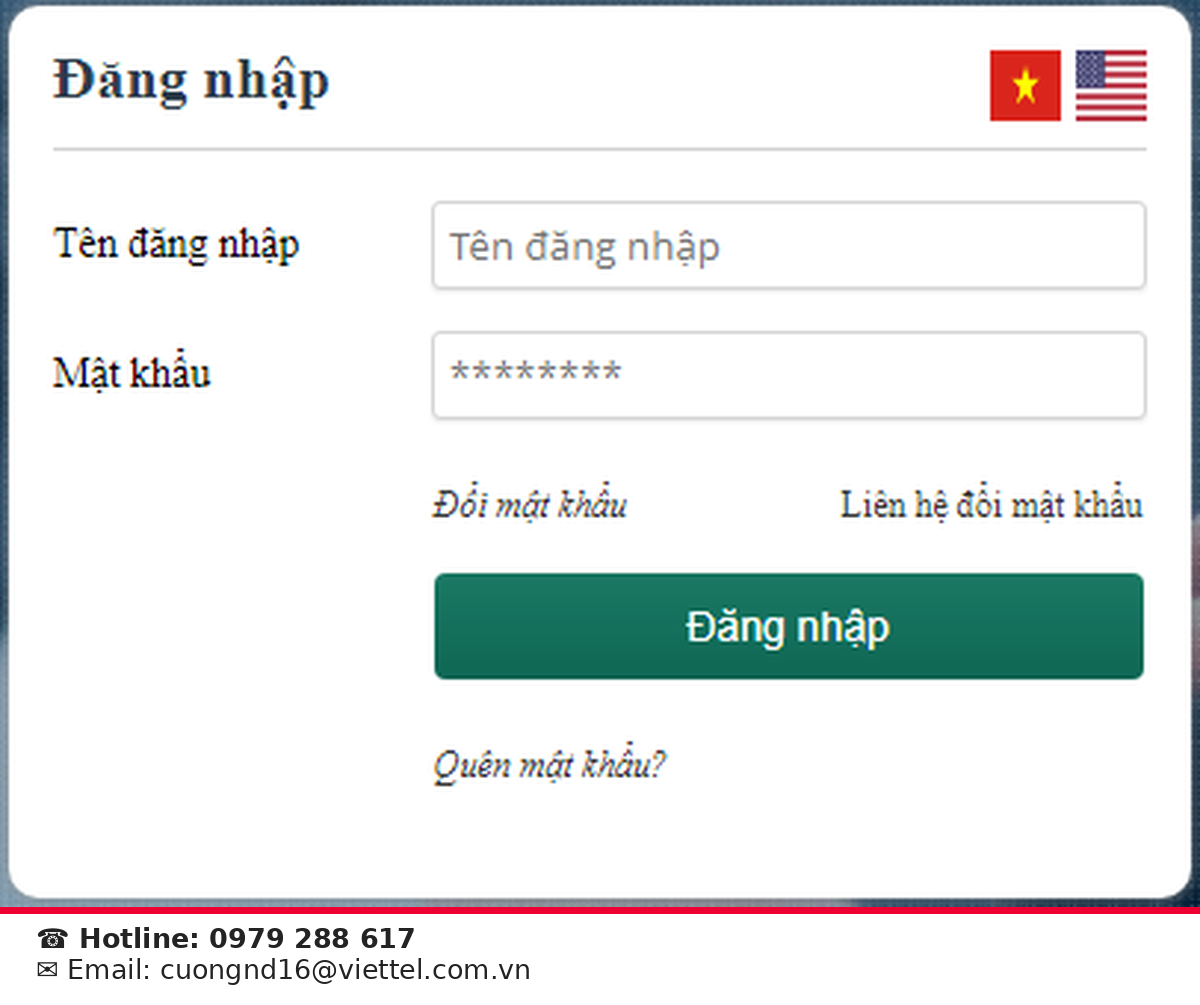
Bước 2: Nhập Tên đăng nhập, Mật khẩu đã được cung cấp
Bước 3: Chọn nút Đăng nhập để đăng nhập vào hệ thống
1.2. Chuyển đổi ngôn ngữ
Mục đích, ý nghĩa: Cho phép sử dụng hệ thống với ngôn ngữ tiếng Anh hoặc tiếng Việt
Các bước thực hiện
Bước 1: Tại màn hình Đăng nhập, nhấn vào biểu tượng để dùng hệ thống với ngôn ngữ tiếng Việt
Hoặc: Nhấn vào biểu tượng để dùng hệ thống với ngôn ngữ tiếng Anh
1.3. Đổi mật khẩu
Mục đích, ý nghĩa: Sau khi được cấp mật khẩu mặc định, người dùng cần thay đổi mật khẩu để đảm bảo thông tin tài khoản công ty sẽ tiếp tục được bảo mật khỏi bị xâm nhập và mạo danh.
Các bước thực hiện
Bước 1: Vào màn hình Đăng nhập → Chọn Đổi mật khẩu
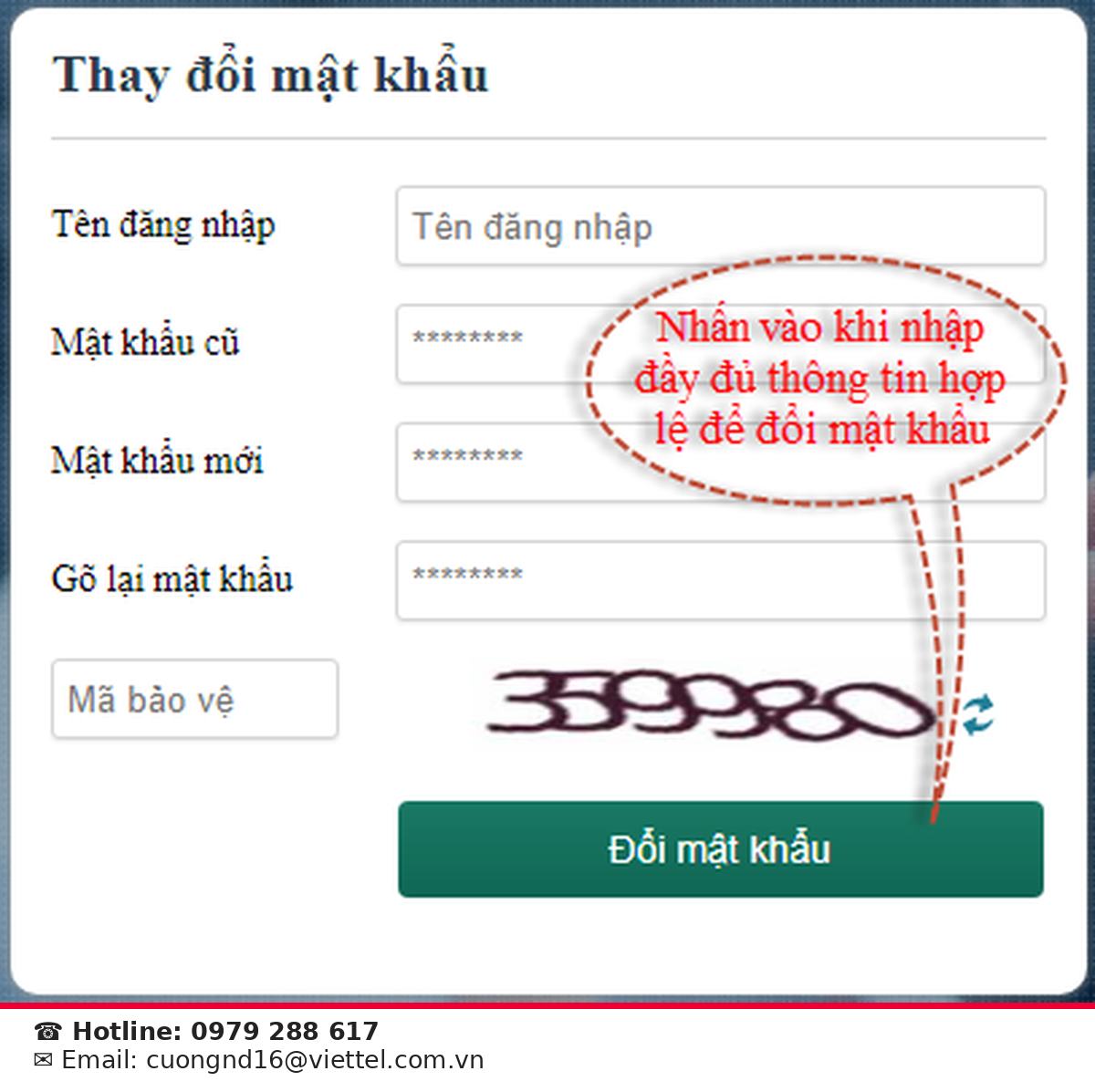
Bước 2: Điền thông tin Tên đăng nhập, Mật khẩu, Mật khẩu mới và Gõ lại mật khẩu mới để đổi mật khẩu. Sau khi đổi mật khẩu, tiến hành login lại để kiểm tra chắc chắn mật khẩu đã đổi đúng.
1.4. Quên mật khẩu
Mục đích, ý nghĩa: Cho phép người dùng nhận lại mật khẩu mới khi quên mật khẩu đã đăng nhập trước đó.
Các bước thực hiện
Bước 1: Vào màn hình Đăng nhập → Chọn Quên mật khẩu
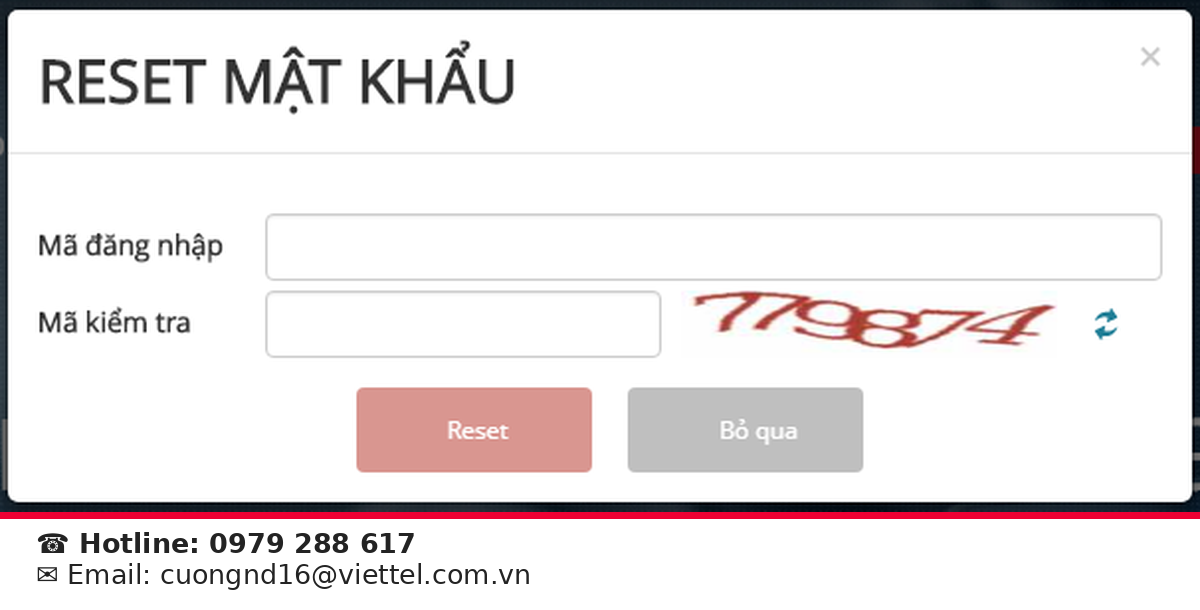
Bước 2: Điền thông tin Tên đăng nhập, Mã kiểm tra.
Bước 3: Nhấn nút Reset. Sau khi nhấn nút Reset, chương trình sẽ gửi tin nhắn mật khẩu mới vào số điện thoại đã nhập khi đăng ký tài khoản.
2. Chức năng hệ thống
Danh mục
2.1.1. Mô hình tổ chức
Cho phép tìm kiếm, sửa thông tin và reset mật khẩu cho nhân viên trong nhóm bán hàng
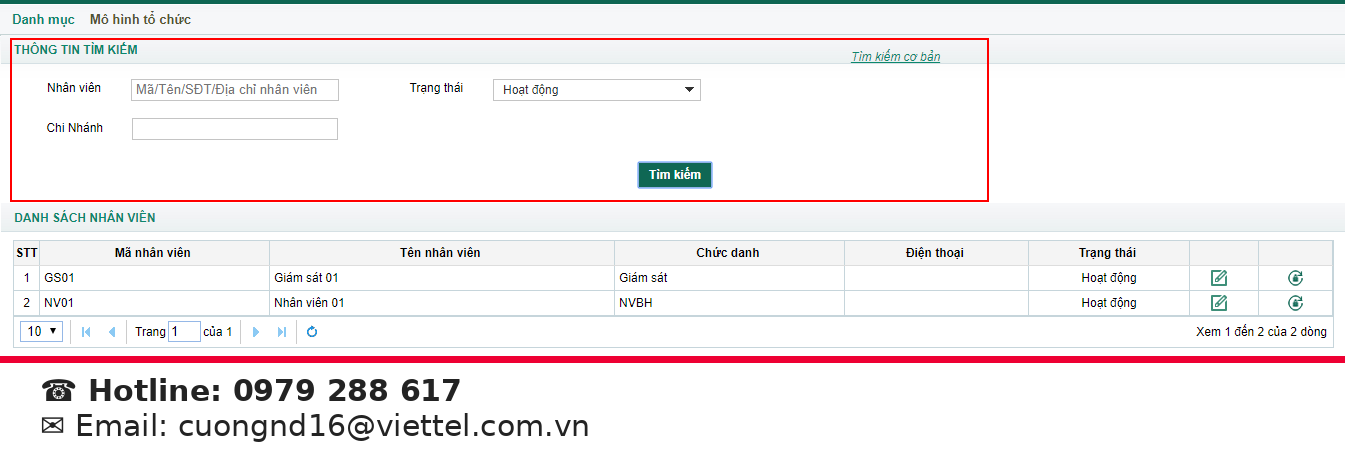
Tìm kiếm nhân viên
Mục đích, ý nghĩa: Cho phép tìm kiếm nhân viên hiện có trong hệ thống
Các bước thực hiện
Bước 1: Sau khi đăng nhập với quyền GSBH của đơn vị, chọn menu Danh mục → Mô hình tổ chức
Bước 2: Nhập điều kiện Mã/ Tên/ SĐT/ Địa chỉ nhân viên, Trạng thái
Bước 3: Nhấn nút Tìm kiếm
Sửa thông tin nhân viên
Mục đích, ý nghĩa: Sửa thông tin nhân viên đã nhập chưa chính xác trước đó
Các bước thực hiện
Bước 1: Sau khi đăng nhập với quyền GSBH của đơn vị, chọn menu Danh mục → Mô hình tổ chức
Bước 2: Nhấn vào biểu tượng chỉnh sửa nhân viên tại màn hình danh sách nhân viên
Bước 3: Chỉnh sửa thông tin chưa chính xác của nhân viên tại màn hình Thông tin nhân viên
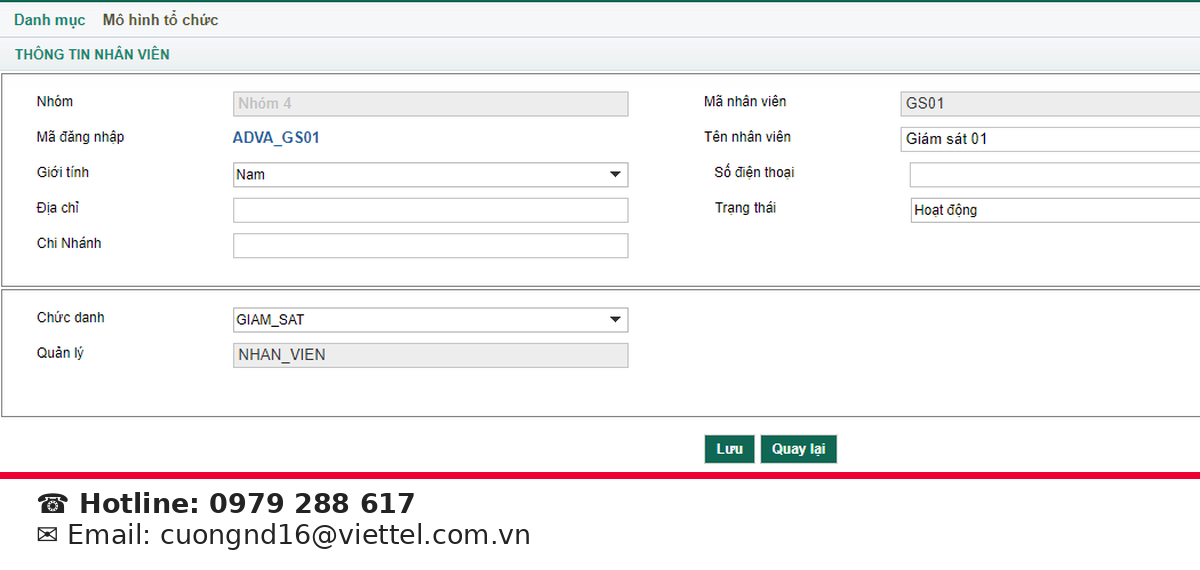
Bước 4: Nhấn nút Lưu để lưu thông tin nhân viên đã thay đổi
Reset mật khẩu
Mục đích, ý nghĩa: Thực hiện chức năng Reset mật khẩu khi nhân viên quên mật khẩu đã cấp trước đó
Các bước thực hiện
Bước 1: Sau khi đăng nhập với quyền GSBH của đơn vị, chọn menu Danh mục → Mô hình tổ chức
Bước 2: Nhấn vào biểu tượng reset nhân viên tại màn hình danh sách nhân viên
Bước 3: Nhấn vào nút tại cửa sổ xác nhận reset mật khẩu
2.1.2. Quản lý khách hàng
Cho phép quản lý khách hàng của doanh nghiệp.
2.1.2.1. Thêm mới khách hàng
Mục đích, ý nghĩa: Thực hiện chức năng thêm mới khách hàng khi công ty phát sinh khách hàng mới (nếu số lượng khách hàng nhiều có thể dùng chức năng import khách hàng vào hệ thống, chức năng import khách hàng được mô tả ở phần Import khách hàng)
Các bước thực hiện
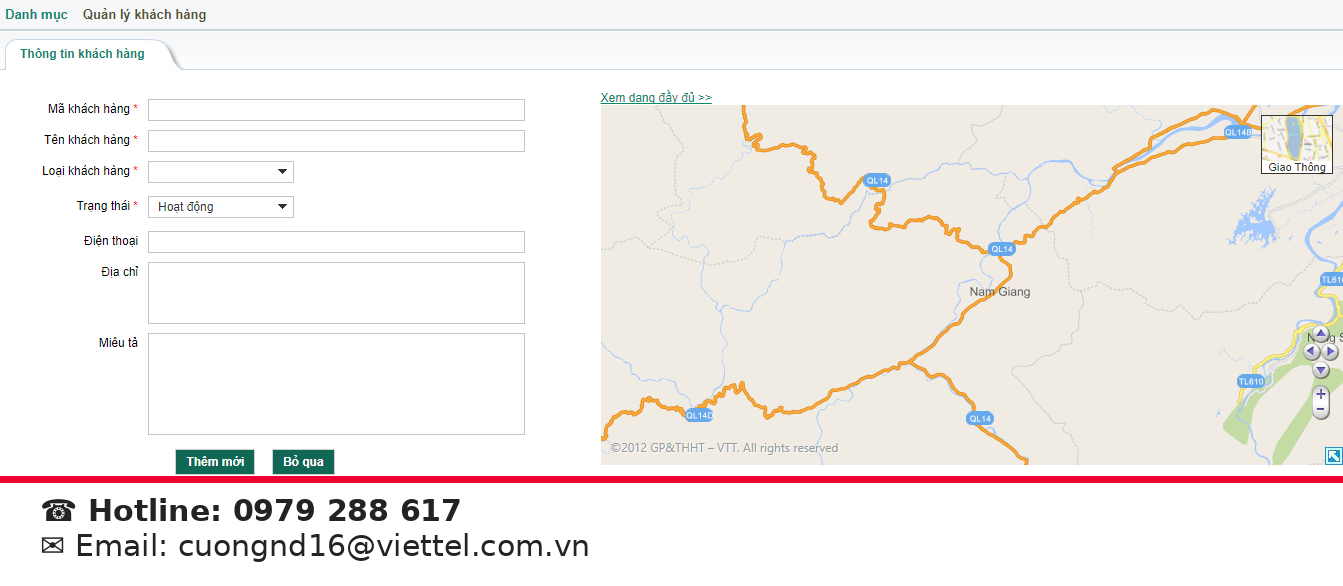
Bước 1: Sau khi đăng nhập với quyền GSBH của đơn vị, chọn menu Danh mục → Quản lý khách hàng
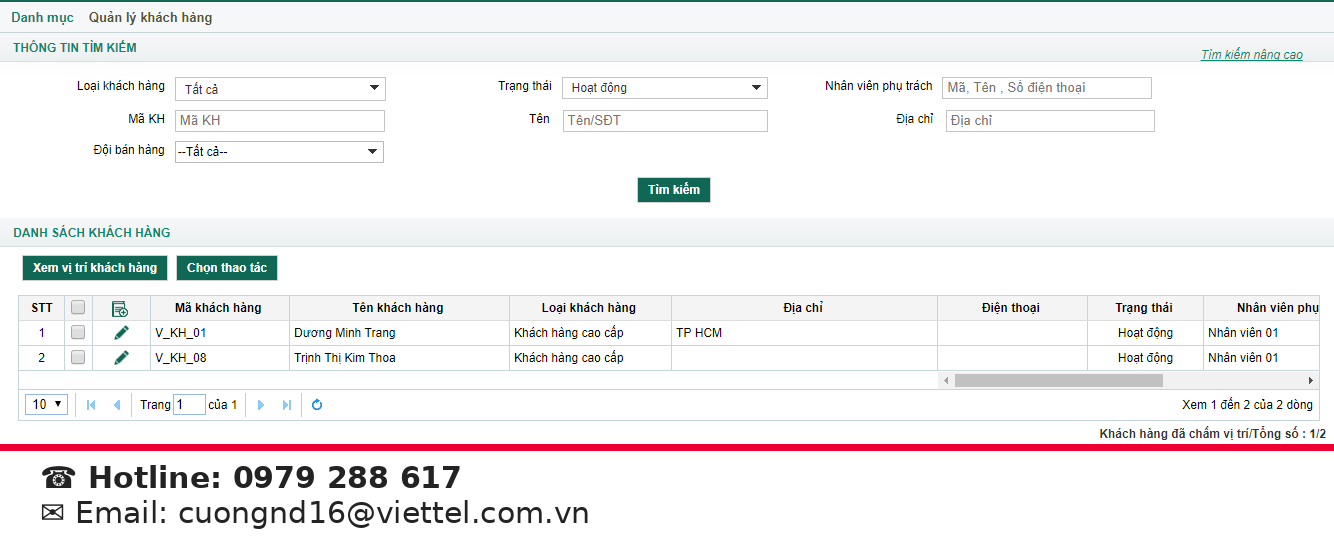
Bước 2: Nhấn vào biểu tượng thêm mới khách tại danh sách khách hàng
Bước 3: Điền đầy đủ các thông tin của khách hàng, sau đó nhấn nút Thêm mới.
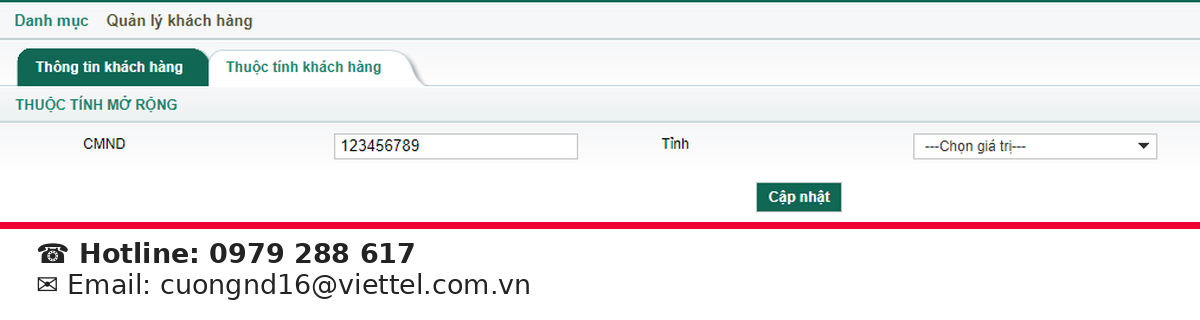
Bước 4: Sau khi lưu dữ liệu khách hàng thành công, sẽ có thêm một tab “Thuộc tính khách hàng” xuất hiện để người dùng điền thông tin cho các thuộc tính mở rộng của khách hàng
2.1.2.2. Sửa thông tin khách hàng
Mục đích, ý nghĩa: Thực hiện chức năng sửa thông tin khách hàng khi thông tin khách hàng chưa chính xác
Các bước thực hiện
Bước 1: Sau khi đăng nhập với quyền GSBH của đơn vị, chọn menu Danh mục → Quản lý khách hàng
Bước 2: Nhấn vào biểu tượng sửa thông tin khách tại danh sách khách hàng
Bước 3: Chỉnh sửa lại thông tin chưa chính xác tại màn hình Thông tin nhân viên
Bước 4: Nhấn nút Lưu để lưu thay đổi thông tin khách hàng
2.1.2.3. Xem vị trí khách hàng
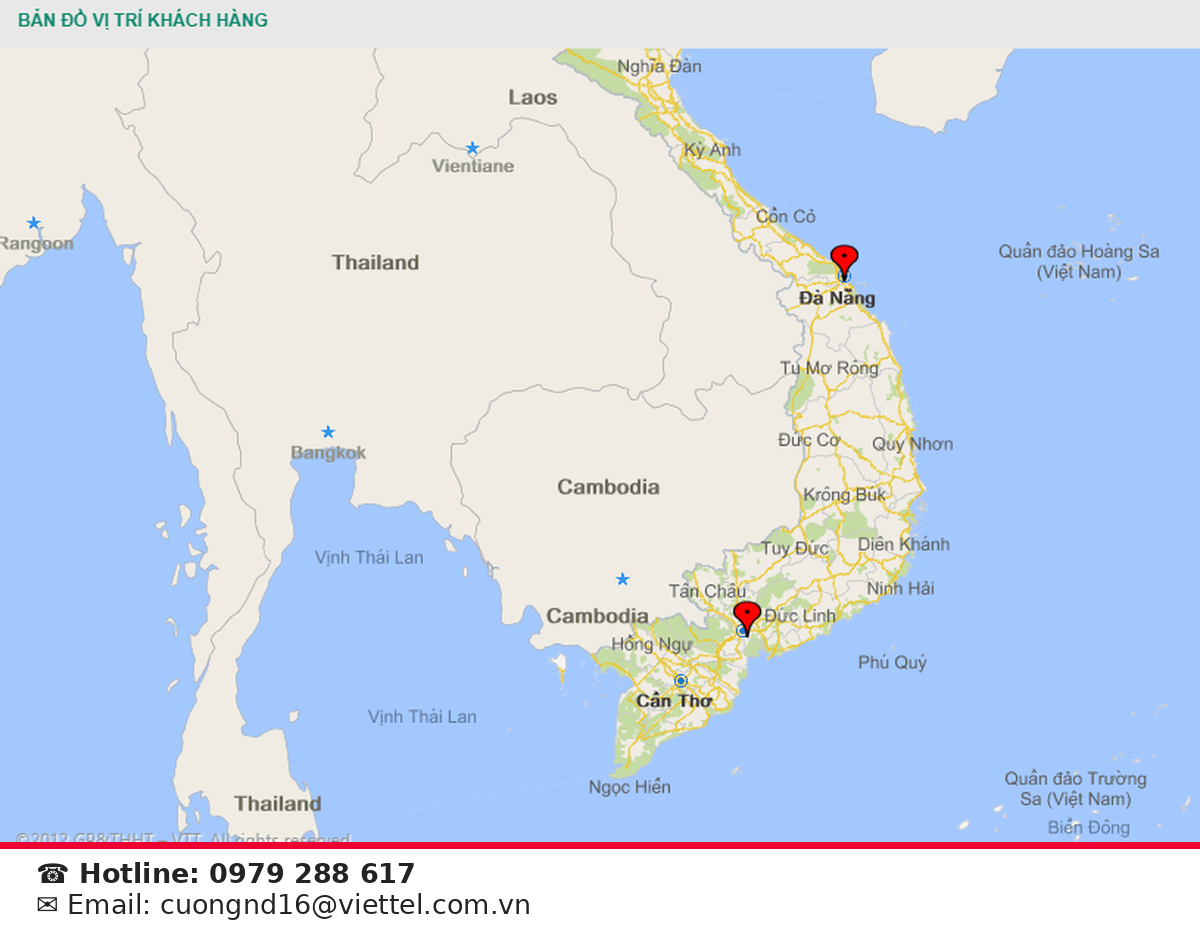
Mục đích, ý nghĩa: Xem chính xác vị trí của khách trên bản đồ
Các bước thực hiện
Bước 1: Sau khi đăng nhập với quyền GSBH của đơn vị, chọn menu Danh mục → Quản lý khách hàng
Bước 2: Nhấn vào nút tại Danh sách khách hàng để xem vị trí của khách hàng trên bản đồ
2.1.2.4. Chọn thao tác
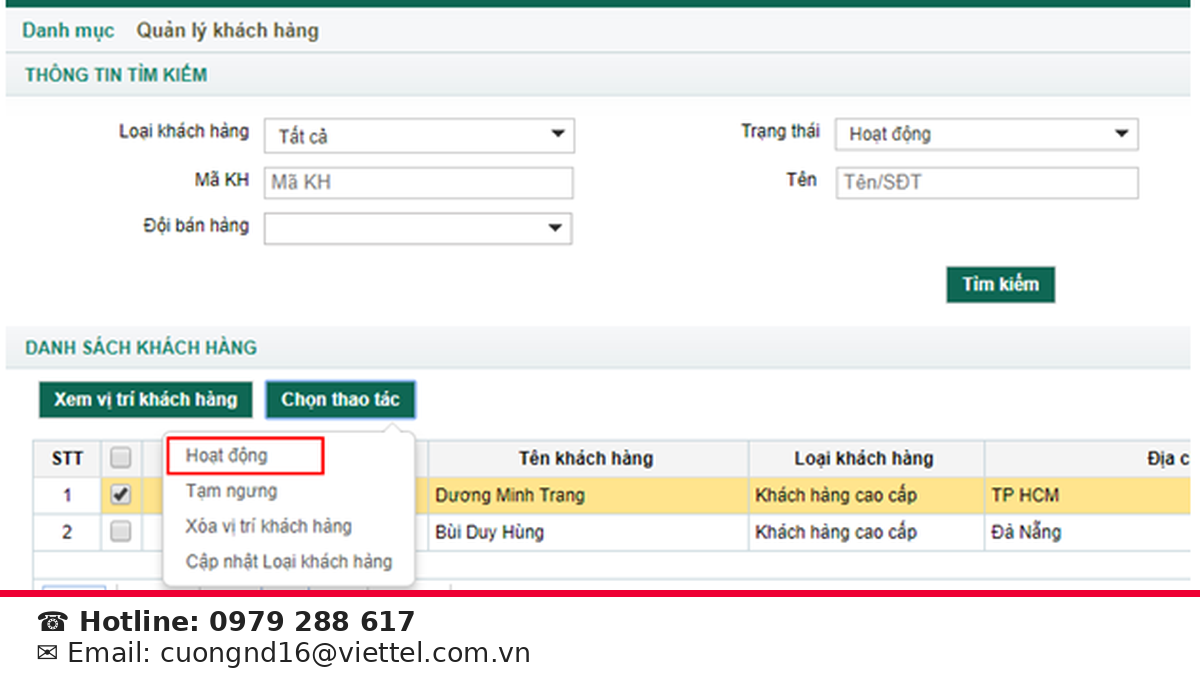
Mục đích, ý nghĩa: Để thực hiện các thao tác: Hoạt động, Tạm ngưng, Xóa vị trí khách hàng, Cập nhật Loại khách hàng cho 1 hoặc nhiều khách hàng cùng lúc trong danh sách.
Các bước thực hiện
Bước 1: Sau khi đăng nhập với quyền GSBH của đơn vị, chọn menu Danh mục → Quản lý khách hàng
Bước 2: Chọn chọn 1 hoặc nhiều khách hàng muốn thực hiện cập nhật trạng thái thành Hoạt động
Bước 3: Nhấn vào nút để tại Danh sách khách hàng
Bước 4: Nhấn chọn menu Hoạt động
Bước 5: Nhấn vào nút Đồng ý tại cửa sổ xác nhận
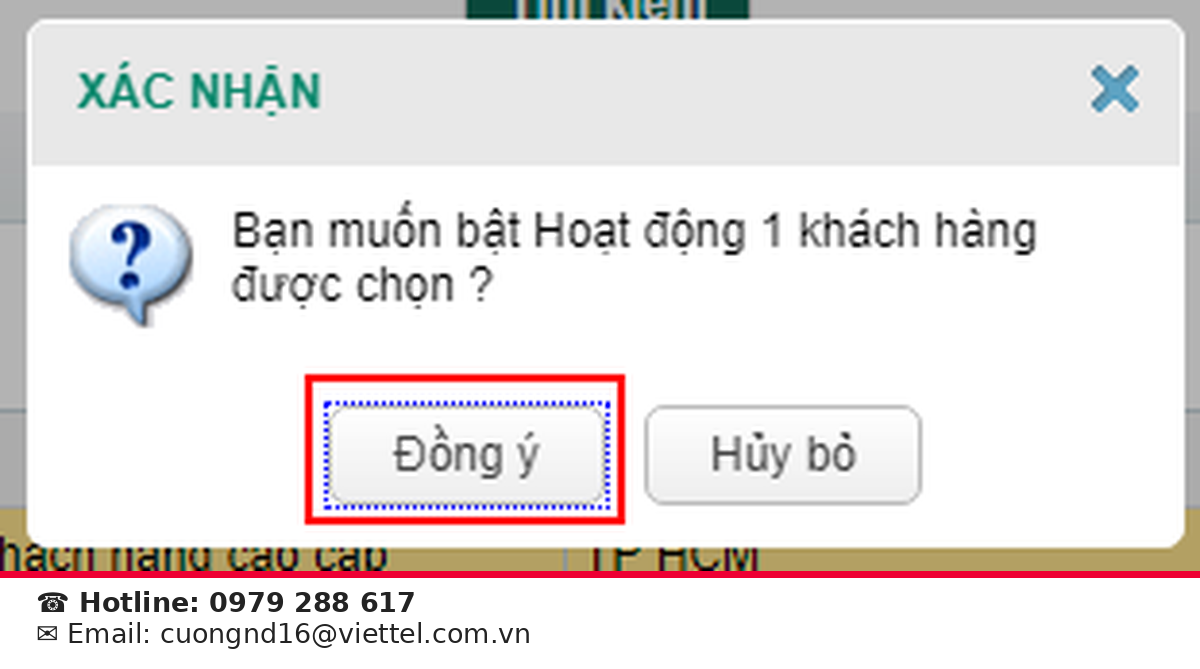
Bước 6: Thực hiện lại bước 2 đến bước 5 cho các thao tác còn lại (nếu cần)
2.1.2.5. Tìm kiếm khách hàng
Mục đích, ý nghĩa: Cho phép tìm kiếm khách hàng hiện có trong hệ thống
Các bước thực hiện
Bước 1: Sau khi đăng nhập với quyền GSBH của đơn vị, chọn menu Danh mục → Quản lý khách hàng
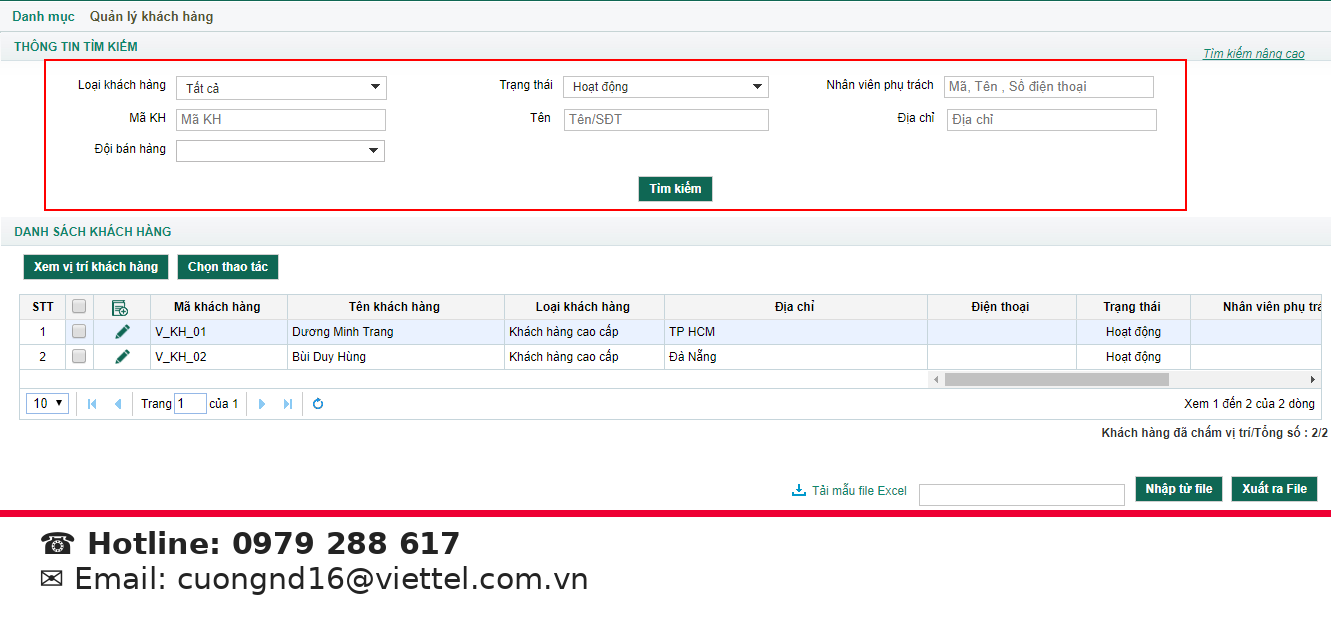
Bước 2: Nhập các điều kiện tìm kiếm: Loại khách hàng, Mã KH, Đội bán hàng, Trạng thái, Tên, Nhân viên phụ trách, Địa chỉ
Bước 3: Nhấn nút Tìm kiếm
2.1.2.6. Xuất danh sách khách hàng ra file Excel
Mục đích, ý nghĩa: Cho phép xuất kết quả tìm kiếm khách hàng thành file định dạng Excel
Các bước thực hiện
Bước 1: Sau khi đăng nhập với quyền GSBH của đơn vị, chọn menu Danh mục → Quản lý khách hàng
Bước 2: Nhấn nhấn vào nút tại màn hình Quản lý khách hàng
Bước 3: Nhấn nút tại cửa sổ xác nhận xuất danh sách khách hàng ra file Excel

2.1.2.7. Import khách hàng
Mục đích, ý nghĩa: Khi danh sách khách hàng cần phải nhập vào hệ thống nhiều, người dùng có thể dùng chức năng import khách hàng bằng file để giảm thời gian nhập tay.
Các bước thực hiện
Bước 1: Sau khi đăng nhập với quyền GSBH của đơn vị, chọn menu Danh mục → Quản lý khách hàng
Bước 2: Nhấn vào (1) tại màn hình Quản lý khách hàng để tải file mẫu
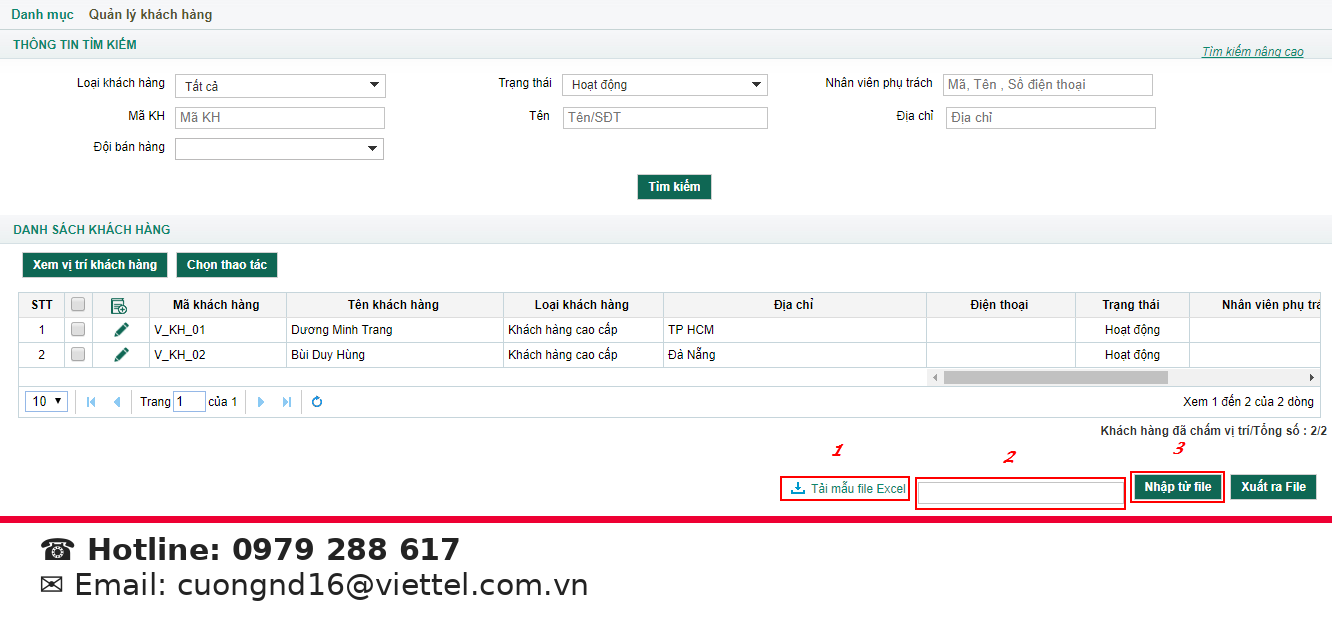
Bước 3: Mở file mẫu, chọn chế độ Enable Content trong file nhập, nhập dữ liệu vào các ô có màu đỏ (ô màu xanh có thể nhập hoặc bỏ trống). Lưu file lại.

Bước 4: Nhấn vào (2) để chọn file đẩy lên hệ thống
Bước 5: Nhấn vào (3) để đẩy dữ liệu file nhập vào danh sách khách hàng
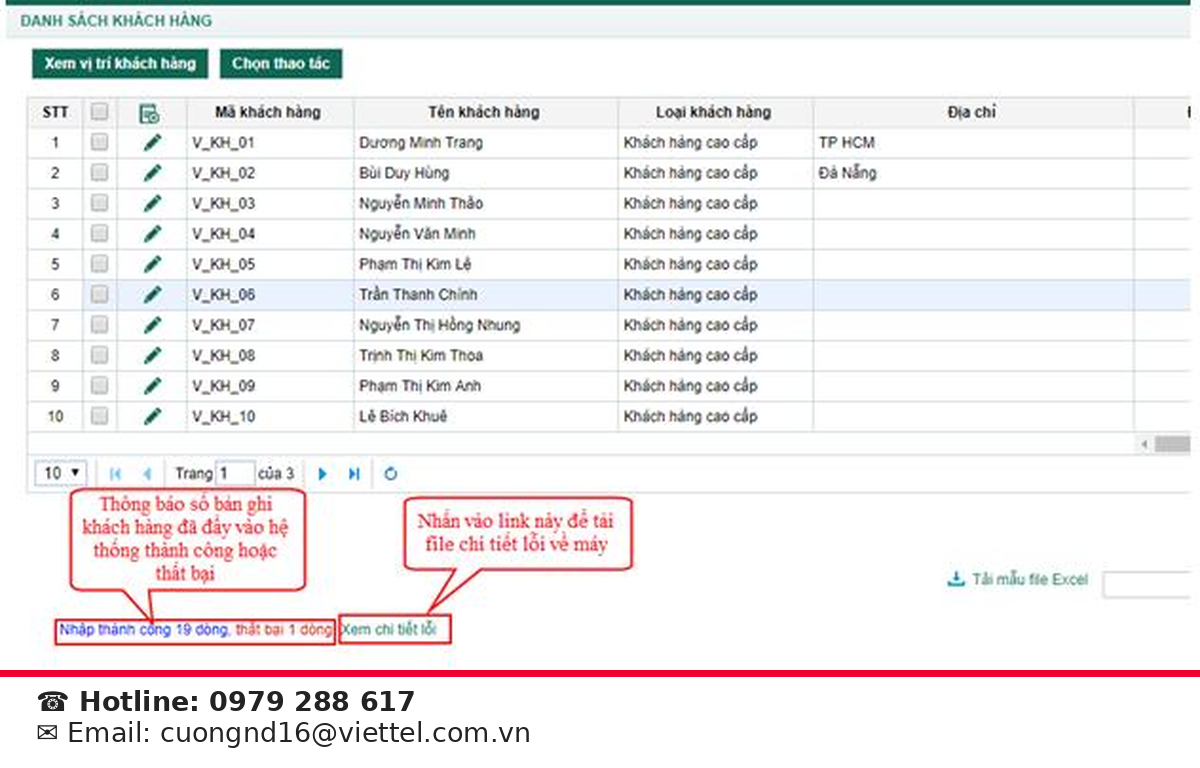
Bước 6: Màn hình sẽ hiển thị thông báo có bao nhiêu bản ghi nhập thành công hoặc thất bại
Bước 7: Nhấn vào để tải file chi tiết lỗi, sửa lại nội dung khách hàng hợp lệ. Thực hiện lại từ bước 4 để nhập khách hàng vào hệ thống
2.1.3. Quản lý sản phẩm
Cho phép quản lý sản phẩm của doanh nghiệp.
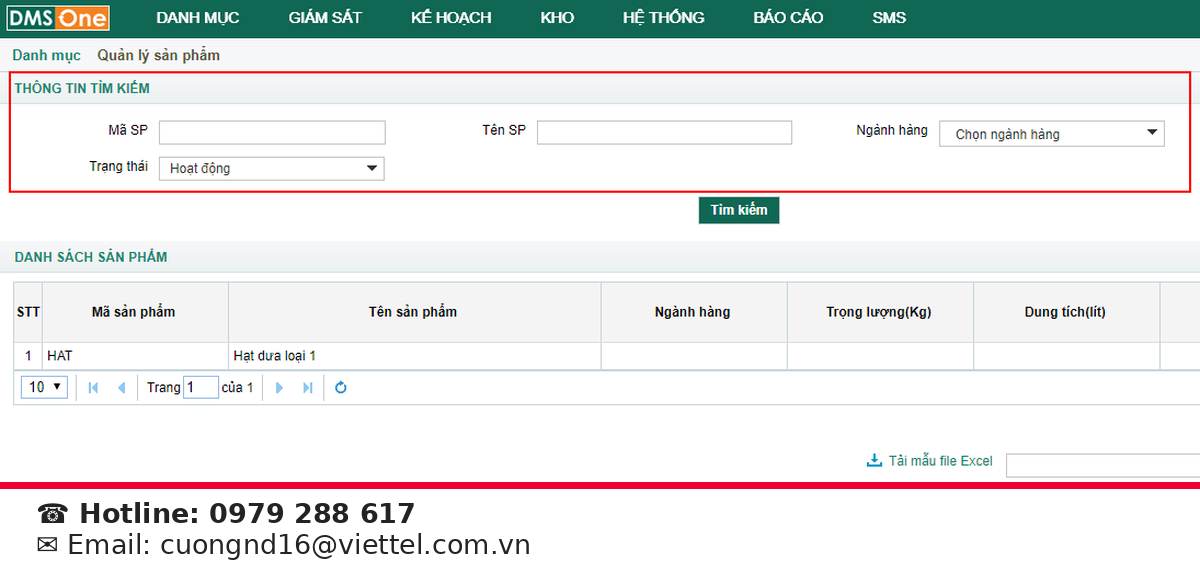
2.1.3.1. Tìm kiếm sản phẩm
Mục đích, ý nghĩa: Cho phép tìm kiếm sản phẩm hiện có trong hệ thống
Các bước thực hiện
Bước 1: Sau khi đăng nhập với quyền GSBH của đơn vị, chọn menu Danh mục → Quản lý sản phẩm
Bước 2: Nhập các điều kiện tìm kiếm: Mã SP, Tên SP, Ngành hàng, Trạng thái
Bước 3: Nhấn nút Tìm kiếm
2.1.3.2. Xem thông tin sản phẩm
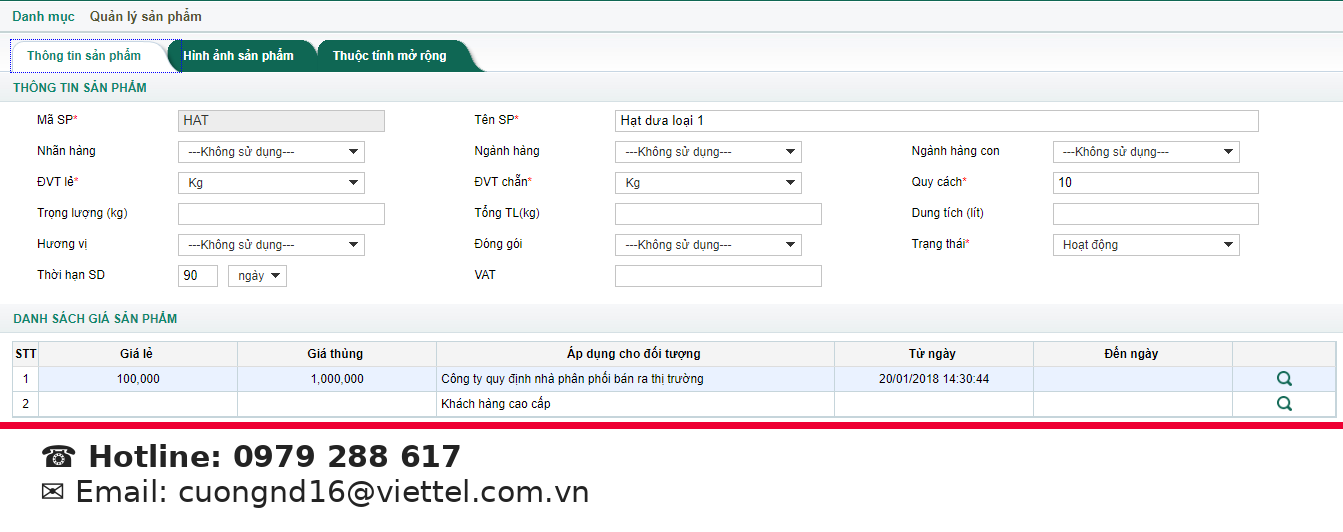
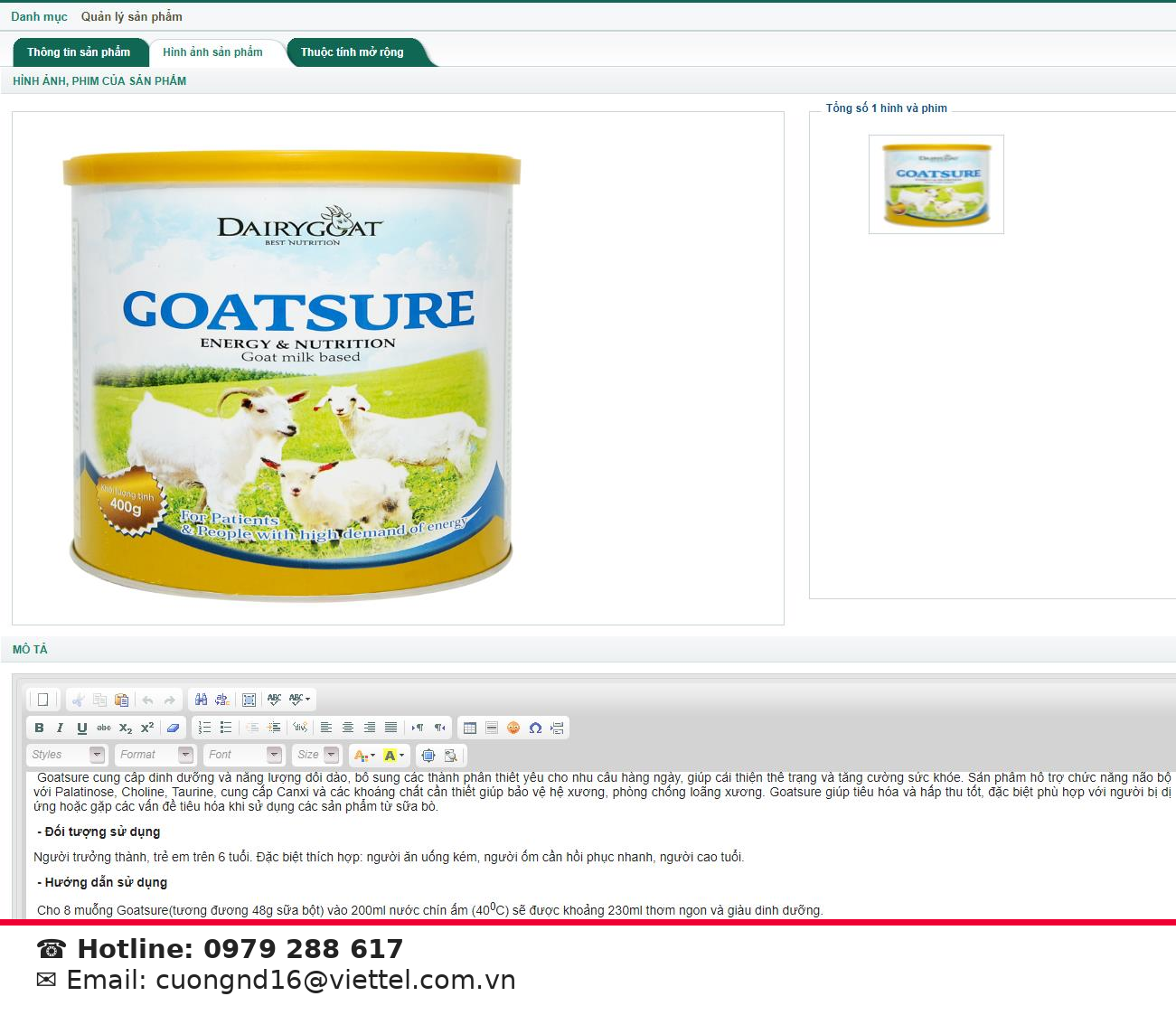
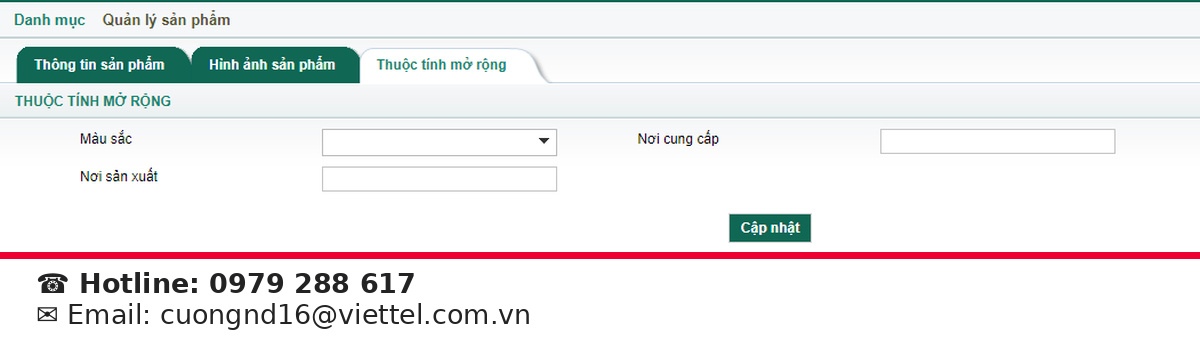
Mục đích, ý nghĩa: Xem thông tin, hình ảnh, thuộc tính của sản phẩm
Các bước thực hiện
Bước 1: Sau khi đăng nhập với quyền GSBH của đơn vị, chọn menu Danh mục → Quản lý sản phẩm
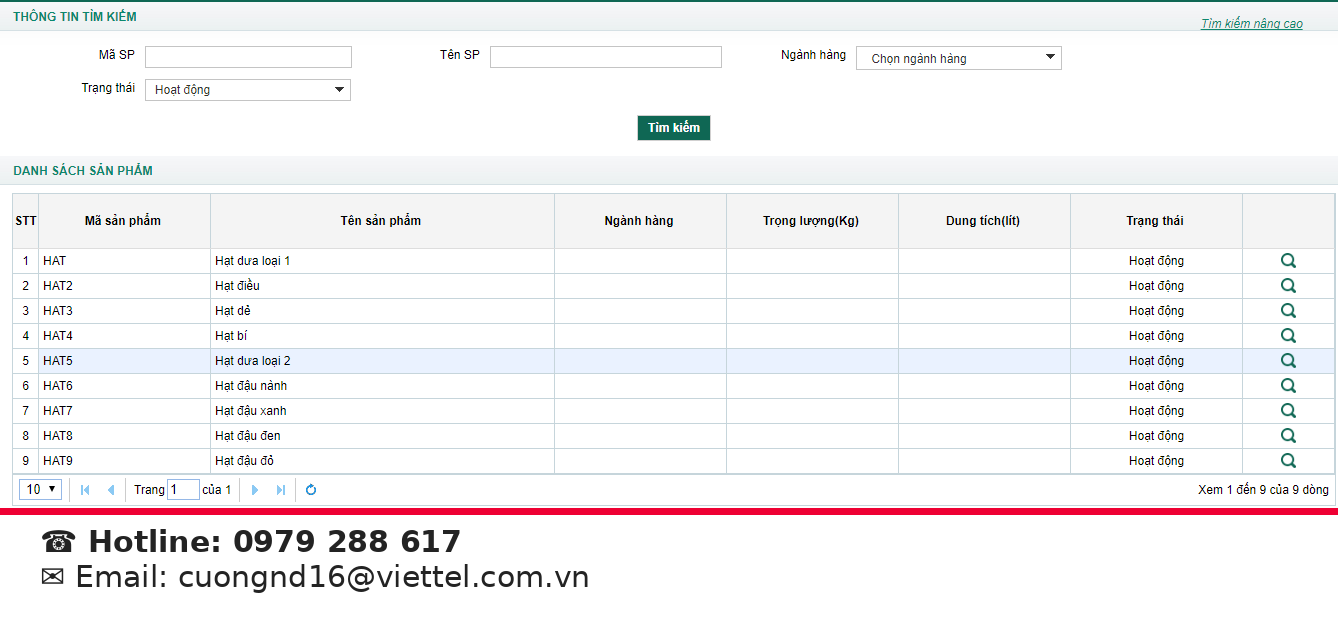
Bước 2: Nhấn vào biểu tượng tại danh sách sản phẩm để xem thông tin sản phẩm
Bước 4: Nhấn chọn Tab Hình ảnh sản phẩm
2.1.3.3. Xuất danh sách sản phẩm ra file Excel
Mục đích, ý nghĩa: Cho phép xuất kết quả tìm kiếm sản phẩm thành file định dạng Excel
Các bước thực hiện
Bước 1: Sau khi đăng nhập với quyền GSBH của đơn vị, chọn menu Danh mục → Quản lý sản phẩm
Bước 2: Nhấn nhấn vào nút tại màn hình Quản lý sản phẩm
Bước 3: Nhấn nút tại cửa sổ xác nhận xuất danh sách sản phẩm ra file Excel

2.1.4. Quản lý hình ảnh
Mục đích, ý nghĩa: Quản lý, xem hình ảnh của toàn bộ nhân viên đã chụp của khách hàng.
Các bước thực hiện
Bước 1: Sau khi đăng nhập với quyền GSBH của đơn vị, chọn menu Danh mục → Quản lý hình ảnh
Bước 2: Điền thông tin vào phần Thông tin tìm kiếm trên màn hình quản lý hình ảnh, nhấn Tìm kiếm để thực hiện tìm kiếm hình ảnh.
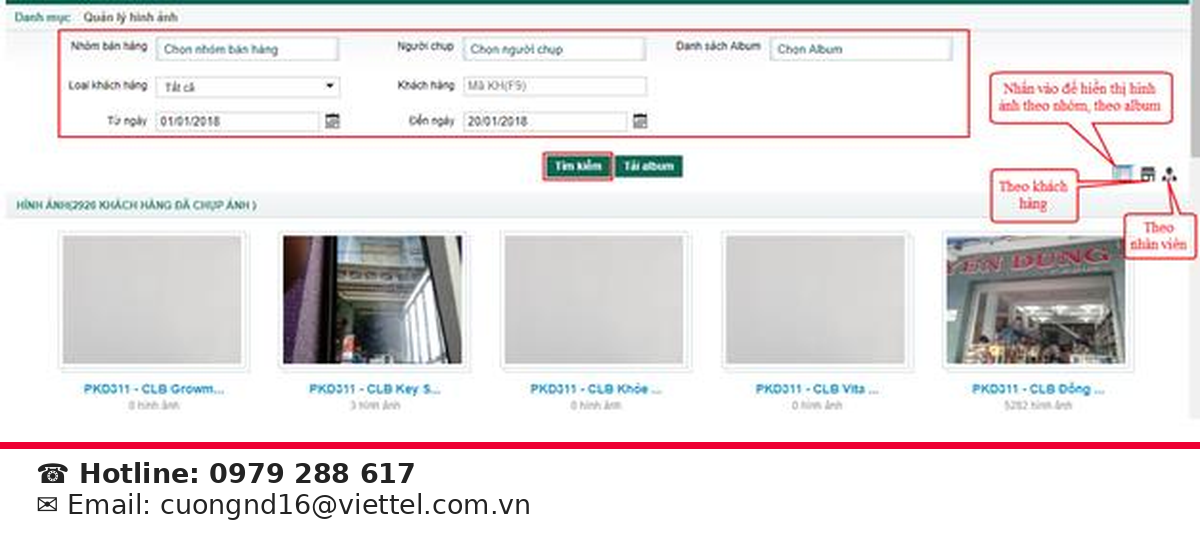
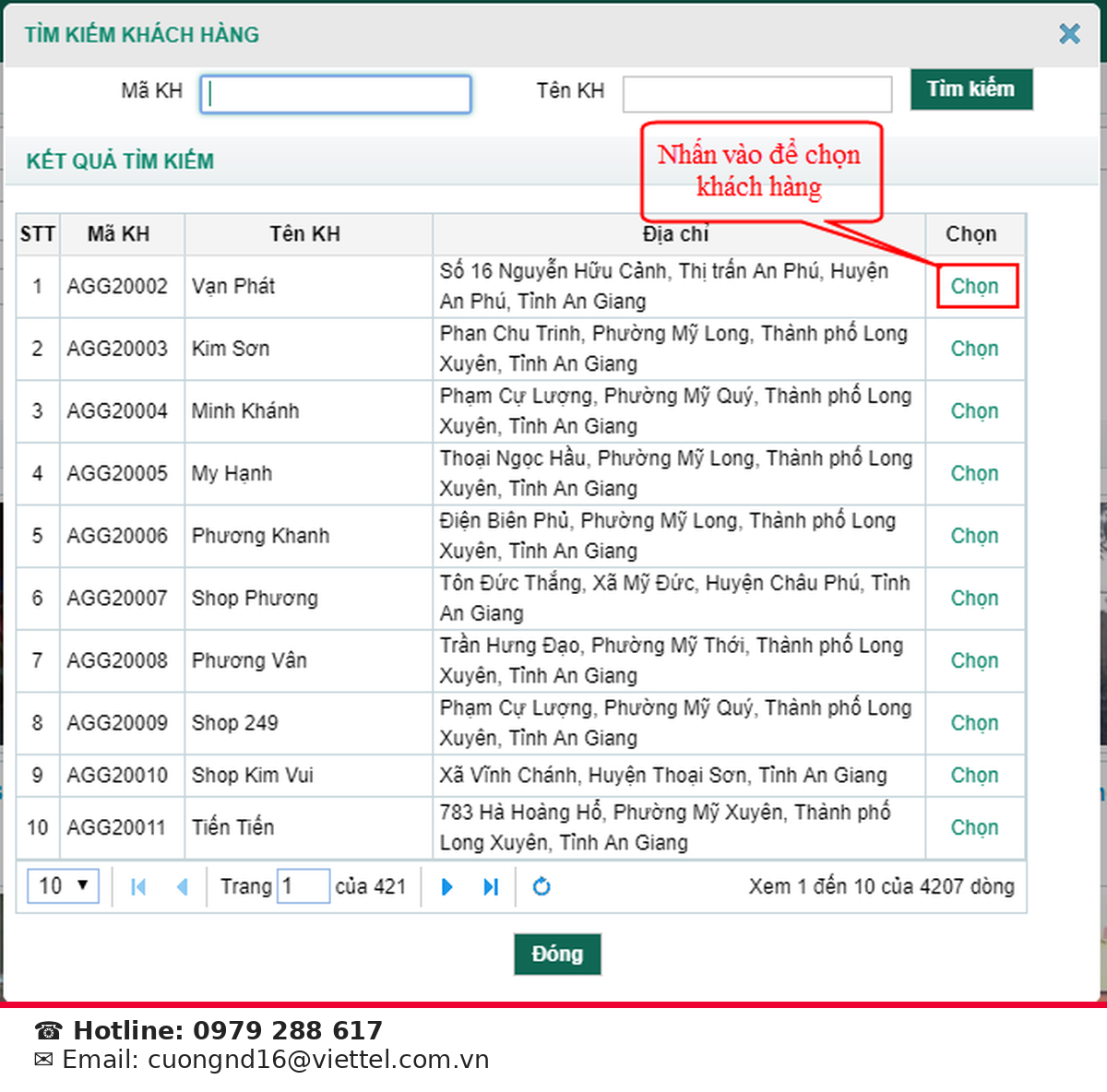
Để nhập thông tin Khách hàng, có thể nhấn F9 để hiển thị cửa sổ danh sách khách hàng. Nhấn Chọn ở dòng có tên Khách hàng cần chọn
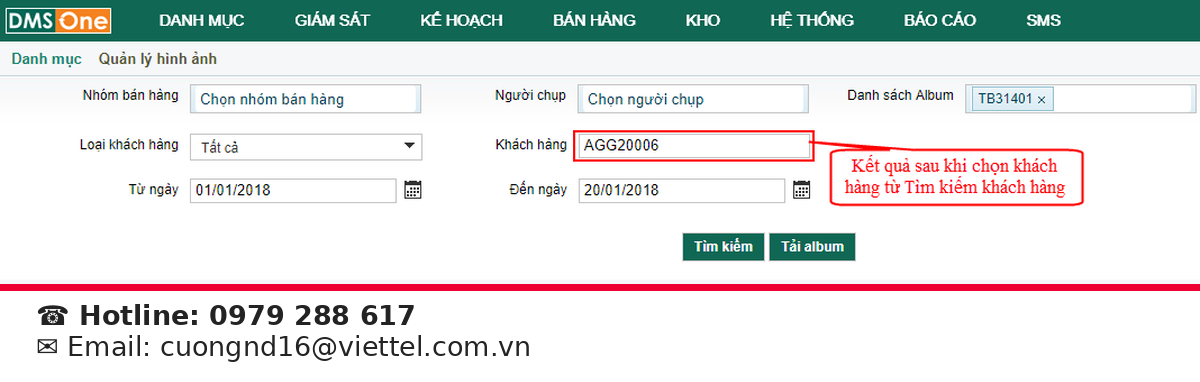
Kết quả sau khi nhấn chọn:
Kết quả tìm kiếm hình ảnh:
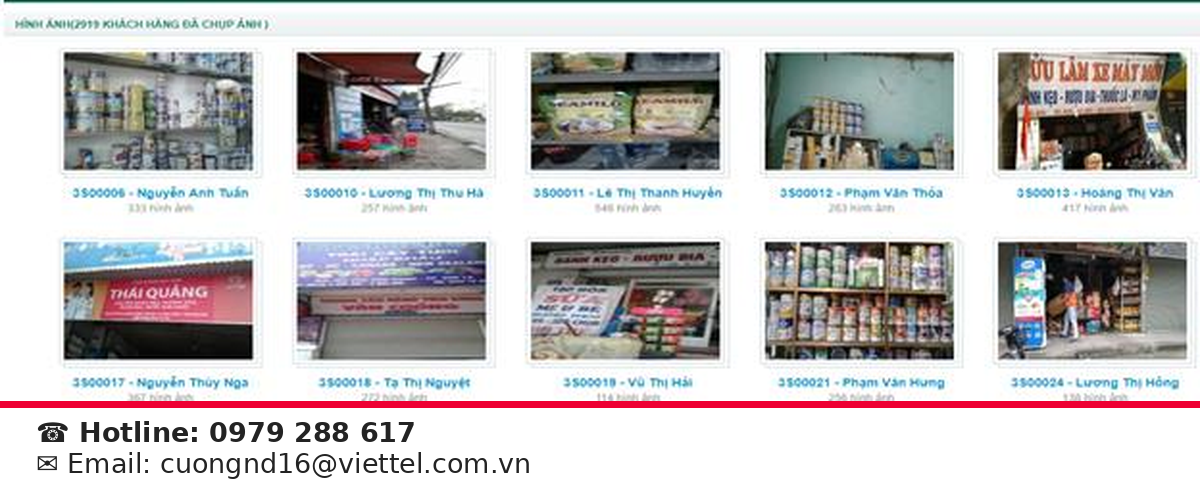
2.1.5. Chương trình khuyến mãi
Hỗ trợ người dùng khai báo các loại chương trình khuyến mãi cho sản phẩm
2.1.7.1. Tìm kiếm chương trình khuyến mãi
Mục đích, ý nghĩa: Xem danh sách chương trình khuyến mãi công ty đã và đang áp dụng cho khách hàng.
Các bước thực hiện:
Bước 1: Sau khi đăng nhập với quyền GSBH của đơn vị, chọn menu Danh mục → Chương trình khuyến mãi
Bước 2: Nhập điều kiện tìm kiếm
Bước 3: Nhấn nút Tìm kiếm
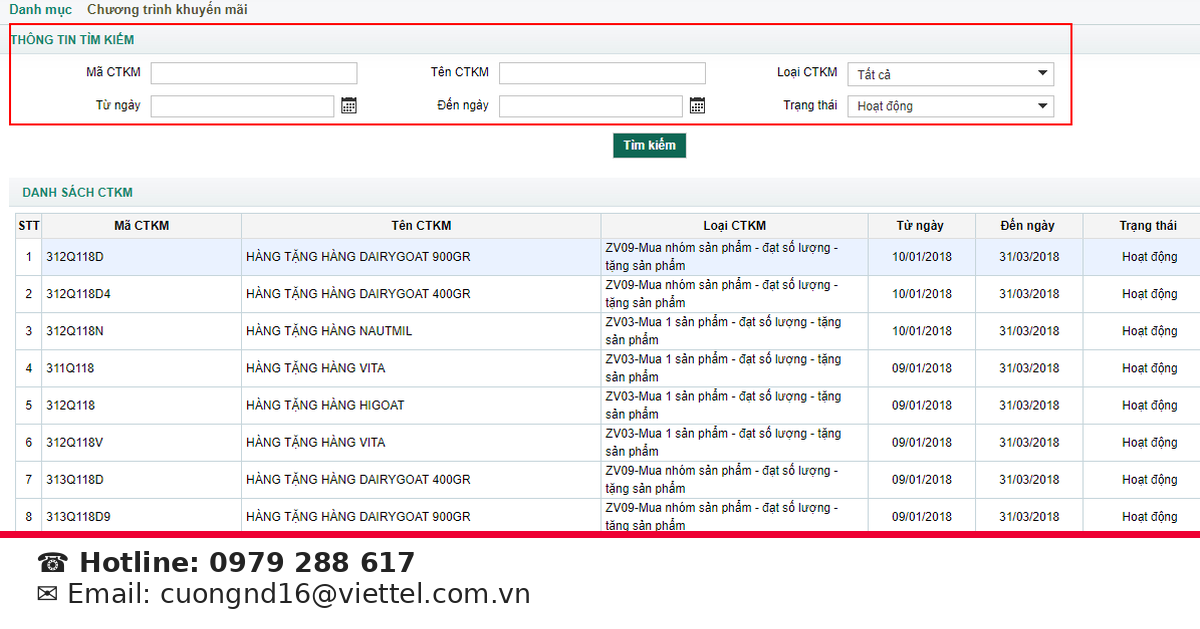
2.1.7.2. Thêm mới chương trình khuyến mãi
Mục đích, ý nghĩa: Thêm mới chương trình khuyến mãi mới cho công ty
Các bước thực hiện:
Bước 1: Sau khi đăng nhập với quyền GSBH của đơn vị, chọn menu Danh mục → Chương trình khuyến mãi
Bước 2: Nhấn vào biểu tượng để Thêm mới chương trình khuyến mãi
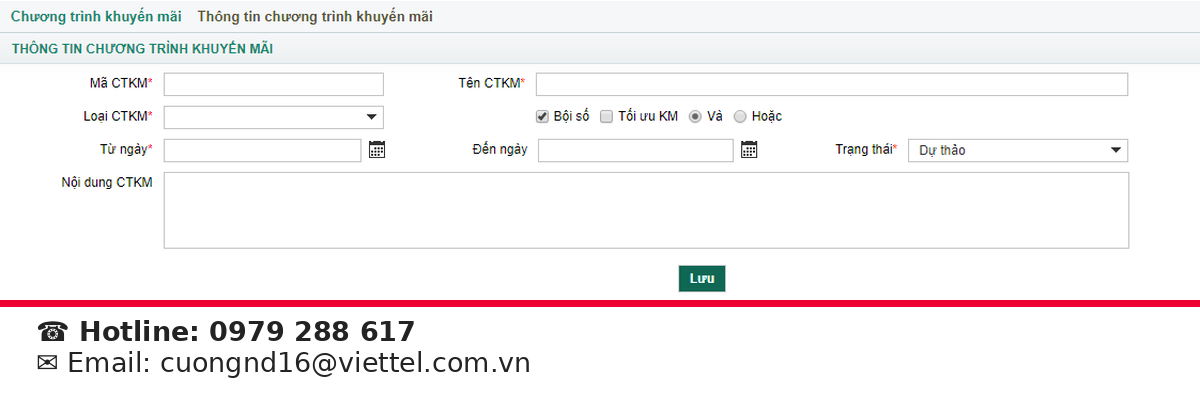
Bước 4: Nhập đầy đủ dữ liệu của chương trình sau đó nhấn nút Lưu
Ô chọn Bội số: Nghĩa là lấy số lượng chia cho mức cao tối đa đạt được=> lấy phần nguyên => hưởng khuyến mãi của mức cao tối đa * phần nguyên
Ô chọn Tối ưu: Nghĩa là Lấy số lượng – mức cao tối đa, còn dư thì trừ tiếp cho mức tiếp theo…. => lấy tổng khuyến mãi của từng mức cộng lại.
Sau khi thêm mới chương trình khuyến mãi, hệ thống hiển thị các tab mở rộng của chương trình khuyến mãi bao gồm: Sản phẩm, đối tượng tham gia, thuộc tính khách hàng
Bước 5: Người dùng khai báo sản phẩm
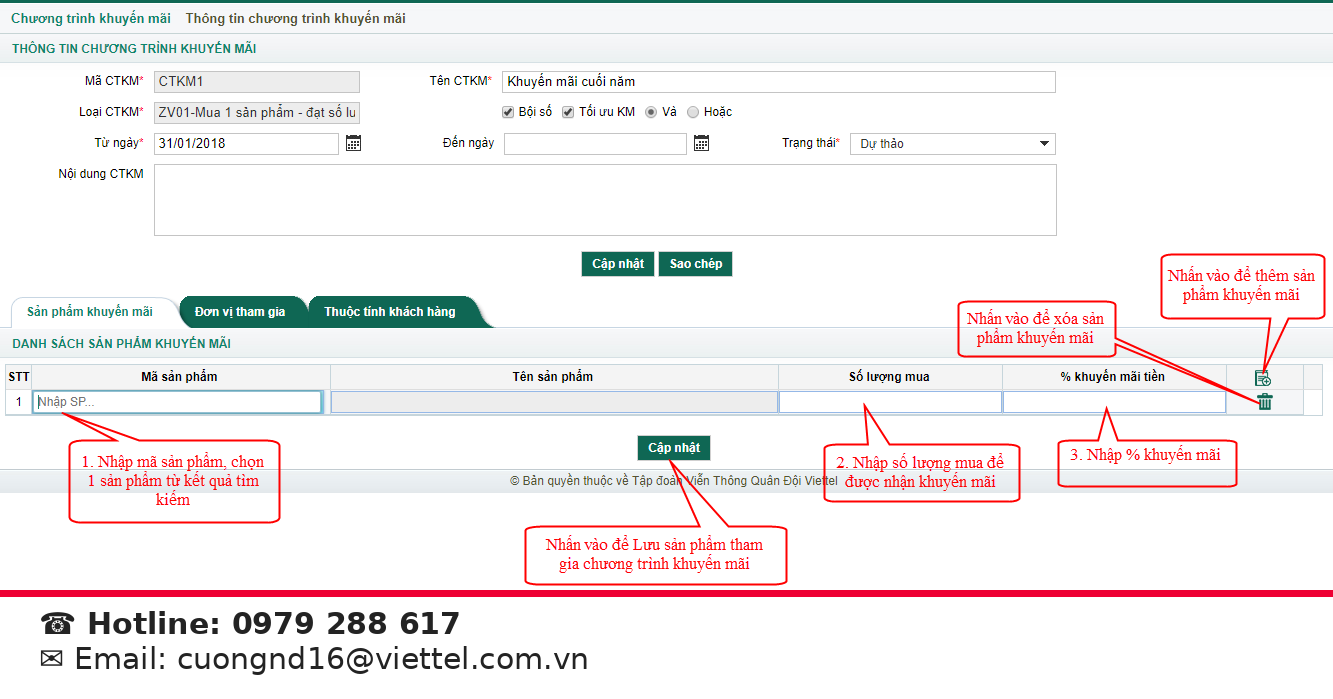
Bước 5: Nhấn chọn tab Đơn vị tham gia
Bước 6: Nhấn vào nút biểu tượng để chọn ra tập khách hàng thuộc đối tượng được khai báo tham gia chương trình khuyến mãi
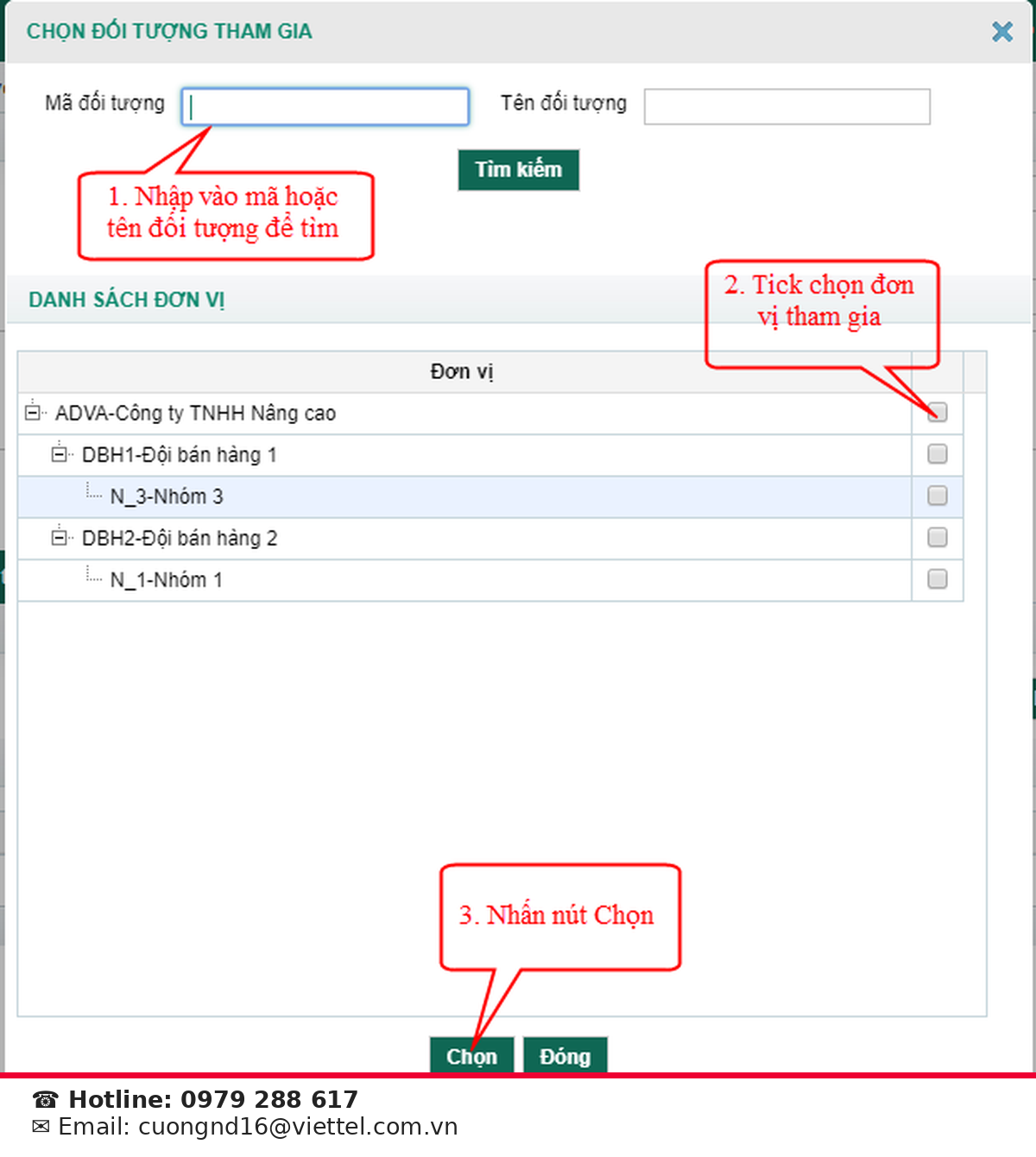
Bước 7: Chọn chọn đối tượng sau đó nhấn nút Chọn. Đối tượng sau khi chọn sẽ hiển thị ở Danh sách đối tượng
Hoặc: Nhấn vào biểu tượng để xóa đối tượng tham gia chương trình khuyến mãi
Bước 8: Nhấn chọn tab Thuộc tính khách hàng
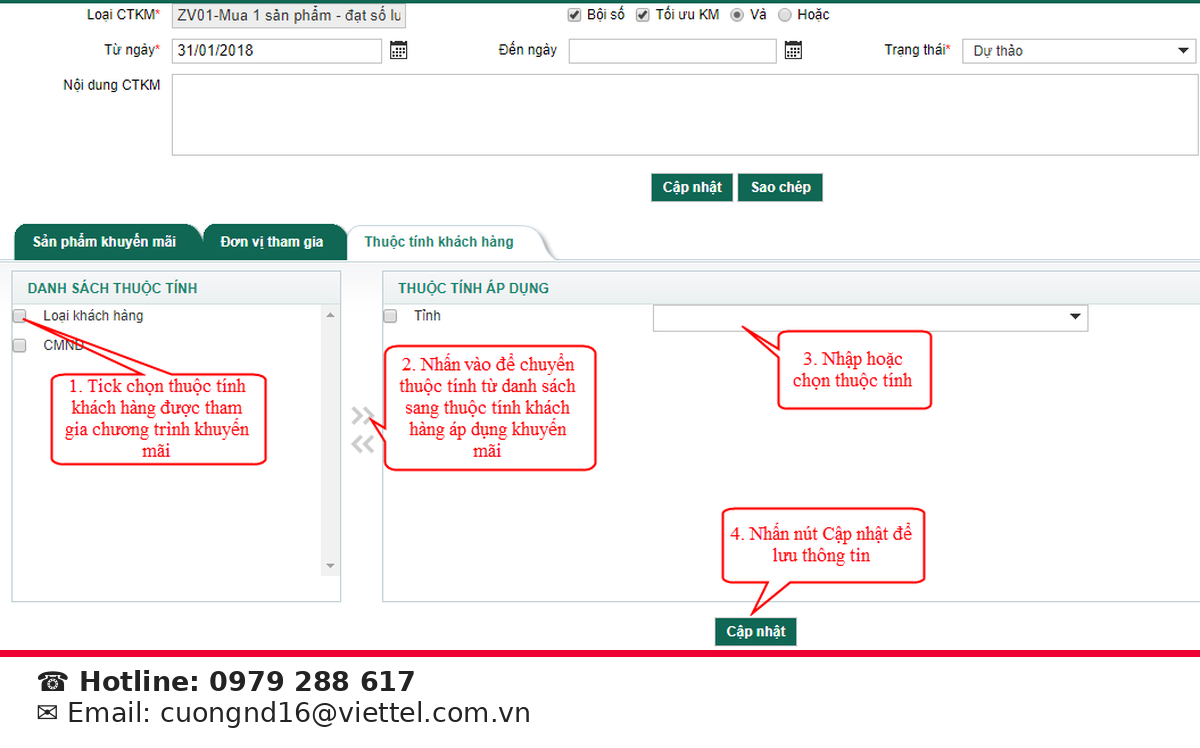
Bước 9: Nhấn chọn biểu tượng để chọn ra tập khách hàng có thuộc tính tương ứng với thuộc tính khai báo để tham gia vào chương trình
Bước 10: Chọn thuộc tính sau đó nhấn nút Chọn. Thuộc tính sau khi chọn sẽ hiển thị ở Danh sách thuộc tính
Hoặc: Nhấn vào biểu tượng để xóa thuộc tính khách hàng áp dụng trong chương trình khuyến mãi
2.1.7.3. Xem chi tiết chương trình khuyến mãi
Mục đích, ý nghĩa: Xem thông tin chi tiết chương trình khuyến mãi
Các bước thực hiện
Bước 1: Sau khi đăng nhập với quyền GSBH của đơn vị, chọn menu Danh mục → Chương trình khuyến mãi
Bước 2: Nhấn vào biểu tượng tại danh sách chương trình khuyến mãi
2.1.6. Phân quyền bán sản phẩm
Mục đích, ý nghĩa: Cho phép nhân viên bán hàng được quyền bán sản phẩm nào
Các bước thực hiện
Bước 1: Sau khi đăng nhập với quyền GSBH của đơn vị, chọn menu Danh mục → Phân quyền bán sản phẩm
Bước 2: Nhập điều kiện và nhấn nút Tìm kiếm để xem nhân viên đã được phân quyền bán sản phẩm nào
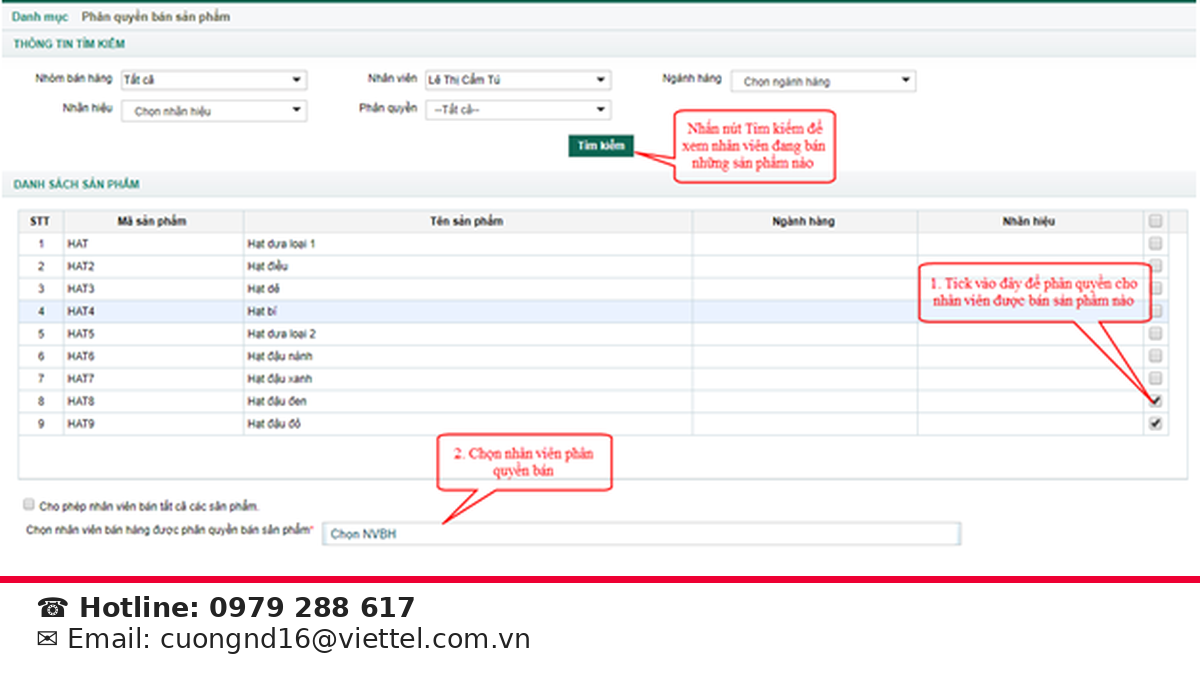
Bước 3: Chọn vào sản phẩm muốn phân quyền cho nhân viên bán
Bước 4: Nhập nhân viên vào ô Chọn nhân viên bán hàng được phân quyền bán sản phẩm
Bước 5: Nhấn nút Lưu để lưu thông tin
Giám sát
2.2.1. Giám sát
Quản lý lộ trình bán hàng hằng ngày của nhân viên bán hàng. Xem vị trí nhân viên, khách hàng.
2.2.1.1. Tìm kiếm nhân viên
Mục đích, ý nghĩa: Tìm kiếm NVBH trên cây nhân viên.
Các bước thực hiện
Bước 1: Sau khi đăng nhập với quyền GSBH của đơn vị, chọn menu Giám sát →
Giám sát
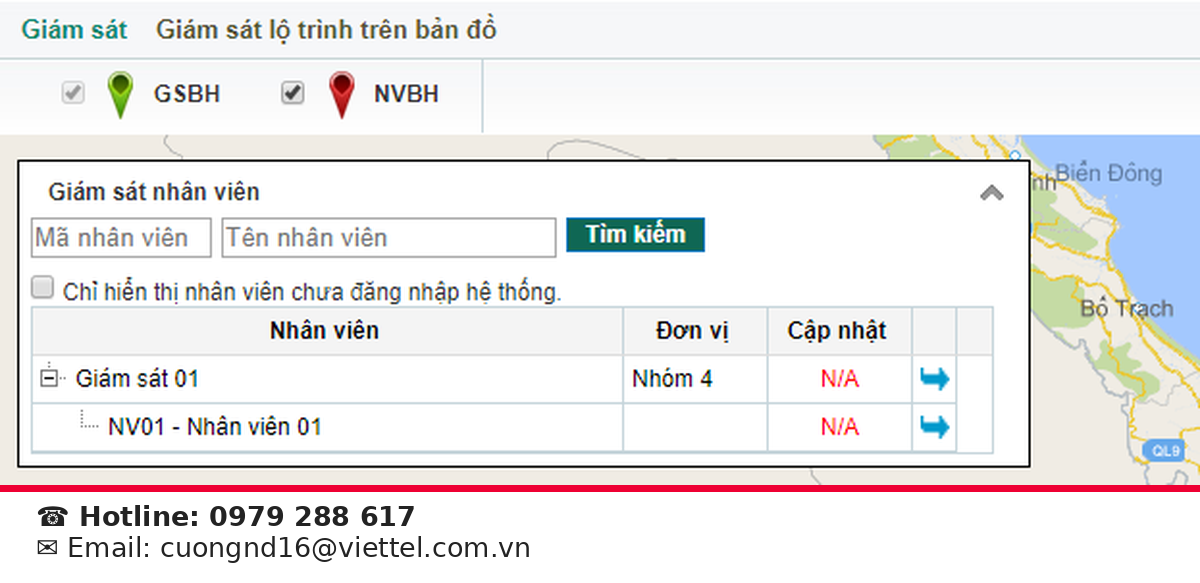
Bước 2: Nhập Mã hoặc tên nhân viên
Bước 3: Nhấn nút Tìm kiếm
2.2.1.2. Xem vị trí nhân viên
Mục đích, ý nghĩa: Xem vị trí nhân viên trên bản đồ.
Các bước thực hiện
Bước 1: Sau khi đăng nhập với quyền GSBH của đơn vị, chọn menu Giám sát →
Giám sát
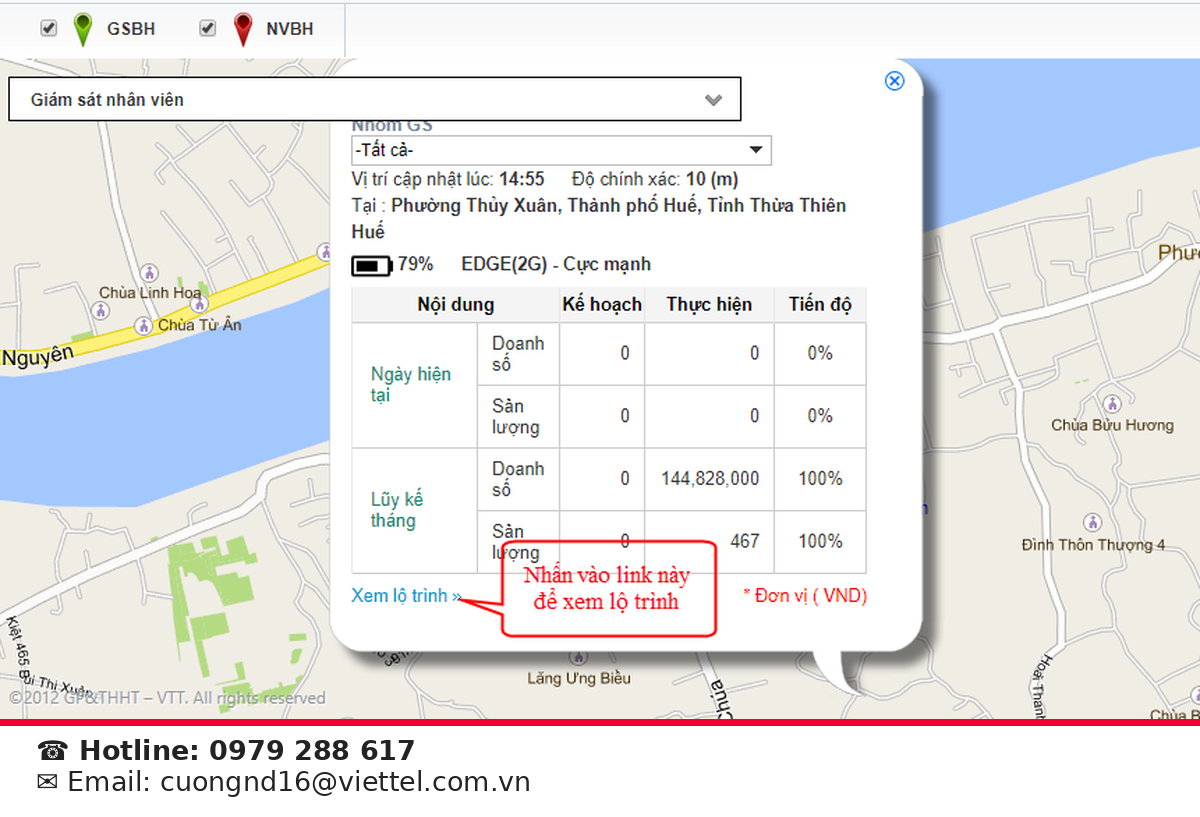
Bước 2: Nhấn vào nhân viên để xem vị trí trên bản đồ của nhân viên. Cây nhân viên sẽ tự động thu lại, và vị trí nhân viên sẽ hiển thị trên bản đồ, cùng với đó là thông tin về thời gian cập nhật vị trí.
2.2.1.3. Xem lộ trình
Mục đích, ý nghĩa hướng dẫn sử dụng phần mềm DMS Viette: Xem lộ trình di chuyển của nhân viên.
Các bước thực hiện Có 2 cách để xem lộ trình NVBH
Cách 1: Nhấn vào link “Xem lộ trình” trên điểm đánh dấu (marker) của nhân viên hiển thị từ bản đồ
Cách 2: Xem từ cây nhân viên khi nhấn vào biểu tượng ở cuối mỗi dòng nhân viên và chọn “Xem lộ trình”.
Màn hình hiển thị các khách hàng mà nhân viên phải đi tuyến trong ngày, và số ở giữa mỗi biểu tượng khách hàng là thứ tự ghé thăm kế hoạch mà nhân viên cần phải đi đến khách hàng.
Nếu nhấn vào biểu tượng khách hàng thì thông tin chi tiết của khách hàng sẽ hiển thị.
Đối với khách hàng đã ghé thăm, thứ tự ghé thăm thực tế và thời gian ghé thăm sẽ được hiển thị bên dưới biểu tượng khách hàng.
Để xem được lộ trình của nhân viên → nhấn vào Vẽ lộ trình → chương trình sẽ gắn kết các điểm định vị được lấy lên từ thiết bị của nhân viên và vẽ nên đường đi của nhân viên đó.
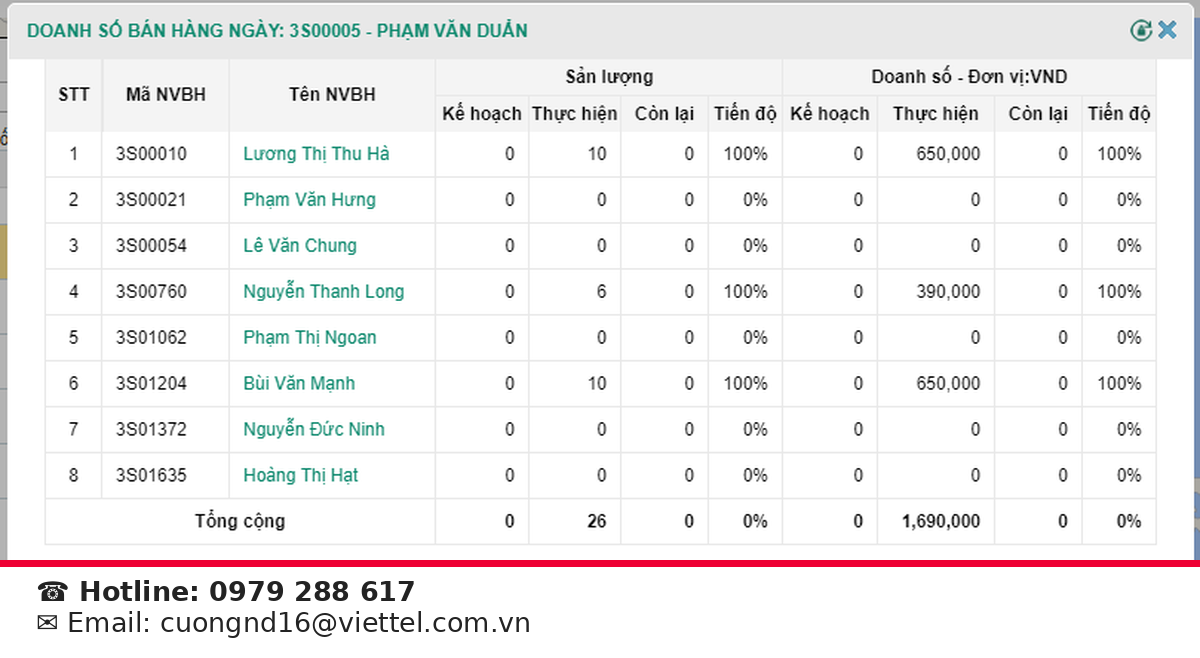
2.2.1.4. Xem Doanh số và Số lượng ngày
Mục đích, ý nghĩa: Xem doanh số và số lượng ngày của từng nhân viên.
Các bước thực hiện
Bước 1: Sau khi đăng nhập với quyền GSBH của đơn vị, chọn menu Giám sát →
Giám sát
Bước 2: Nhấn vào biểu tượng tại cây nhân viên
Bước 3: Chọn menu DS và SL ngày
2.2.1.5. Xem Lũy kế tháng
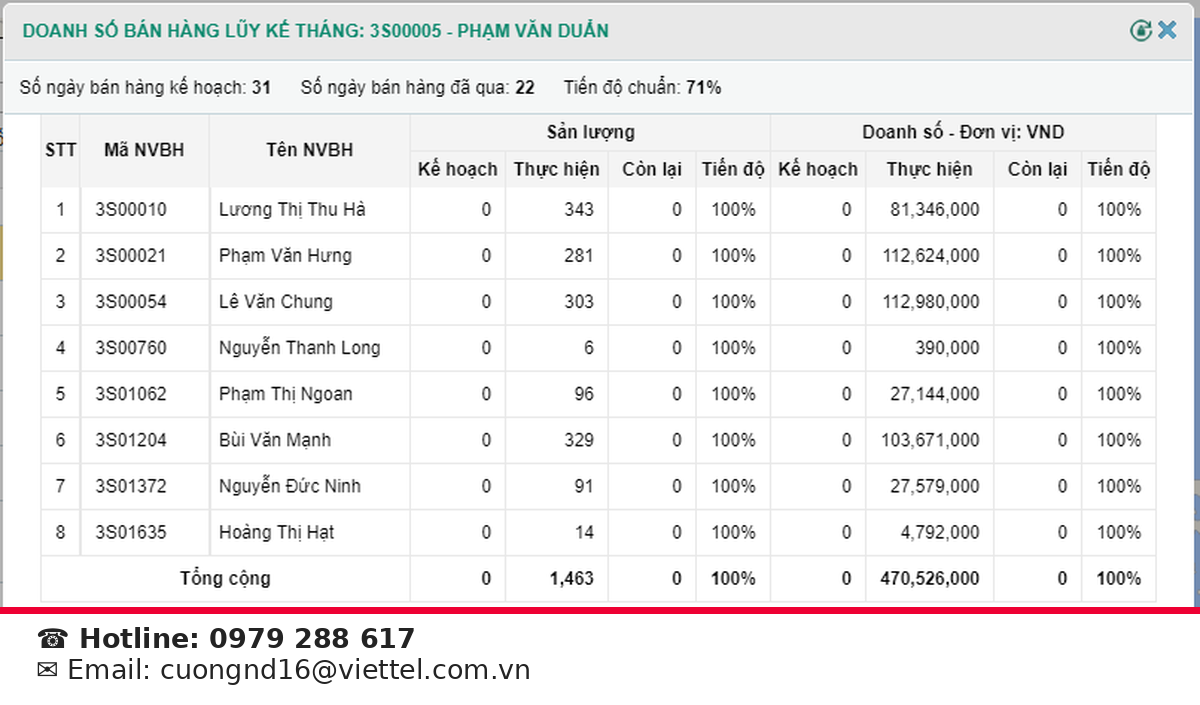
Mục đích, ý nghĩa hướng dẫn sử dụng phần mềm DMS Viette: Xem doanh số bán hàng theo lũy kế tháng của từng nhân viên.
Các bước thực hiện
Bước 1: Sau khi đăng nhập với quyền GSBH của đơn vị, chọn menu Giám sát →
Giám sát
Bước 2: Nhấn vào biểu tượng tại cây nhân viên
Bước 3: Chọn menu Lũy kế tháng
2.2.2. Theo dõi khắc phục vấn đề
Cho phép quản lý các vấn đề được tạo ra giữa giám sát và nhân viên
2.2.2.1. Tìm kiếm vấn đề
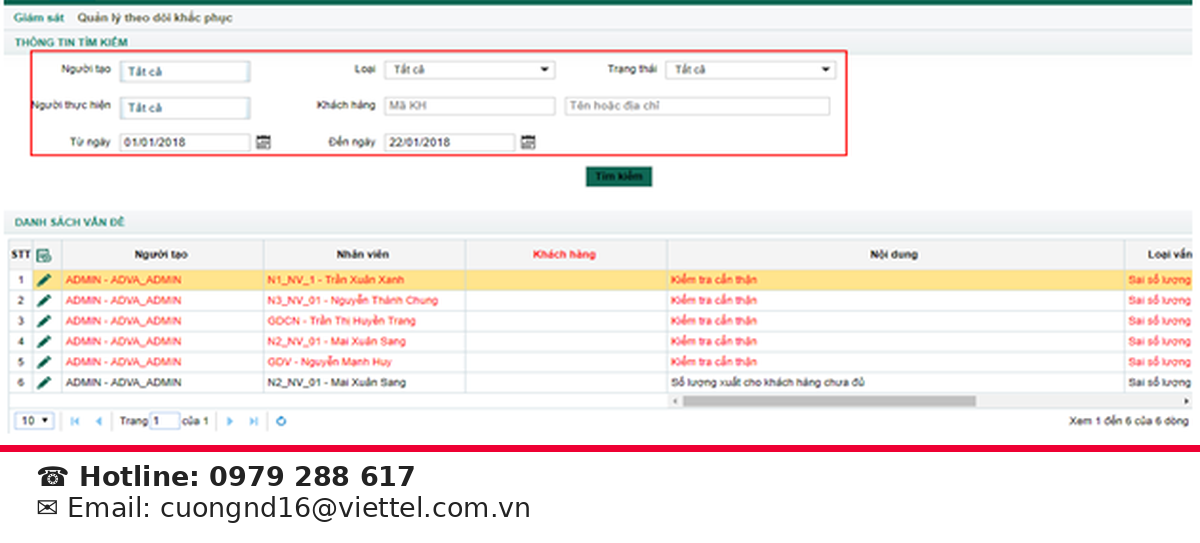
Mục đích, ý nghĩa: Tìm kiếm những vấn đề đã được tạo ra
Các bước thực hiện
Bước 1: Sau khi đăng nhập với quyền GSBH của đơn vị, chọn menu Giám sát → Theo dõi khắc phục vấn đề
Bước 2: Nhập điều kiện tìm kiếm
Bước 3: Nhấn nút Tìm kiếm
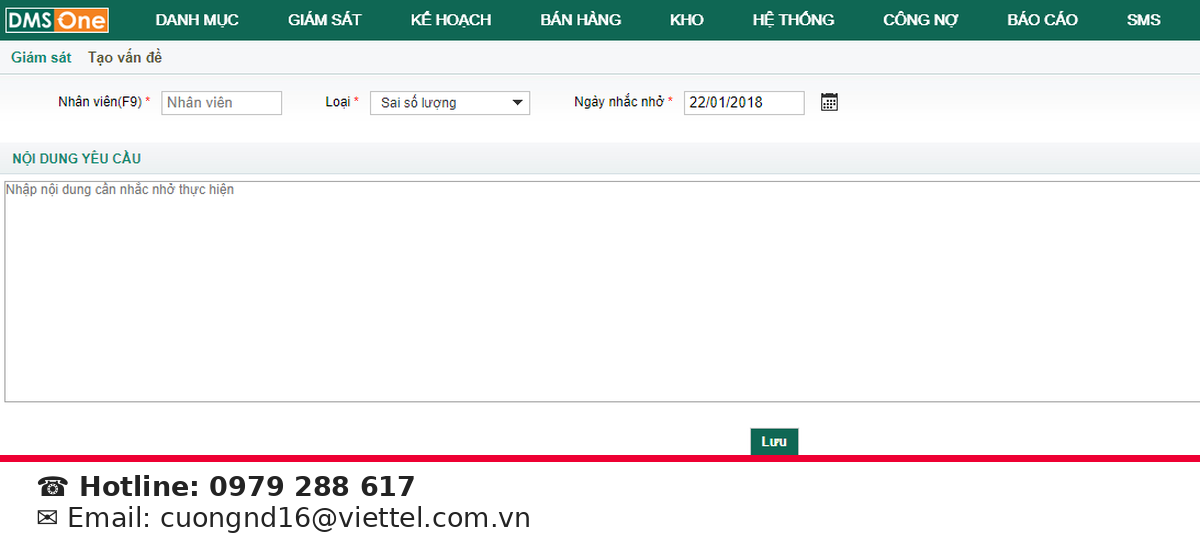
2.2.2.2. Tạo vấn đề
Mục đích, ý nghĩa: Thực hiện tạo mới vấn đề khi thực tế phát sinh các vấn đề như: Phản ánh về chất lượng sản phẩm, Góp ý phản ánh, Thông báo hướng dẫn, Thông tin sản phẩm, đối thủ…
Các bước thực hiện
Bước 1: Sau khi đăng nhập với quyền GSBH của đơn vị, chọn menu Giám sát → Theo dõi khắc phục vấn đề
Bước 2: Nhập đầy đủ dữ liệu vào các trường
Bước 3: Nhấn Lưu để lưu thông tin vấn đề
2.2.2.3. Đánh giá vấn đề
Mục đích, ý nghĩa: Thực hiện chức năng xem xét, đánh giá vấn đề
Các bước thực hiện
Bước 1: Sau khi đăng nhập với quyền GSBH của đơn vị, chọn menu Danh mục → Theo dõi khắc phục vấn đề
Bước 2: Nhấn vào biểu tượng để đánh giá vấn đề
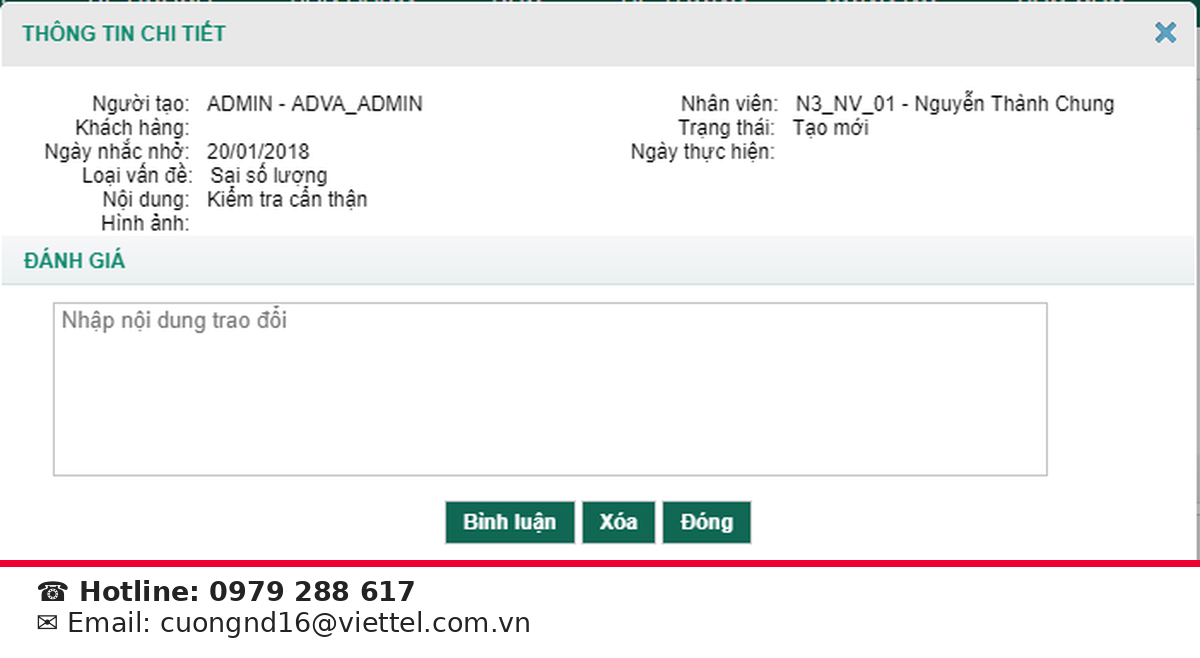
Bước 3: Nhập nội dung trao đổi
Bước 4: Nhấn nút Bình luận để lưu thông tin trao đổi
Hoặc: Nhấn nút Xóa để xóa vấn đề.
2.2.3. Thiết lập tuyến
Danh sách tuyến cho phép tạo mới tuyến, khách hàng thuộc tuyến và gán NVBH quản lý tuyến.
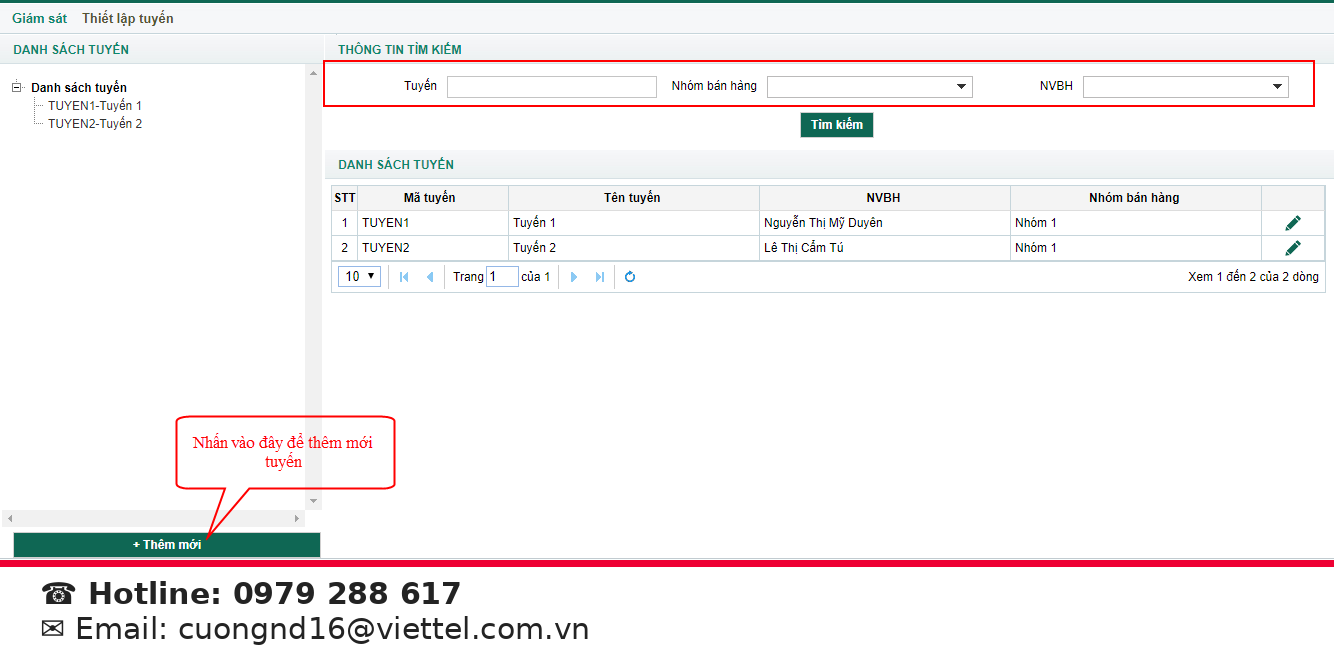
2.2.3.1. Tìm kiếm tuyến
Mục đích, ý nghĩa: Tìm kiếm những tuyến đang có trong hệ thống
Các bước thực hiện
Bước 1: Sau khi đăng nhập với quyền GSBH của đơn vị, chọn menu Giám sát → Thiết lập tuyến
Bước 2: Nhập điều kiện tìm kiếm
Bước 3: Nhấn nút Tìm kiếm
2.2.3.2. Thêm mới tuyến
Mục đích, ý nghĩa: Thực hiện chức năng thêm mới tuyến khi công ty có thêm tuyến mới (nếu số lượng tuyến nhiều có thể dùng chức năng import tuyến vào hệ thống, chức năng import tuyến được mô tả ở phần Import tuyến)
Các bước thực hiện
Bước 1: Sau khi đăng nhập với quyền GSBH của đơn vị, chọn menu Giám sát → Thiết lập tuyến
Bước 2: Nhấn vào nút thêm mới tuyến
Bước 3: Điền đầy đủ các thông tin của sản phẩm, sau đó nhấn nút Cập nhật.
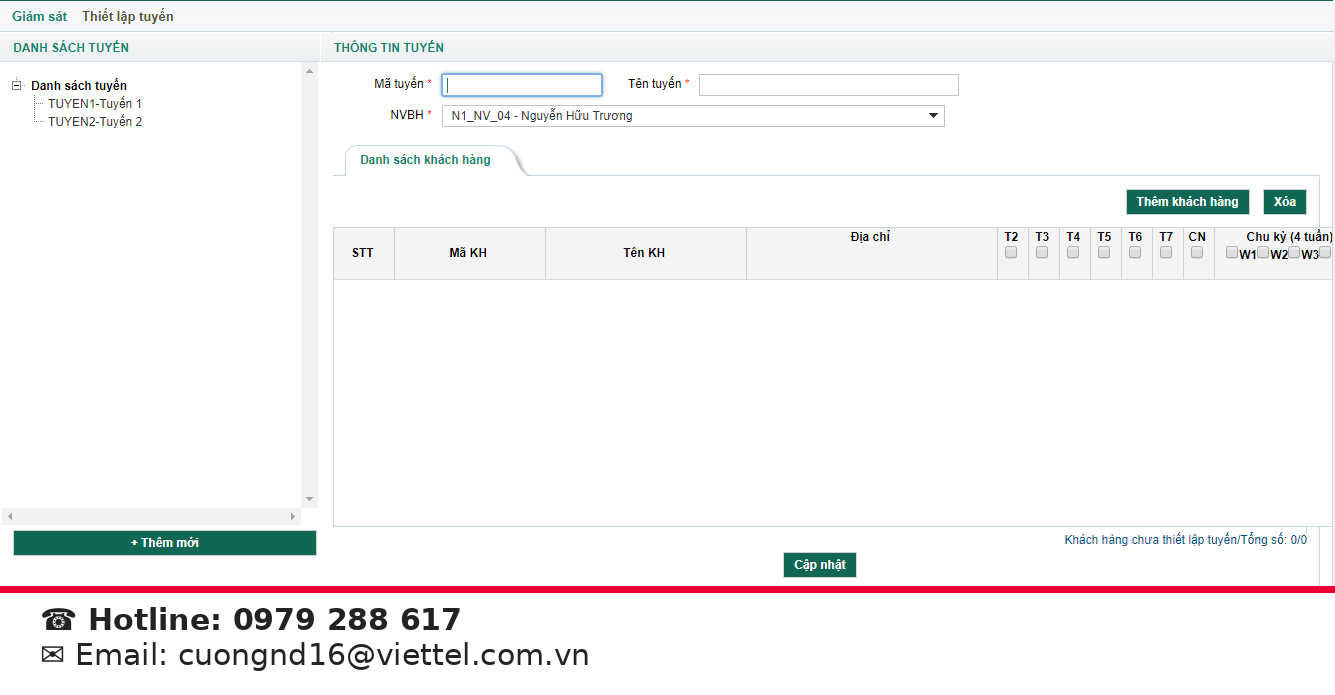
Bước 4: Sau khi lưu thông tin tuyến thành công, sẽ có thêm ba tab “Danh sách khách hàng”, “Thứ tự ghé thăm” và “Xem trên bản đồ” xuất hiện để người dùng điền thêm thông tin cho tuyến.
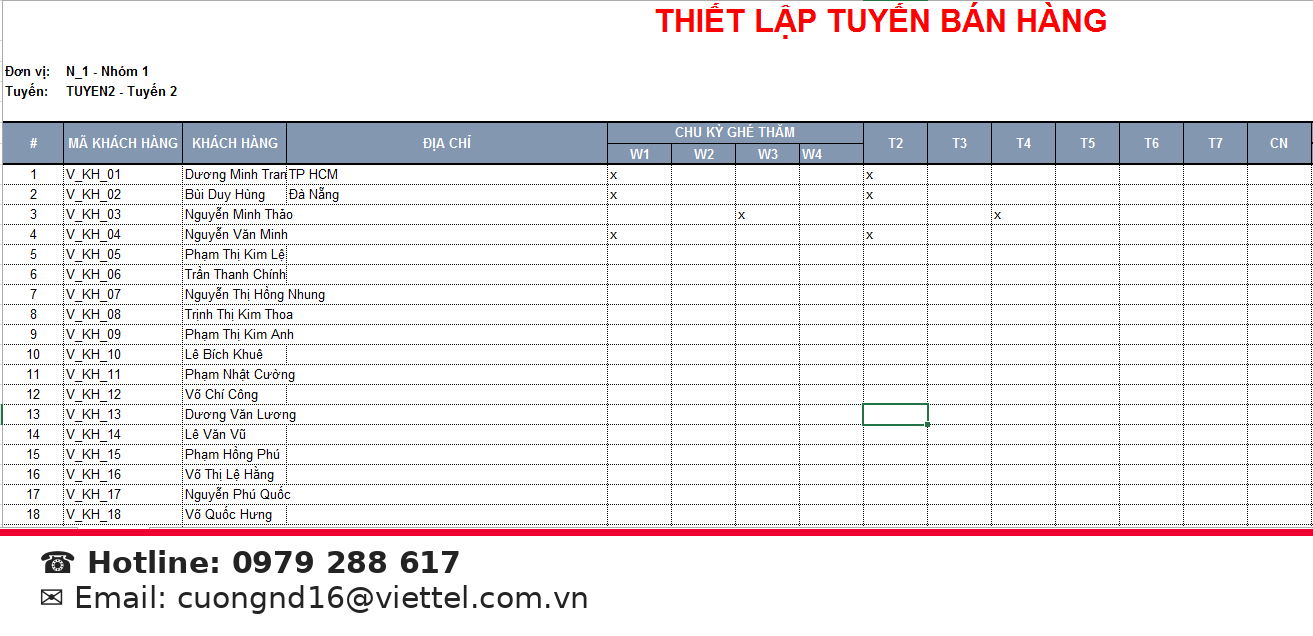
Bước 5: Tại tab Danh sách khách hàng, nhấn nút Thêm khách hàng, chọn KH sau đó nhấn nút Thêm để thêm khách hàng vào tuyến
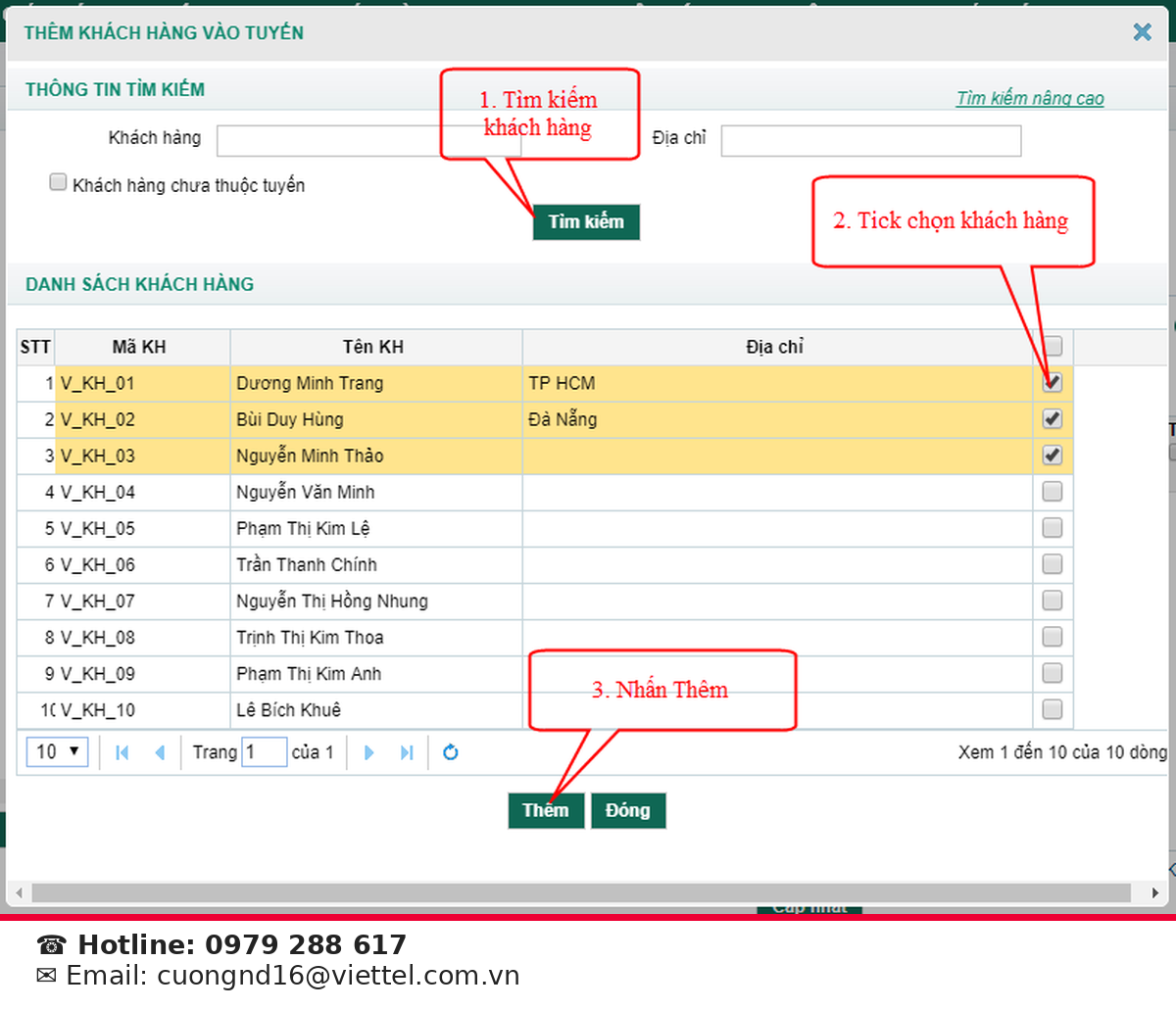
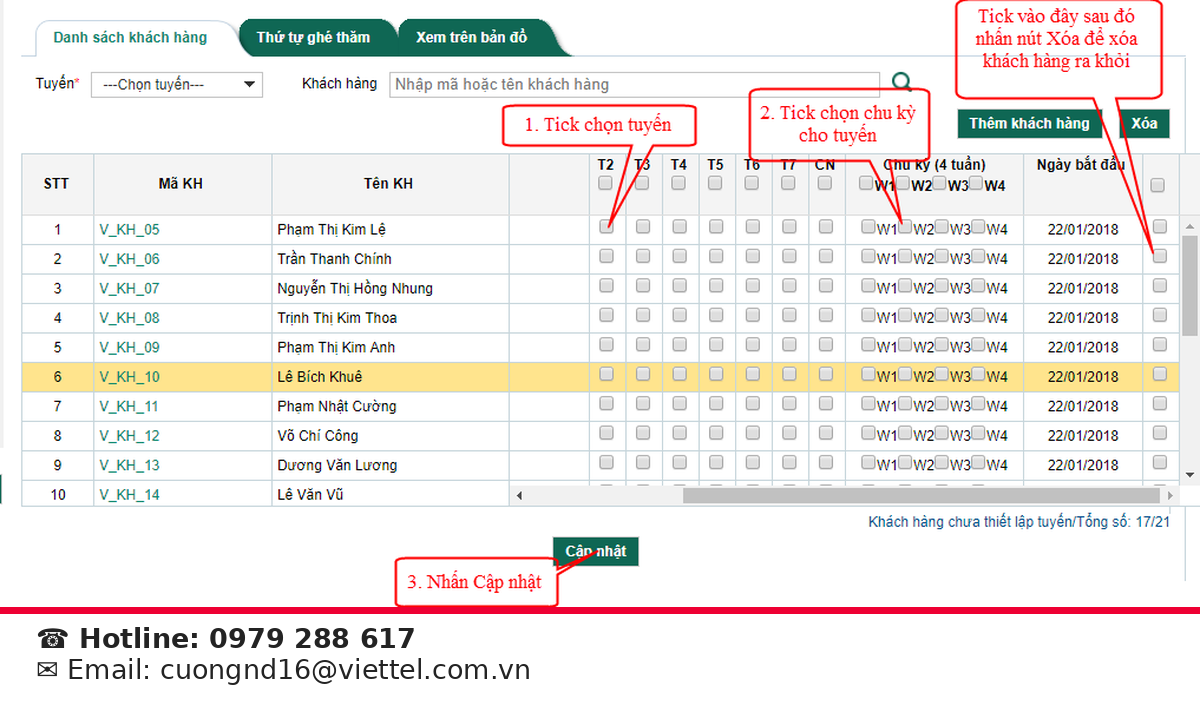
Bước 6: Khách hàng sau khi được thêm sẽ hiển thị ở Danh sách khách hàng, chọn chọn tuyến và chu kỳ sau đó nhấn Cập nhật để lưu thông tin khách hàng thuộc tuyến.
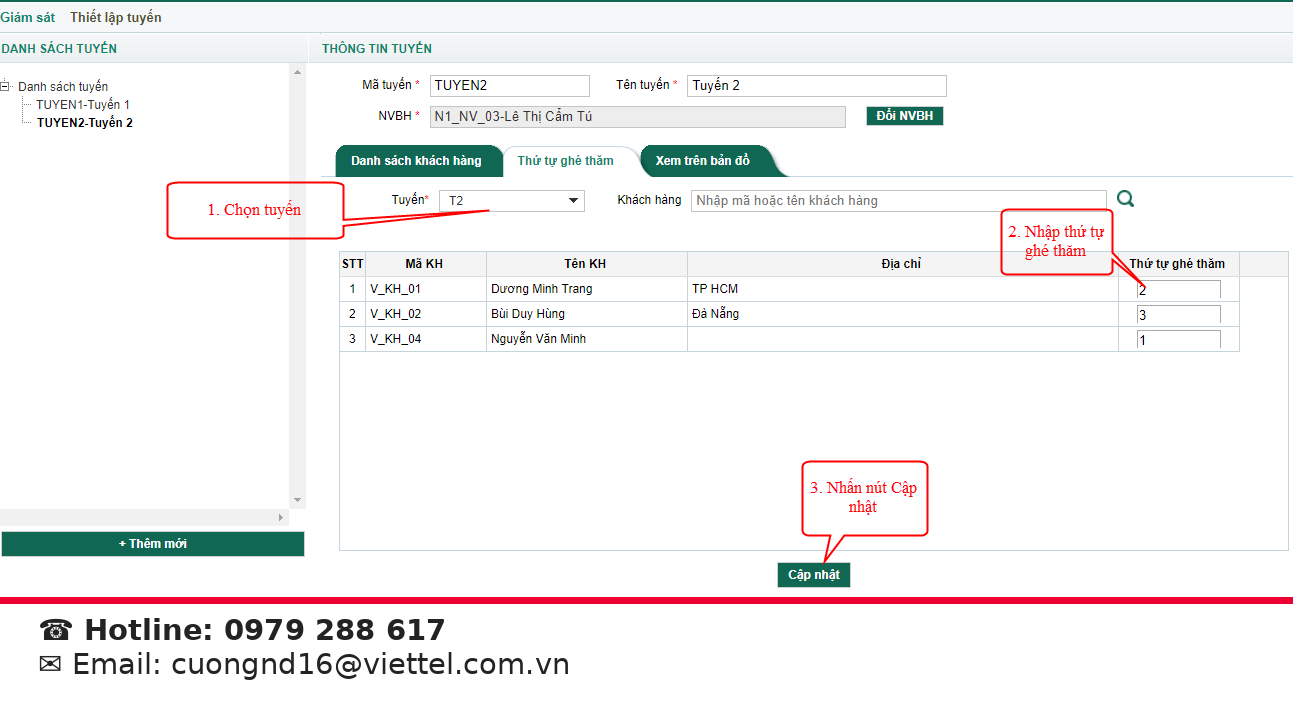
Bước 7: Tại tab Thứ tự ghé thăm, chọn tuyến, nhập thứ tự ghé thăm cho từng khách hàng sau đó nhấn nút Cập nhật để lưu thứ tự ghé thăm từng tuyến.
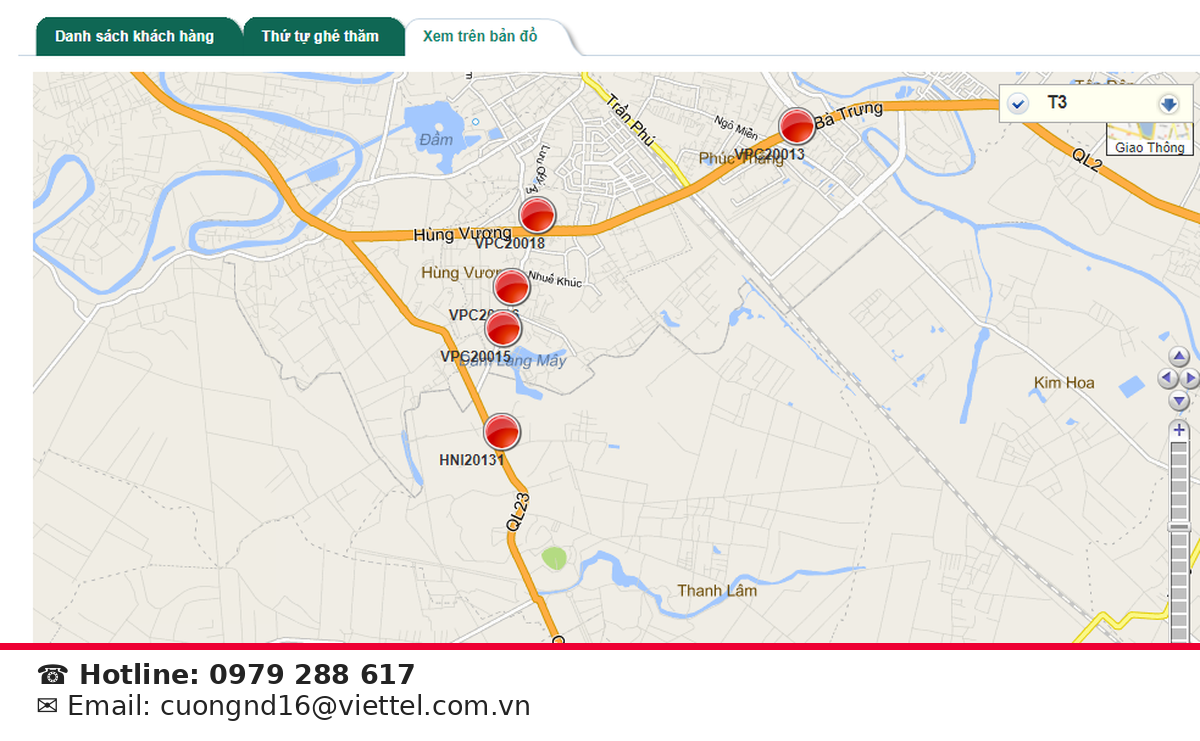
Bước 8: Nhấn vào tab Xem bản đồ để xem vị trí khách hàng theo tuyến đã chọn
Bước 9: Nhấn nhấn vào nút tại màn hình Thông tin tuyến, sau đó nhấn nút tại cửa sổ xác nhận xuất danh sách khách hàng trong tuyến ra file Excel
2.2.3.3. Sửa thông tin tuyến
Mục đích, ý nghĩa: Thực hiện chức năng sửa thông tin tuyến khi thông tin tuyến chưa chính xác
Các bước thực hiện
Bước 1: Sau khi đăng nhập với quyền GSBH của đơn vị, chọn menu Giám sát → Thiết lập tuyến
Bước 2: Nhấn vào biểu tượng sửa thông tin tuyến tại danh sách tuyến
Bước 3: Chỉnh sửa lại thông tin chưa chính xác tại màn hình Thông tin tuyến
Bước 4: Nhấn nút Cập nhật để lưu thay đổi thông tin tuyến
2.2.3.4. Import khách hàng vào tuyến
Mục đích, ý nghĩa: Khi tuyến có khách hàng cần phải nhập vào hệ thống nhiều, người dùng có thể dùng chức năng import khách hàng bằng file để giảm thời gian nhập tay.
Các bước thực hiện
Bước 1: Sau khi đăng nhập với quyền GSBH của đơn vị, chọn menu Giám sát → Thiết lập tuyến
Bước 2: Thực hiện tương tự từ bước 2 đến bước 7 tại các mục import (tham khảo mục 2.1.2.7. Import khách hàng)
Kế hoạch Cho phép công ty lên kế hoạch tiêu thụ, thiết lập chỉ tiêu KPI, thiết lập ngày bán hàng
2.3.1. Lập kế hoạch tiêu thụ
Lên kế hoạch tiêu thụ cho tuyến bán hàng tháng hiện tại hoặc các tháng tiếp theo
2.3.1.1. Thực hiện phân bổ
Mục đích, ý nghĩa: Phân bổ kế hoạch tiêu thụ sản phẩm cho từng nhân viên
Các bước thực hiện
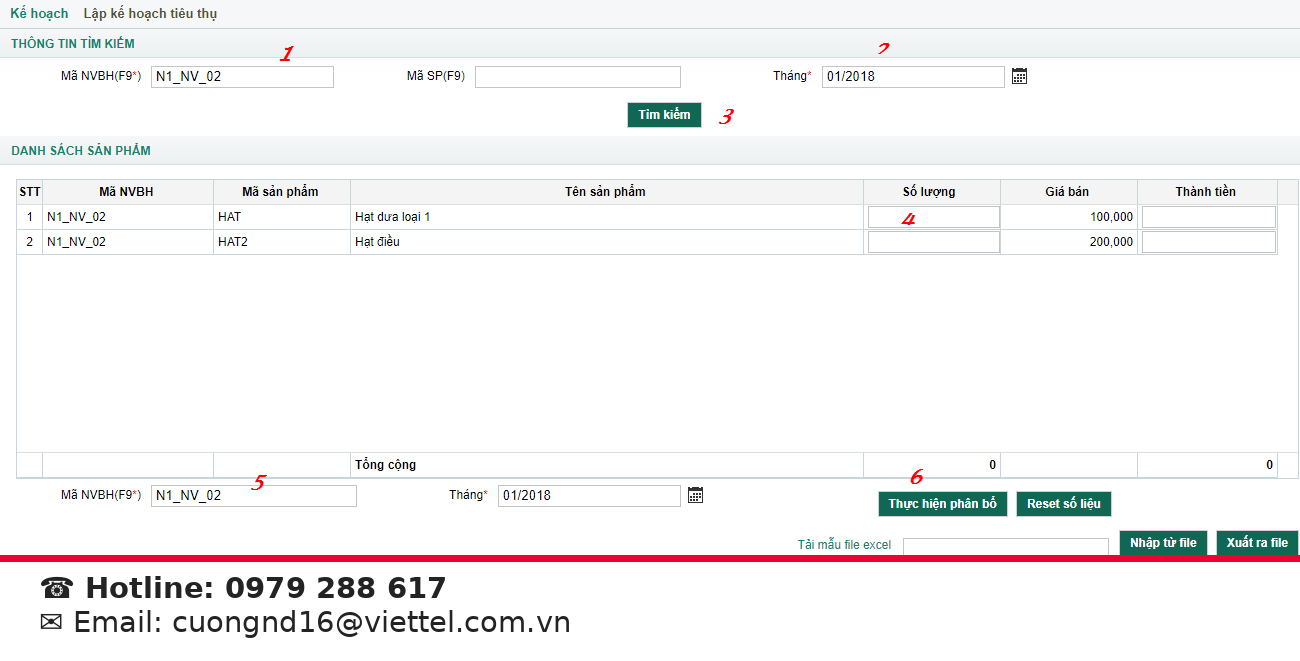
Bước 1: Sau khi đăng nhập với quyền GSBH của đơn vị, chọn menu Kế hoạch → Lập kế hoạch tiêu thụ
Bước 2: Nhập Mã nhân viên bán hàng, Tháng
Bước 3: Tìm kiếm nhân viên
Bước 4: Nhập số lượng vào sản phẩm phân cho nhân viên, hệ thống sẽ tự động tính thành tiền (nhấn nút Reset số liệu nếu muốn xóa số lượng đã nhập)
Bước 5: Nhập Mã NVBH
Bước 6: Nhấn nút Thực hiện phân bổ để lưu thông tin đã nhập
2.3.1.2. Xuất danh sách sản phẩm ra file Excel
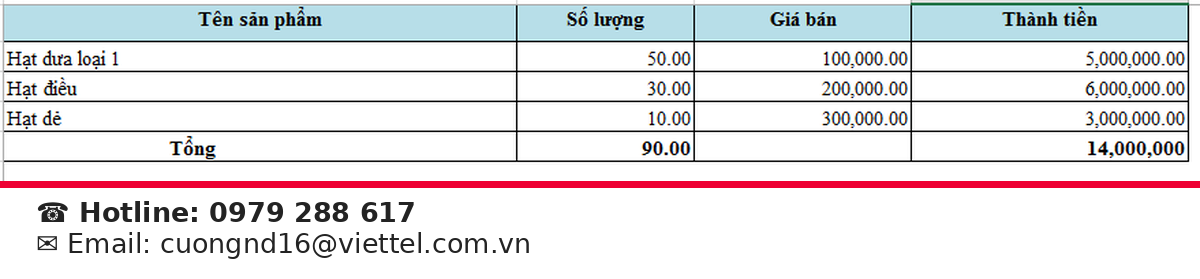
Mục đích, ý nghĩa: Cho phép xuất kết quả tìm kiếm sản phẩm đã phân bổ cho nhân viên thành file định dạng Excel
Các bước thực hiện
Bước 1: Sau khi đăng nhập với quyền GSBH của đơn vị, chọn menu Kế hoạch → Lập kế hoạch tiêu thụ
Bước 2: Nhập điều kiện và nhấn nút Tìm kiếm
Bước 3: Nhấn nhấn vào nút tại màn hình Lập kế hoạch tiêu thụ
Bước 4: Nhấn nút tại cửa sổ xác nhận xuất danh sách sản phẩm đã phân bổ cho nhân viên ra file Excel
2.3.1.3. Import kế hoạch tiêu thụ cho nhân viên
Mục đích, ý nghĩa: Khi có nhiều sản phẩm cần được phân bổ cho nhân viên, người dùng có thể dùng chức năng import sản phẩm bằng file để giảm thời gian nhập tay.
Các bước thực hiện
Bước 1: Sau khi đăng nhập với quyền GSBH của đơn vị, chọn menu Kế hoạch → Lập kế hoạch tiêu thụ
Bước 2: Thực hiện tương tự từ bước 2 đến bước 7 tại các mục import (tham khảo mục 2.1.3.5. Import sản phẩm)
2.3.2. Thiết lập chỉ tiêu KPI
Mục đích, ý nghĩa: Thiết lập chỉ tiêu KPI để đánh giá nhân viên
Các bước thực hiện
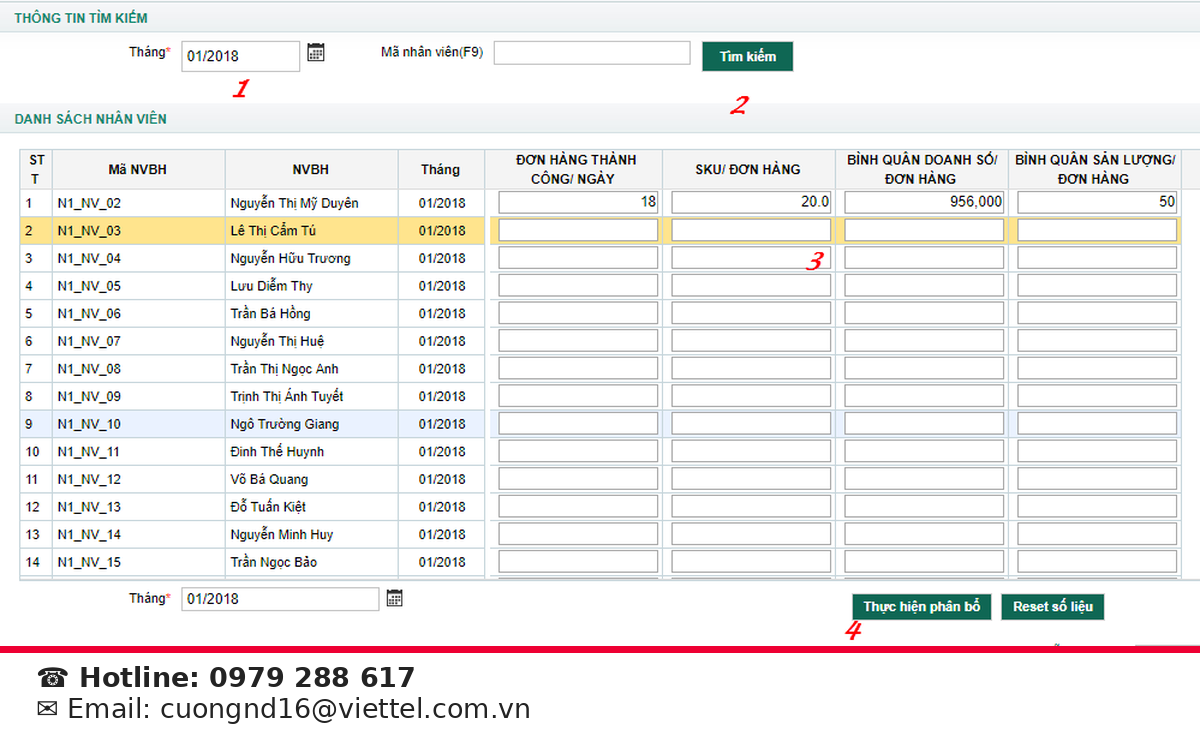
Bước 1: Sau khi đăng nhập với quyền GSBH của đơn vị, chọn menu Kế hoạch → Thiết lập chỉ tiêu KPI
Bước 2: Nhập Tháng muốn xem chỉ tiêu KPI
Bước 3: Nhấn nút Tìm kiếm
Bước 4: Người dùng tiến hành nhập các thông số theo kế hoạch vào Danh sách tuyến (nhấn nút Reset số liệu nếu muốn xóa số lượng đã nhập)
Bước 5: Nhấn nút Thực hiện phân bổ để lưu dữ liệu đã nhập
2.3.2.1. Xuất danh sách sản phẩm ra file Excel
Mục đích, ý nghĩa: Cho phép xuất kết quả tìm kiếm sản phẩm đã phân bổ cho nhân viên thành file định dạng Excel
Các bước thực hiện
Bước 1: Sau khi đăng nhập với quyền GSBH của đơn vị, chọn menu Kế hoạch → Thiết lập chỉ tiêu KPI
Bước 2: Nhập điều kiện và nhấn nút Tìm kiếm
Bước 3: Nhấn nhấn vào nút tại màn hình Thiết lập chỉ tiêu KPI
Bước 4: Nhấn nút tại cửa sổ xác nhận

2.3.2.2. Import chỉ tiêu KPI
Mục đích, ý nghĩa: Khi có nhiều nhân viên cần được thiết lập KPI, người dùng có thể dùng chức năng import chỉ tiêu KPI cho từng nhân viên bằng file để giảm thời gian nhập tay.
Các bước thực hiện
Bước 1: Sau khi đăng nhập với quyền GSBH của đơn vị, chọn menu Kế hoạch → Thiết lập chỉ tiêu KPI
Bước 2: Thực hiện tương tự từ bước 2 đến bước 7 tại các mục import (tham khảo mục 2.1.3.5. Import sản phẩm)
Báo cáo
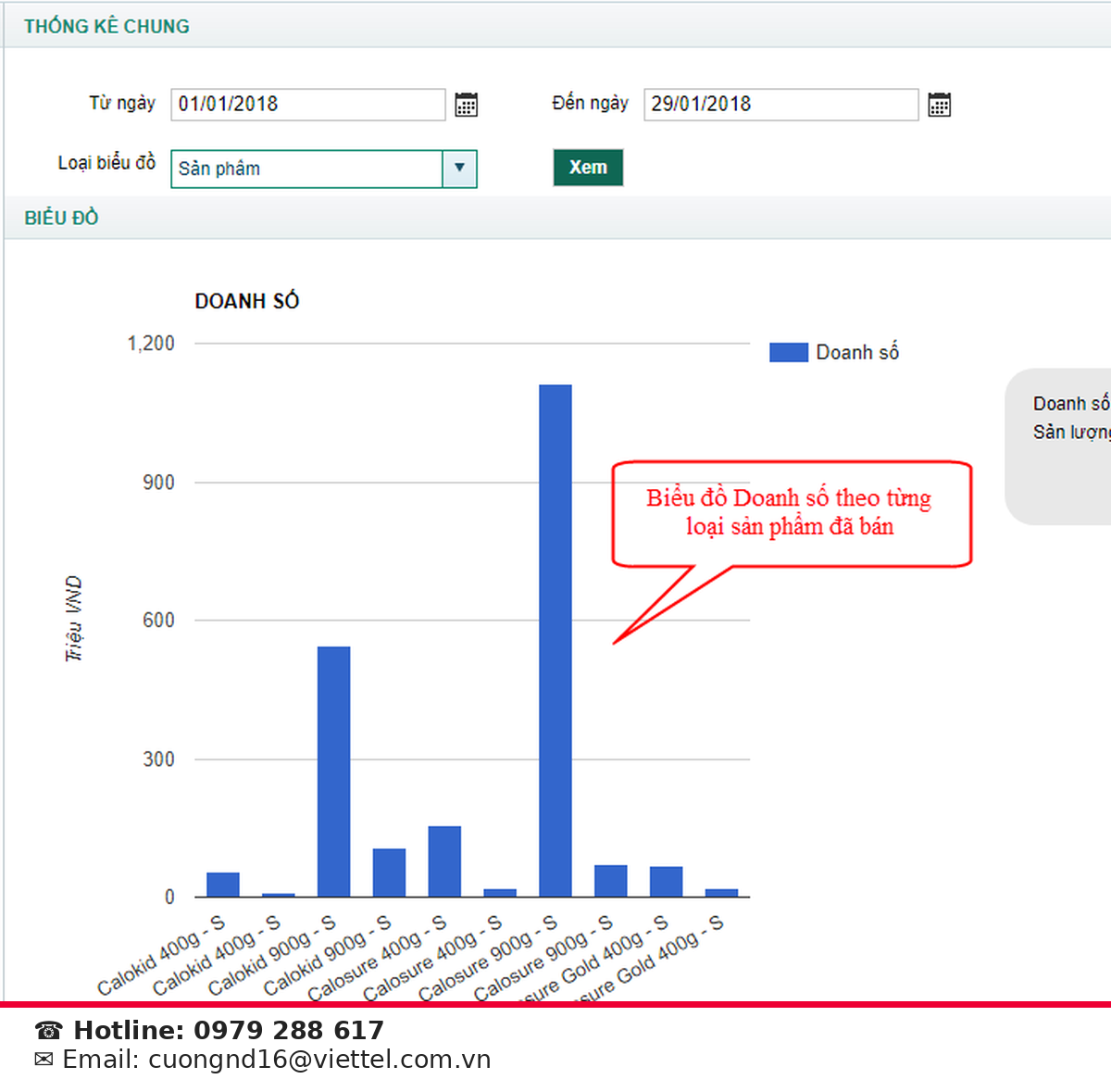
2.8.1. Biểu đồ – Thống kê chung
Mục đích, ý nghĩa: Thống kê doanh số, sản lượng, số khách hàng phát sinh doanh số.
Các bước thực hiện
Bước 1: Sau khi đăng nhập với quyền GSBH của đơn vị, chọn menu Báo cáo → Biểu đồ → Thống kê chung
Bước 2: Chọn Từ ngày, Đến ngày và Loại biểu đồ → Nhấn nút Xem
2.8.2. Báo cáo giám sát
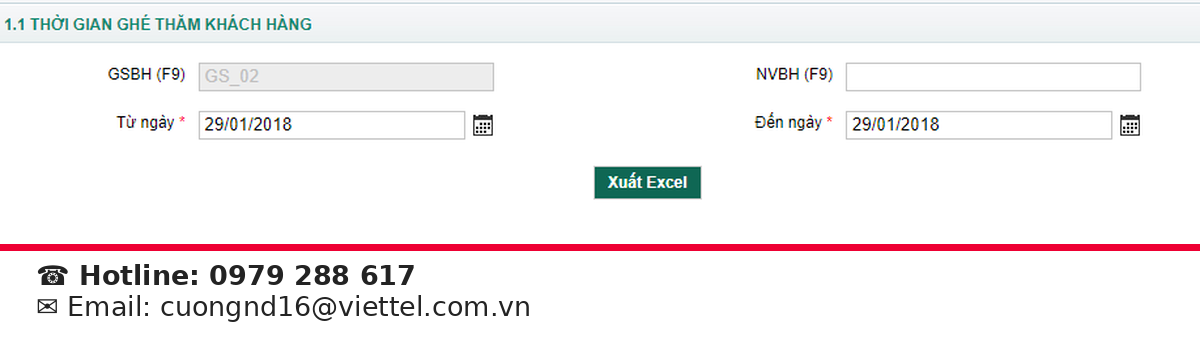
2.8.2.1. Thời gian ghé thăm khách hàng
Mục đích, ý nghĩa: Xem báo cáo thời gian ghé thăm khách hàng của NVBH trong một khoảng thời gian mong muốn. Mục đích để kiểm soát thời gian làm việc thực sự của NVBH.
Các bước thực hiện
Bước 1: Sau khi đăng nhập với quyền GSBH của đơn vị, chọn menu Báo cáo → Báo cáo giám sát → Thời gian ghé thăm khách hàng
Bước 2: Nhập Từ ngày, Đến ngày xem báo cáo
Bước 3: Nhấn nút Xuất Excel để xem báo cáo
2.8.2.2. Lộ trình chi tiết của NVBH
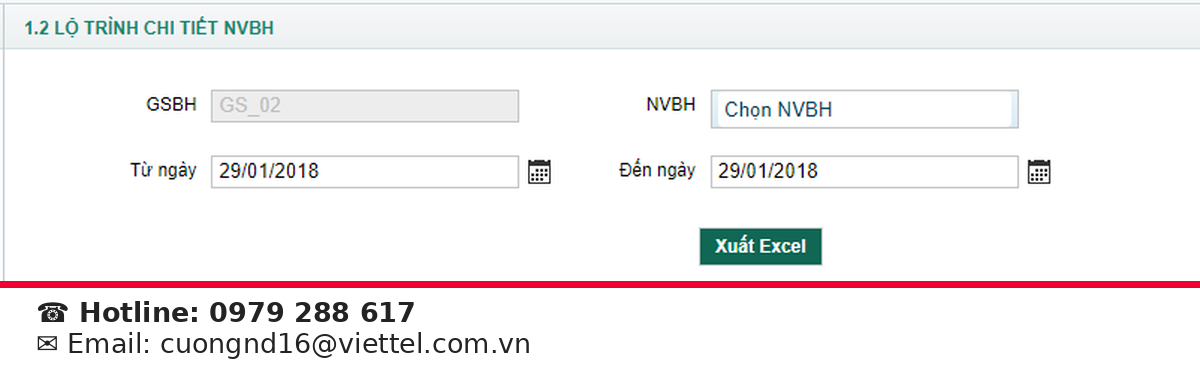
Mục đích, ý nghĩa: Xem báo cáo chi tiết lộ trình NVBH mỗi ngày. Mục đích để kiểm soát tình hình đi thị trường của NVBH.
Các bước thực hiện
Bước 1: Sau khi đăng nhập với quyền GSBH của đơn vị, chọn menu Báo cáo → Báo cáo giám sát → Lộ trình chi tiết của NVBH
Bước 2: Nhập Từ ngày, Đến ngày xem báo cáo
Bước 3: Nhấn nút Xuất Excel để xem báo cáo
2.8.2.3. Thời gian làm việc của NVBH
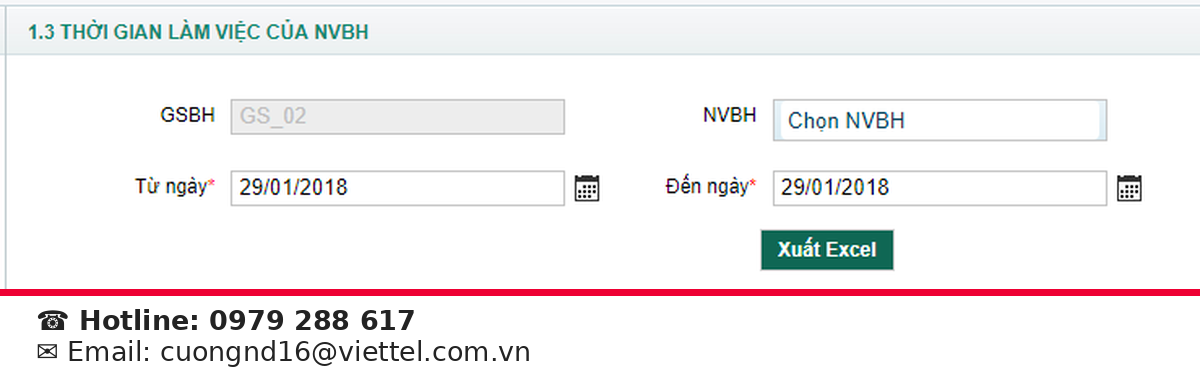
Mục đích, ý nghĩa hướng dẫn sử dụng phần mềm DMS Viettel Xem báo cáo chi tiết thời gian làm việc của mỗi nhân viên.
Các bước thực hiện
Bước 1: Sau khi đăng nhập với quyền GSBH của đơn vị, chọn menu Báo cáo → Báo cáo giám sát → Thời gian làm việc của NVBH
Bước 2: Nhập Từ ngày, Đến ngày xem báo cáo
Bước 3: Nhấn nút Xuất Excel để xem báo cáo
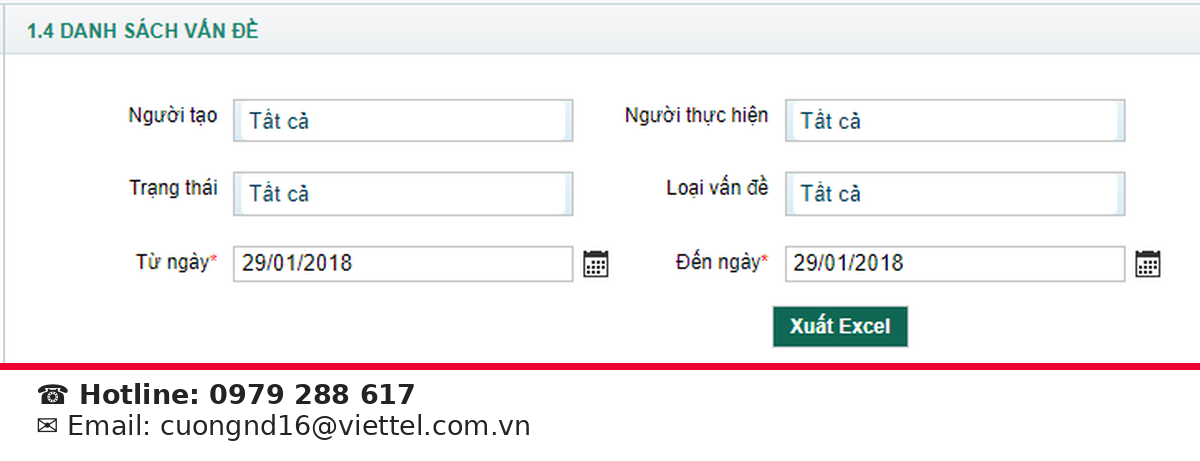
2.8.2.4. Danh sách vấn đề
Mục đích, ý nghĩa hướng dẫn sử dụng phần mềm DMS Viettel: Xem báo cáo chi tiết về các vấn đề đã tạo.
Các bước thực hiện
Bước 1: Sau khi đăng nhập với quyền GSBH của đơn vị, chọn menu Báo cáo → Báo cáo giám sát → Danh sách vấn đề
Bước 2: Nhập Từ ngày, Đến ngày và các thông tin cần thiết khác
Bước 3: Nhấn nút Xuất Excel để xem báo cáo
2.8.2.5. Kết quả đi tuyến
Mục đích, ý nghĩa hướng dẫn sử dụng phần mềm DMS Viettel: Báo cáo cung cấp số liệu để đánh giá chất lượng ghé thăm khách hàng của NVBH
Các bước thực hiện
Bước 1: Sau khi đăng nhập với quyền GSBH của đơn vị, chọn menu Báo cáo → Báo cáo giám sát → Kết quả đi tuyến
Bước 2: Nhập Từ ngày, Đến ngày xem báo cáo
Bước 3: Nhấn nút Xuất Excel để xem báo cáo
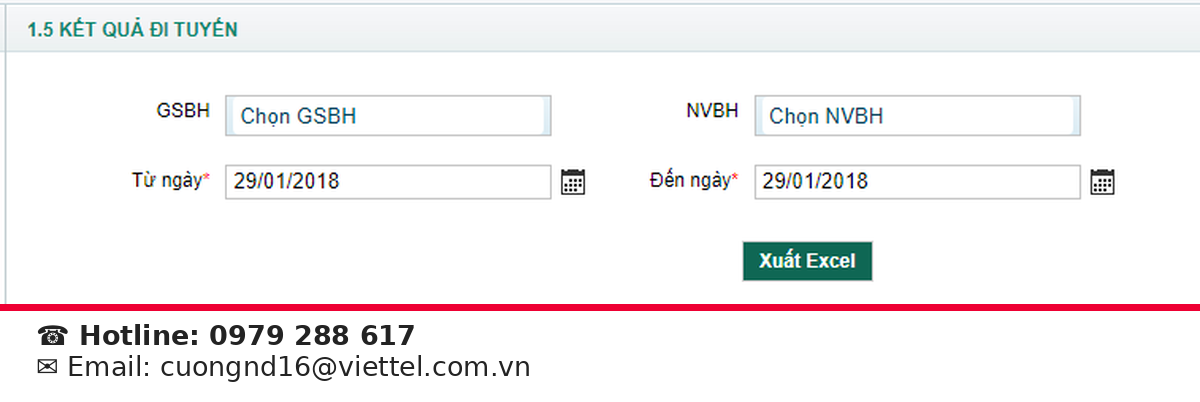
Số khách hàng phải ghé thăm trong ngày: là số khách hàng phải ghé thăm theo kế hoạch, được tính từ tuyến mà NVBH được giao
Số khách hàng phải đã ghé thăm – có đơn hàng: số khách hàng NVBH đã ghé thăm và có đặt hàng
Số khách hàng phải đã ghé thăm – không có đơn hàng: số khách hàng NVBH đã ghé thăm và không có đặt hàng
Số khách hàng phải đã ghé thăm – đóng cửa: số khách hàng NVBH đã ghé thăm nhưng khách hàng đóng cửa
Số khách hàng phải chưa ghé thăm: số khách hàng NVBH chưa ghé thăm theo quy định
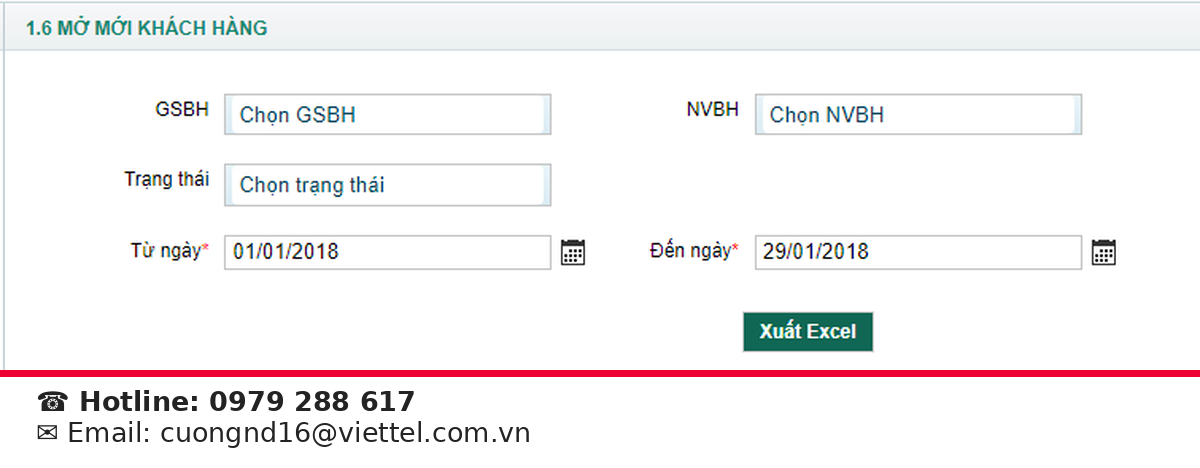
2.8.2.6. Mở mới khách hàng
Mục đích, ý nghĩa hướng dẫn sử dụng phần mềm DMS Viettel: Báo cáo cung cấp thông tin số liệu khách hàng được nhân viên bán hàng mở thêm
Các bước thực hiện
Bước 1: Sau khi đăng nhập với quyền GSBH của đơn vị, chọn menu Báo cáo → Báo cáo giám sát → Mở mới khách hàng
Bước 2: Nhập Từ ngày, Đến ngày và các thông tin cần thiết khác
Bước 3: Nhấn nút Xuất Excel để xem báo cáo
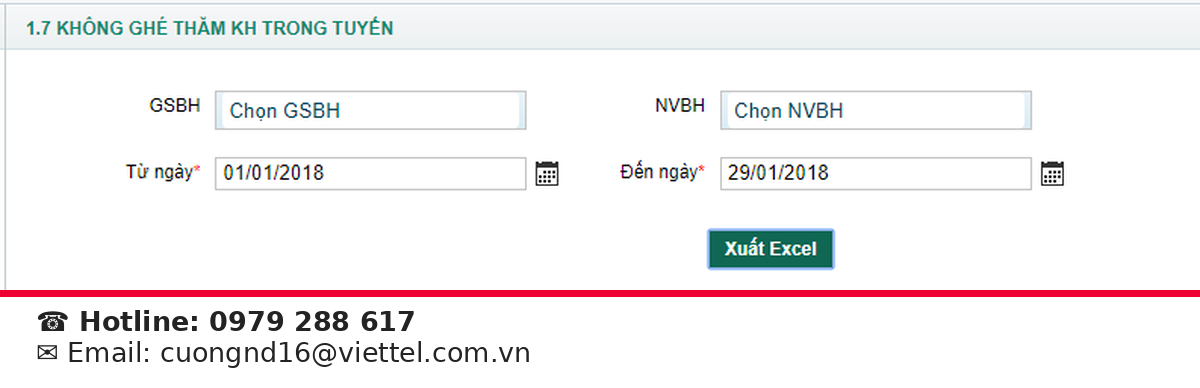
2.8.2.7. Không ghé thăm khách hàng trong tuyến
Mục đích, ý nghĩa hướng dẫn sử dụng phần mềm DMS Viettel: Báo cáo cung cấp thông tin khách hàng trong tuyến của NVBH chưa được ghé thăm
Các bước thực hiện
Bước 1: Sau khi đăng nhập với quyền GSBH của đơn vị, chọn menu Báo cáo → Báo cáo giám sát → Không ghé thăm khách hàng trong tuyến
Bước 2: Nhập Từ ngày, Đến ngày và các thông tin cần thiết khác
Bước 3: Nhấn nút Xuất Excel để xem báo cáo
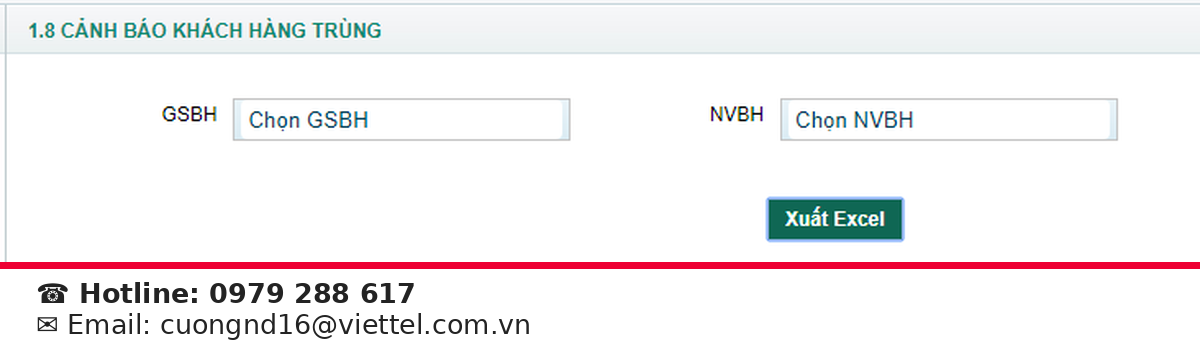
2.8.2.8. Cảnh báo khách hàng
Mục đích, ý nghĩa hướng dẫn sử dụng phần mềm DMS Viettel: Báo cáo thông tin những khách hàng đã được thêm trùng trong hệ thống
Các bước thực hiện
Bước 1: Sau khi đăng nhập với quyền GSBH của đơn vị, chọn menu Báo cáo → Báo cáo giám sát → Cảnh báo khách hàng
Bước 2: Chọn GSBH, NVBH
Bước 3: Nhấn nút Xuất Excel để xem báo cáo
2.8.2.9. Thông tin tuyến
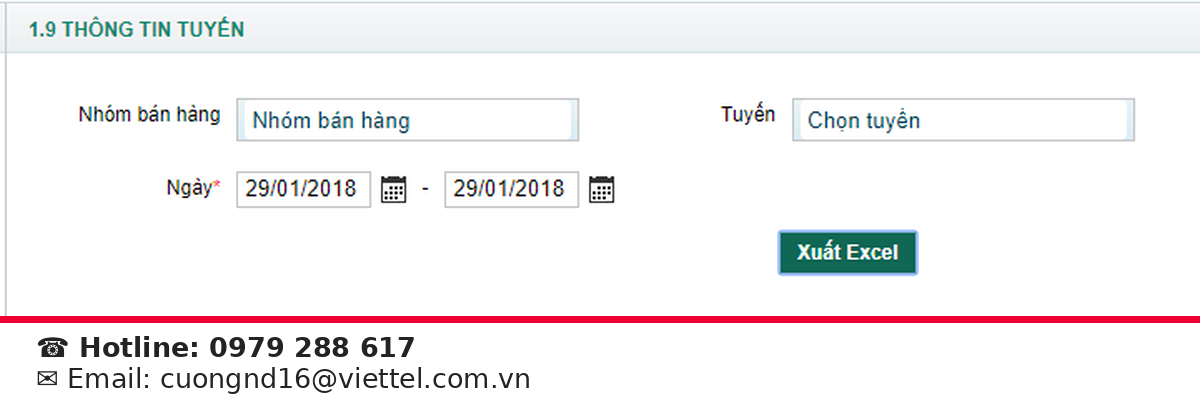
Mục đích, ý nghĩa hướng dẫn sử dụng phần mềm DMS Viettel: Cho biết thông tin khách hàng ở từng tuyến thuộc nhóm bán hàng nào với chu kỳ ghé thăm cụ thể
Các bước thực hiện
Bước 1: Sau khi đăng nhập với quyền GSBH của đơn vị, chọn menu Báo cáo → Báo cáo giám sát → Thông tin tuyến
Bước 2: Nhập Từ ngày, Đến ngày và các thông tin cần thiết khác
Bước 3: Nhấn nút Xuất Excel để xem báo cáo
2.8.2.10. Tình hình sử dụng DMS
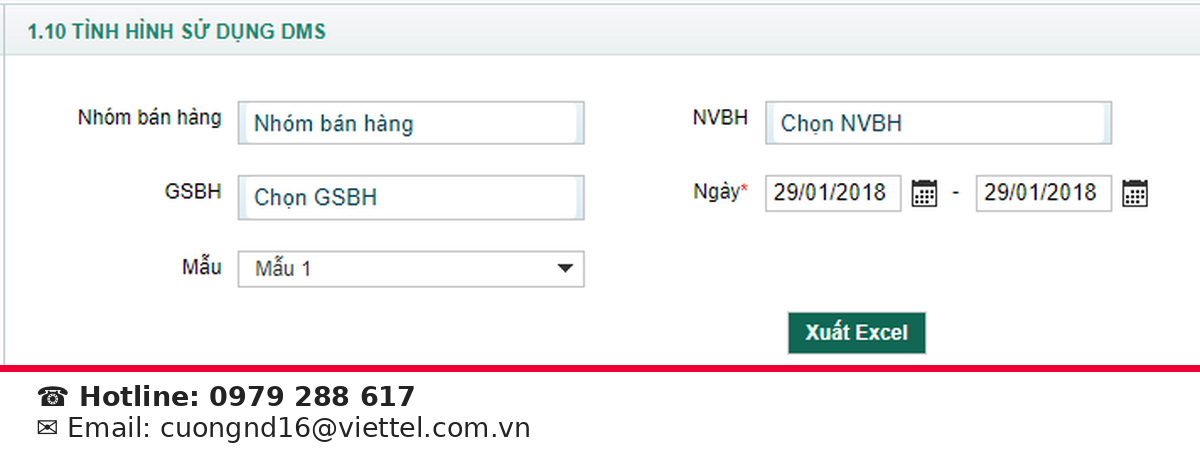
Mục đích, ý nghĩa hướng dẫn sử dụng phần mềm DMS Viettel Cho biết thông tin thời gian làm việc trên DMS của từng nhân viên bán hàng trong khoảng thời gian tìm kiếm
Các bước thực hiện
Bước 1: Sau khi đăng nhập với quyền GSBH của đơn vị, chọn menu Báo cáo → Báo cáo giám sát → Tình hình sử dụng DMS
Bước 2: Nhập Từ ngày, Đến ngày và các thông tin cần thiết khác
Bước 3: Nhấn nút Xuất Excel để xem báo cáo
Chú thích báo cáo:
Sheet Tổng hợp
Tổng số mục tiêu đã kiểm tra: Tổng số lượt ghé thăm
Số ngày sử dụng DMS: Số ngày sử dụng phần mềm được tính bằng tổng của:
Đối với KH ngoại tuyến: có đăng nhập
Đối với KH trong tuyến: có đăng nhập và có ghé thăm khách hàng
Số ngày không sử dụng DMS: Số ngày không sử dụng phần mềm được tính bằng tổng của:
Đối với KH ngoại tuyến: có đăng nhập nhưng không ghé thăm KH
Đối với KH trong tuyến: có đăng nhập và không có ghé thăm khách hàng
Sheet Chi tiết
Số “M” đã kiểm tra trong n ngày: Tổng số lượt ghé thăm
Sheet Báo cáo thời gian làm việc
Tổng Ngày: Tổng số ngày làm việc thực tế có sử dụng ứng dụng
Đối với những ngày bắt buộc đi tuyến: phải đăng nhập ứng dụng
Đối với những ngày không bắt buộc đi tuyến (làm thêm): phải đăng nhập ứng dụng và có ghé thăm khách hàng
Sheet Báo cáo không ghé thăm mục tiêu
Tổng MÃ MT: Tổng số khách hàng chưa ghé thăm
2.8.2.11. Báo cáo quảng đường di chuyển
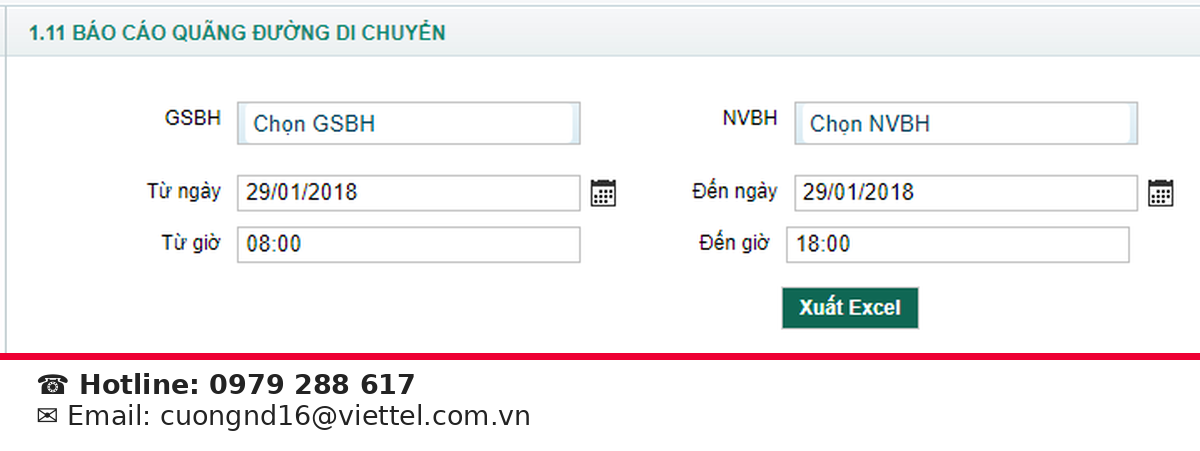
Mục đích, ý nghĩa: Cho biết tổng khoảng cách các điểm bán di chuyển trong ngày trên màn hình lộ trình của NVBH
Các bước thực hiện
Bước 1: Sau khi đăng nhập với quyền GSBH của đơn vị, chọn menu Báo cáo → Báo cáo giám sát → Báo cáo quãng đường di chuyển
Bước 2: Nhập Từ ngày, Đến ngày và các thông tin cần thiết khác
Bước 3: Nhấn nút Xuất Excel để xem báo cáo
2.8.3. Báo cáo doanh số
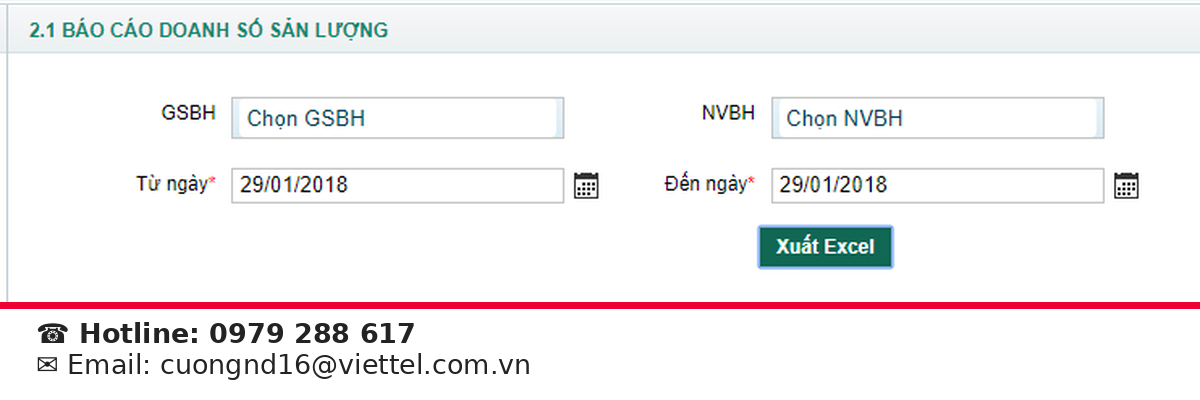
2.8.3.1. Sản lượng và doanh số
Mục đích, ý nghĩa: Xem báo cáo sản lượng và doanh số bán hàng của nhân viên trong thời gian tìm kiếm. Mục đích để theo dõi tình hình bán hàng theo mặt hàng cụ thể để chủ động kế hoạch kinh doanh.
Các bước thực hiện
Bước 1: Sau khi đăng nhập với quyền GSBH của đơn vị, chọn menu Báo cáo → Báo cáo doanh số → Sản lượng và doanh số
Bước 2: Nhập Từ ngày, Đến ngày và các thông tin cần thiết khác
Bước 3: Nhấn nút Xuất Excel để xem báo cáo
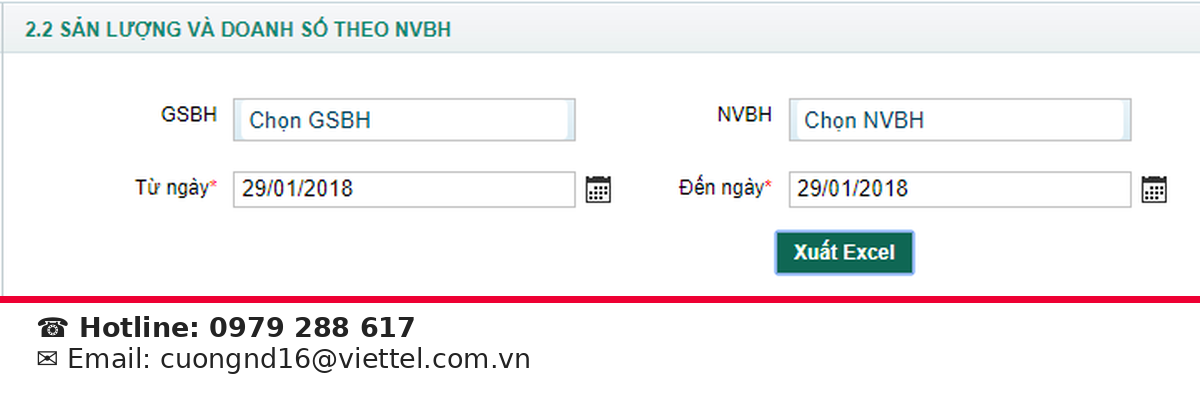
2.8.3.2. Sản lượng và doanh số theo nhân viên bán hàng
Mục đích, ý nghĩa: Xem báo cáo sản lượng và doanh số bán hàng của nhân viên. Mục đích để kiểm soát sản lượng của từng nhân viên để đánh giá năng lực NVBH.
Các bước thực hiện
Bước 1: Sau khi đăng nhập với quyền GSBH của đơn vị, chọn menu Báo cáo → Báo cáo doanh số → Sản lượng và doanh số theo nhân viên bán hàng
Bước 2: Nhập Từ ngày, Đến ngày và các thông tin cần thiết khác
Bước 3: Nhấn nút Xuất Excel để xem báo cáo
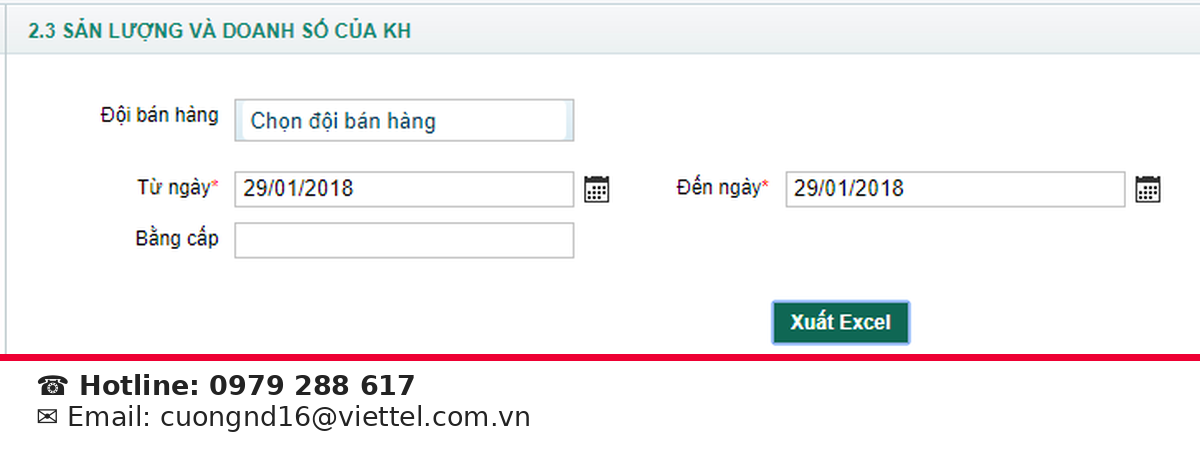
2.8.3.3. Sản lượng và doanh số của KH
Mục đích, ý nghĩa hướng dẫn sử dụng phần mềm DMS Viettel: Xem báo cáo sản lượng và doanh số bán hàng của khách hàng. Mục đích để theo dõi mức độ tiêu thụ hàng để có kế hoạch chăm sóc khách hàng cho phù hợp.
Các bước thực hiện
Bước 1: Sau khi đăng nhập với quyền GSBH của đơn vị, chọn menu Báo cáo → Báo cáo doanh số → Sản lượng và doanh số của KH
Bước 2: Nhập Từ ngày, Đến ngày và các thông tin cần thiết khác
Bước 3: Nhấn nút Xuất Excel để xem báo cáo
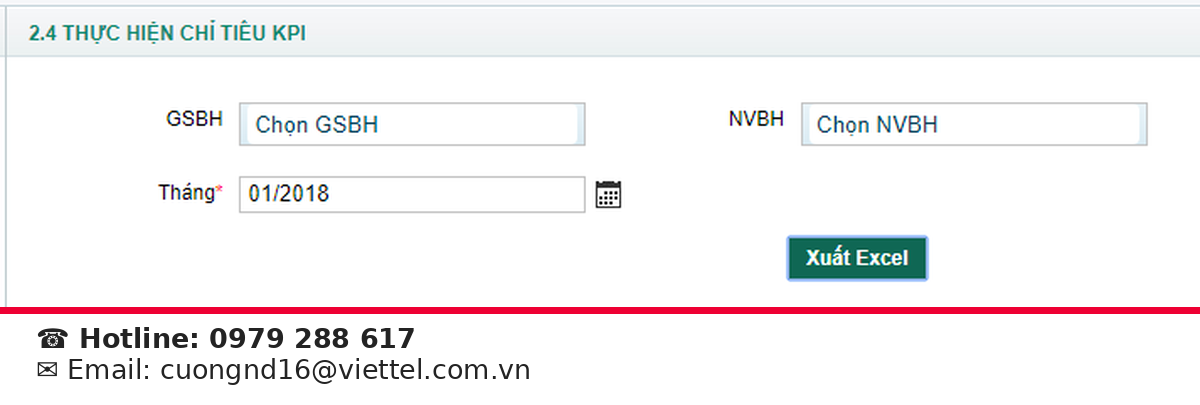
2.8.3.4. Thực hiện chỉ tiêu KPI
Mục đích, ý nghĩa: Xem báo cáo tình hình thực hiện chỉ tiêu KPI trong tháng của nhân viên bán hàng.
Các bước thực hiện
Bước 1: Sau khi đăng nhập với quyền GSBH của đơn vị, chọn menu Báo cáo → Báo cáo doanh số → Thực hiện chỉ tiêu KPI
Bước 2: Chọn tháng xem báo cáo và các thông tin cần thiết khác
Bước 3: Nhấn nút Xuất Excel để xem báo cáo
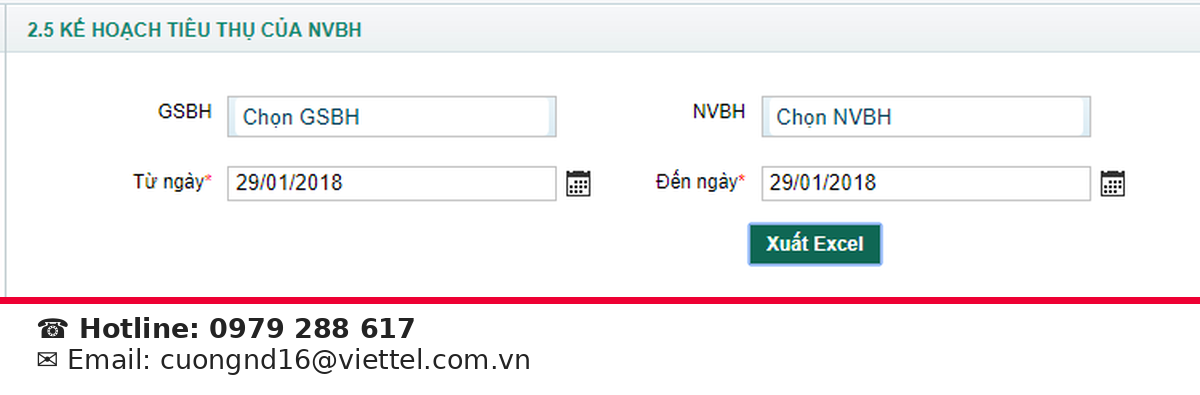
2.8.3.5. Kế hoạch tiêu thụ của NVBH
Mục đích, ý nghĩa: Xem tình hình thực hiện kế hoạch được giao của nhân viên bán hàng.
Các bước thực hiện
Bước 1: Sau khi đăng nhập với quyền GSBH của đơn vị, chọn menu Báo cáo → Báo cáo doanh số → Kế hoạch tiêu thụ của NVBH
Bước 2: Nhập Từ ngày, Đến ngày và các thông tin cần thiết khác
Bước 3: Nhấn nút Xuất Excel để xem báo cáo
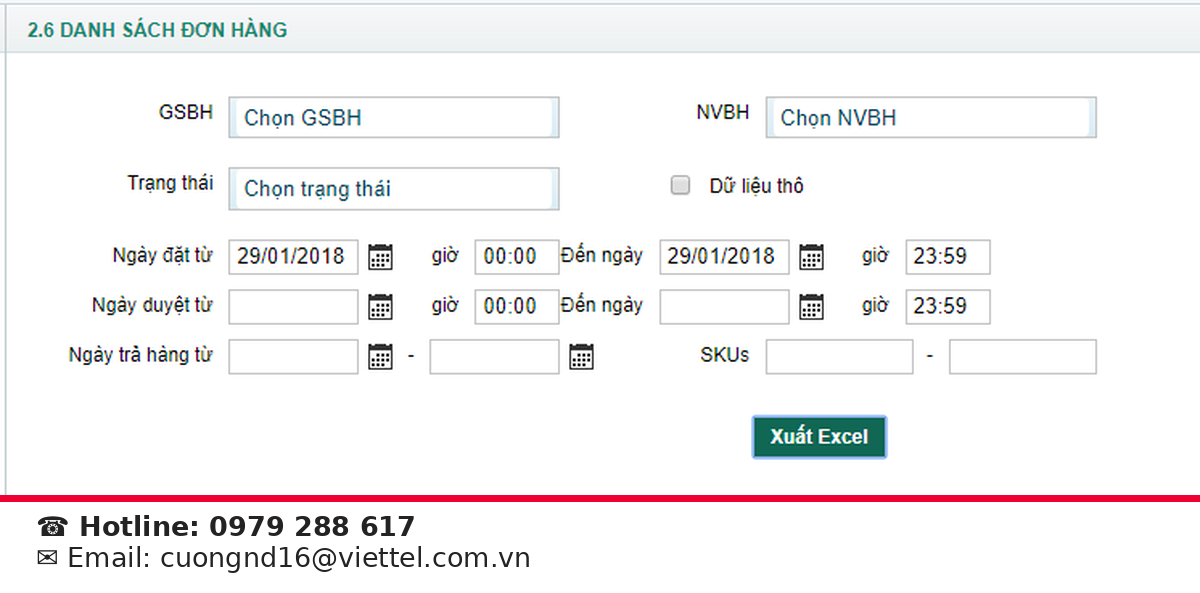
2.8.3.6. Danh sách đơn hàng
Mục đích, ý nghĩa hướng dẫn sử dụng phần mềm DMS Viettel: Xem danh sách đơn hàng của nhân viên bán hàng mang về trong khoảng thời gian từ ngày đến ngày.
Các bước thực hiện
Bước 1: Sau khi đăng nhập với quyền GSBH của đơn vị, chọn menu Báo cáo → Báo cáo doanh số → Danh sách đơn hàng
Bước 2: Nhập Từ ngày, Đến ngày và các thông tin cần thiết khác
Bước 3: Nhấn nút Xuất Excel để xem báo cáo
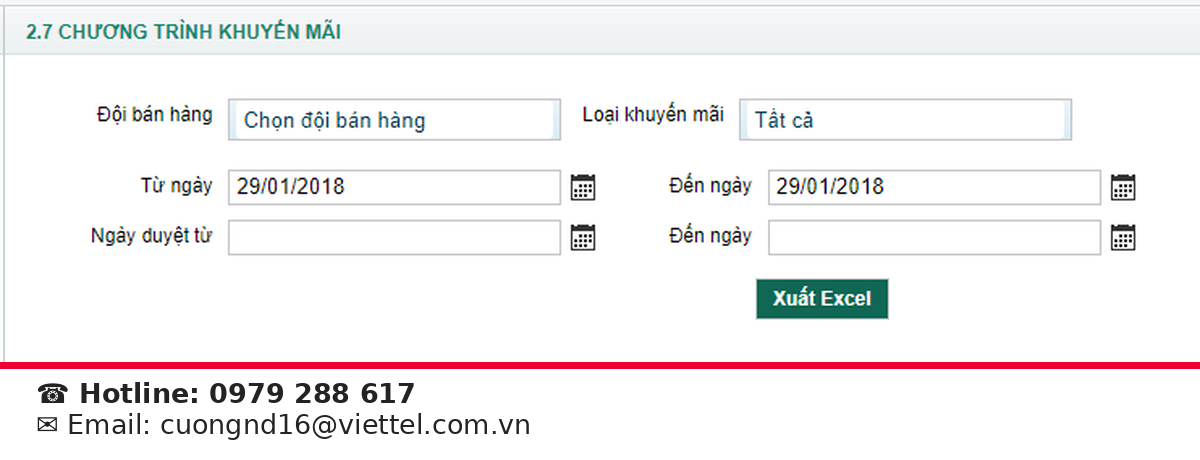
2.8.3.7. Chương trình khuyến mãi
Mục đích, ý nghĩa: Xem danh sách chương trình khuyến mãi trong khoảng thời gian từ này đến ngày.
Các bước thực hiện
Bước 1: Sau khi đăng nhập với quyền GSBH của đơn vị, chọn menu Báo cáo → Báo cáo doanh số → Chương trình khuyến mãi
Bước 2: Nhập Từ ngày, Đến ngày và các thông tin cần thiết khác
Bước 3: Nhấn nút Xuất Excel để xem báo cáo
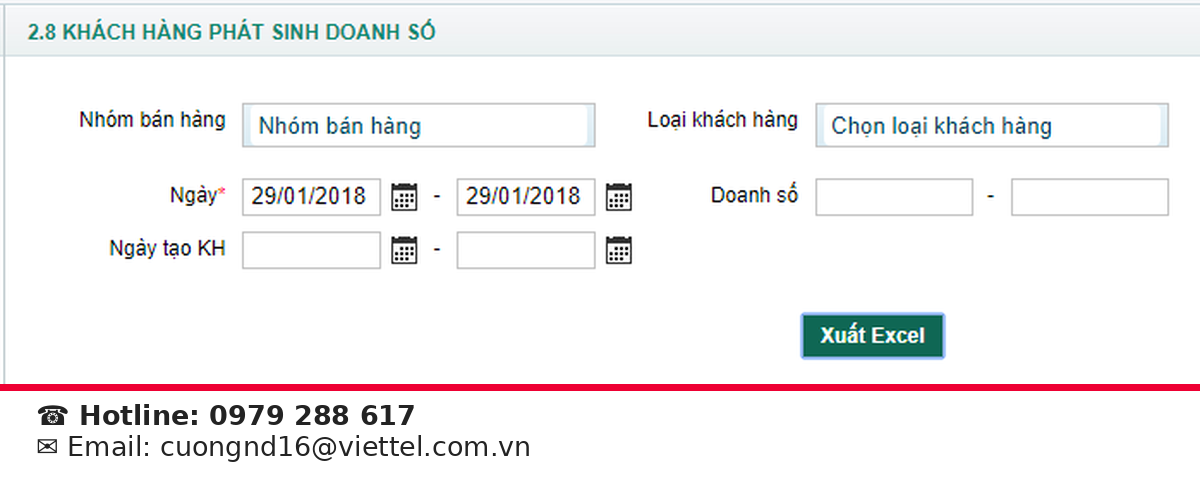
2.8.3.8. Khách hàng phát sinh doanh số
Mục đích, ý nghĩa: Xem thông tin khách hàng đã phát sinh doanh số khoảng thời gian tìm kiếm
Các bước thực hiện hướng dẫn sử dụng phần mềm DMS Viettel
Bước 1: Sau khi đăng nhập với quyền GSBH của đơn vị, chọn menu Báo cáo → Báo cáo doanh số → Khách hàng phát sinh doanh số
Bước 2: Nhập Từ ngày, Đến ngày và các thông tin cần thiết khác
Bước 3: Nhấn nút Xuất Excel để xem báo cáo
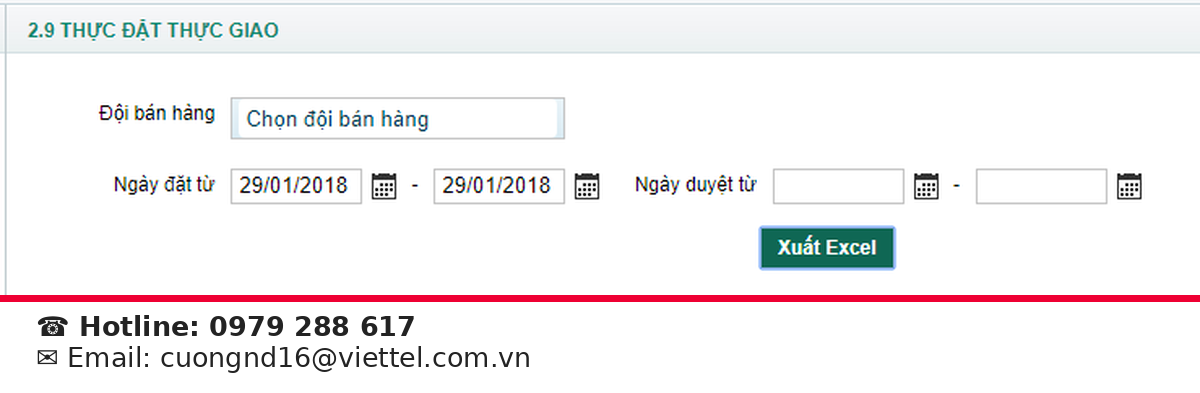
2.8.3.9. Thực đặt thực giao
Mục đích, ý nghĩa: Cho biết khả năng đáp ứng sản phẩm bán và sản phẩm khuyến mãi theo nhu cầu thị trường
Các bước thực hiện
Bước 1: Sau khi đăng nhập với quyền GSBH của đơn vị, chọn menu Báo cáo → Báo cáo doanh số → Thực đặt thực giao
Bước 2: Nhập Từ ngày, Đến ngày và các thông tin cần thiết khác
Bước 3: Nhấn nút Xuất Excel để xem báo cáo
2.8.4. Báo cáo kho
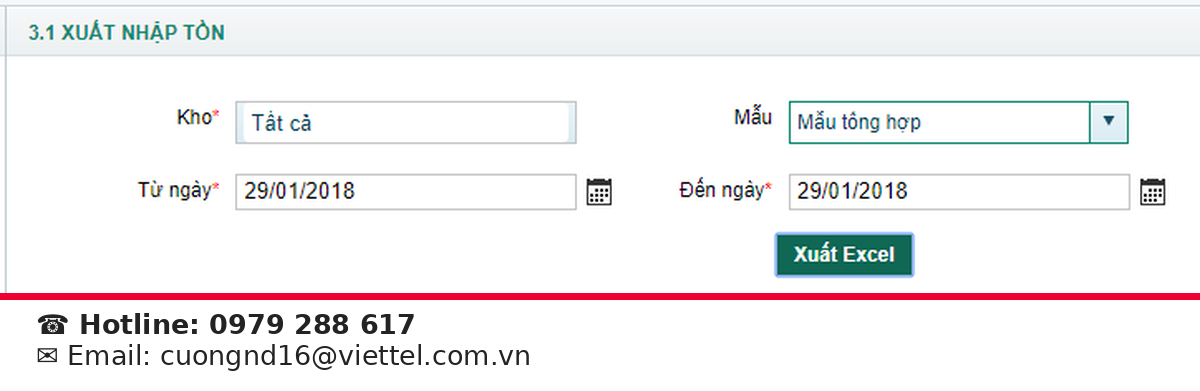
2.8.4.1. Xuất nhập tồn
Mục đích, ý nghĩa hướng dẫn sử dụng phần mềm DMS Viettel: Xem báo cáo xuất nhập tồn kho công ty. Mục đích để theo dõi những tác động làm thay đổi tồn kho trong một khoảng thời gian cụ thể.
Các bước thực hiện
Bước 1: Sau khi đăng nhập với quyền GSBH của đơn vị, chọn menu Báo cáo → Báo cáo kho → Xuất nhập tồn
Bước 2: Chọn Kho, nhập Từ ngày, Đến ngày và các thông tin cần thiết khác
Bước 3: Nhấn nút Xuất Excel để xem báo cáo
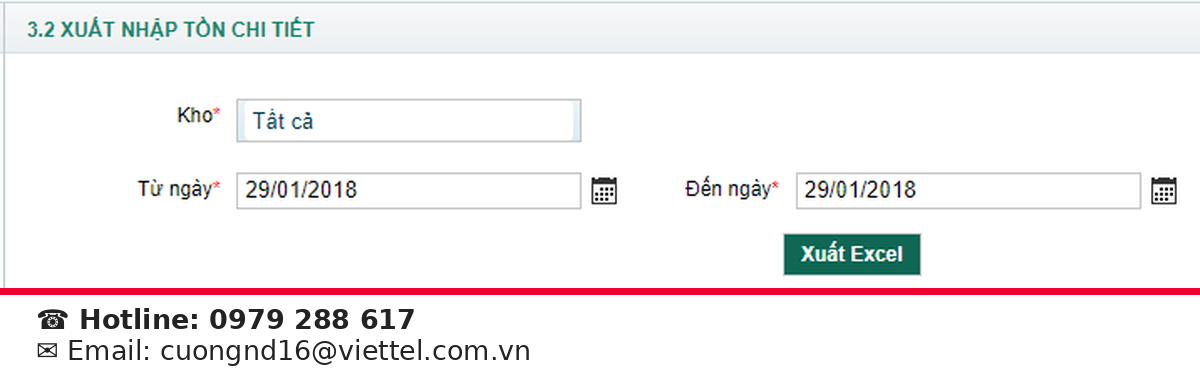
2.8.4.2. Xuất nhập tồn chi tiết
Mục đích, ý nghĩa hướng dẫn sử dụng phần mềm DMS Viettel: Xem báo cáo chi tiết xuất nhập tồn kho công ty. Mục đích để theo dõi những tác động cụ thể lên một mặt hàng nào đó làm thay đổi tồn kho trong một khoảng thời gian cụ thể.
Các bước thực hiện
Bước 1: Sau khi đăng nhập với quyền GSBH của đơn vị, chọn menu Báo cáo → Báo cáo kho → Xuất nhập tồn chi tiết
Bước 2: Chọn Kho, nhập Từ ngày, Đến ngày
Bước 3: Nhấn nút Xuất Excel để xem báo cáo
2.8.4.3. Tồn kho điểm lẻ
Mục đích, ý nghĩa hướng dẫn sử dụng phần mềm DMS Viettel: Cho phép xem tồn kho (số lượng lẻ + số lượng trong mỗi thùng) của từng sản phẩm của khách hàng
Các bước thực hiện
Bước 1: Sau khi đăng nhập với quyền GSBH của đơn vị, chọn menu Báo cáo → Báo cáo kho → Tồn kho điểm lẻ
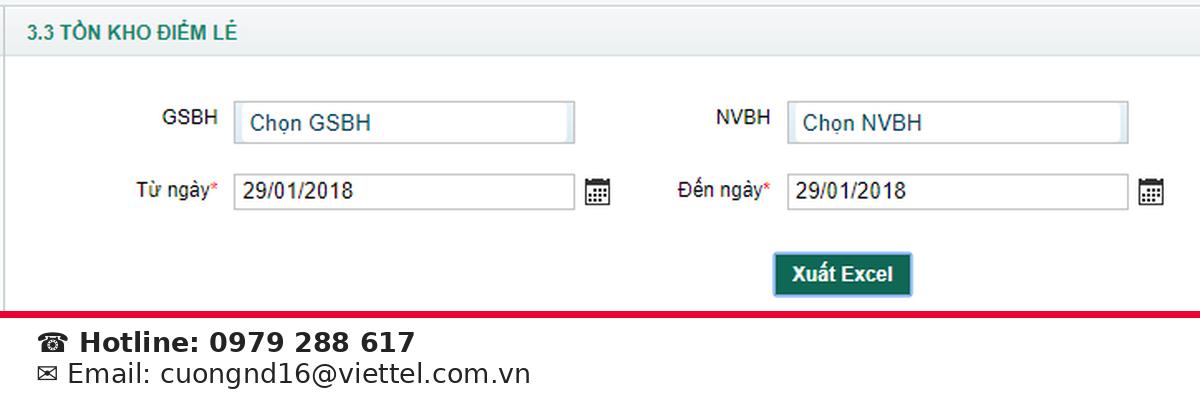
Bước 2: Chọn Kho, nhập Từ ngày, Đến ngày
Bước 3: Nhấn nút Xuất Excel để xem báo cáo
2.8.5. Báo cáo công nợ
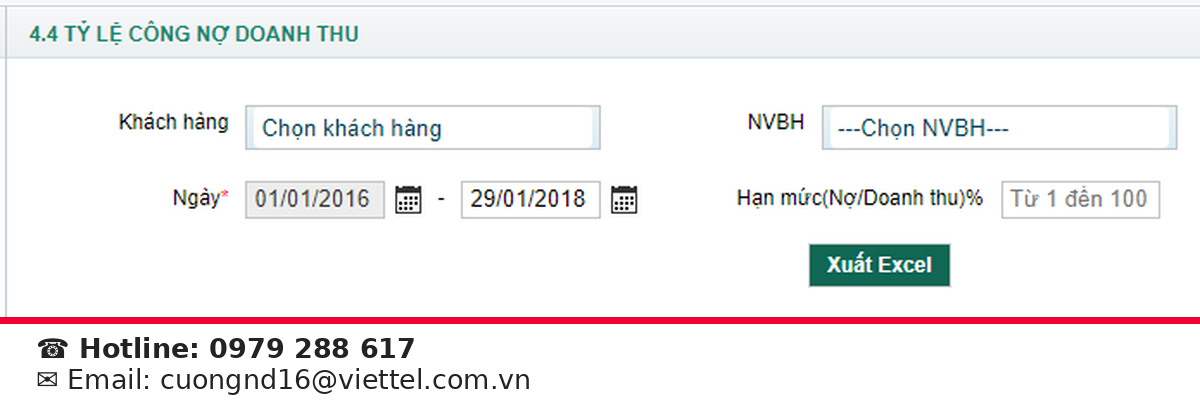
2.8.5.1. Tỷ lệ công nợ doanh thu
Mục đích, ý nghĩa hướng dẫn sử dụng phần mềm DMS Viettel: Xem tỷ lệ công nợ doanh thu của công ty
Các bước thực hiện
Bước 1: Sau khi đăng nhập với quyền GSBH của đơn vị, chọn menu Báo cáo → Báo cáo công nợ → Tỷ lệ công nợ doanh thu
Bước 2: Chọn Kho, nhập Từ ngày, Đến ngày và các thông tin cần thiết khác
Bước 3: Nhấn nút Xuất Excel để xem báo cáo