Bài viết này của DMSOneViettel.com.vn hướng dẫn về cách điều chỉnh hàng hóa tồn kho phần mềm DMS Viettel. Bao gồm các thông tin như tồn kho thực tế, tồn kho đầu kỳ, tồn kho cần đáp ứng giúp việc quản lý kho trên App DMS Viettel được vận hành thông suốt hơn. Việc điều chỉnh hàng tồn kho chỉ mang tính chất quản lý hàng hóa để cần đem bán sớm, sau đó mới có thể thực hiện các lệnh nhập xuất kho trên phần mềm DMS.

Phí khởi tạo tài khoản cho doanh nghiệp 1 lần: 2.000.000 VNĐ Giá trên chưa bao gồm giá thiết bị (Smartphone, Tablet) và phí dịch vụ 4G
Phí sử dụng theo số lượng User sử dụng
| Gói cước | 3 tháng | 6 tháng | 1 năm |
| Giá / 1 User | 450.000 đ | 780.000 đ | 1.200.000 đ |
| Tiết kiệm | 13% | 33% | |
Zalo / Hotline đăng ký toàn quốc: 0979 288 617
1. Các bước cập nhật tồn kho đầu kỳ DMS One trực tiếp trên bảng
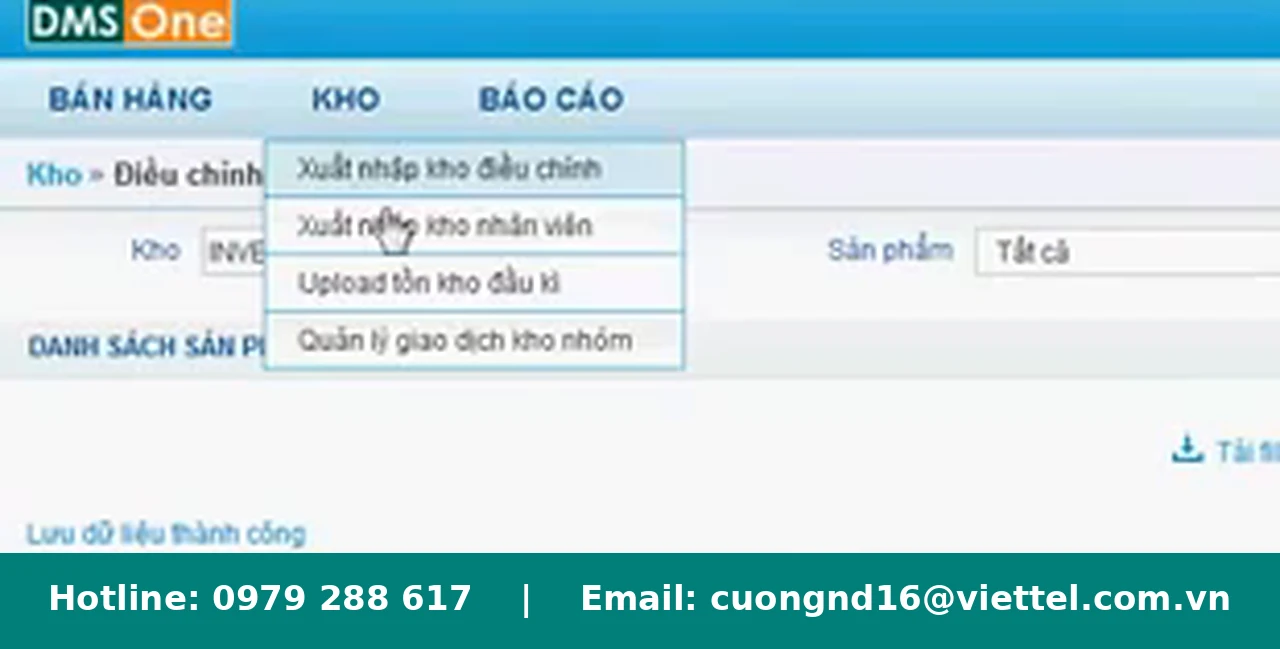
Bước 1: Mở chức năng Upload tồn kho đầu kỳ
Trên thanh menu, mở mục KHO và chọn Upload tồn kho đầu kì. Sau khi truy cập, đường dẫn màn hình hiển thị Kho > Điều chỉnh tồn kho đầu kỳ.
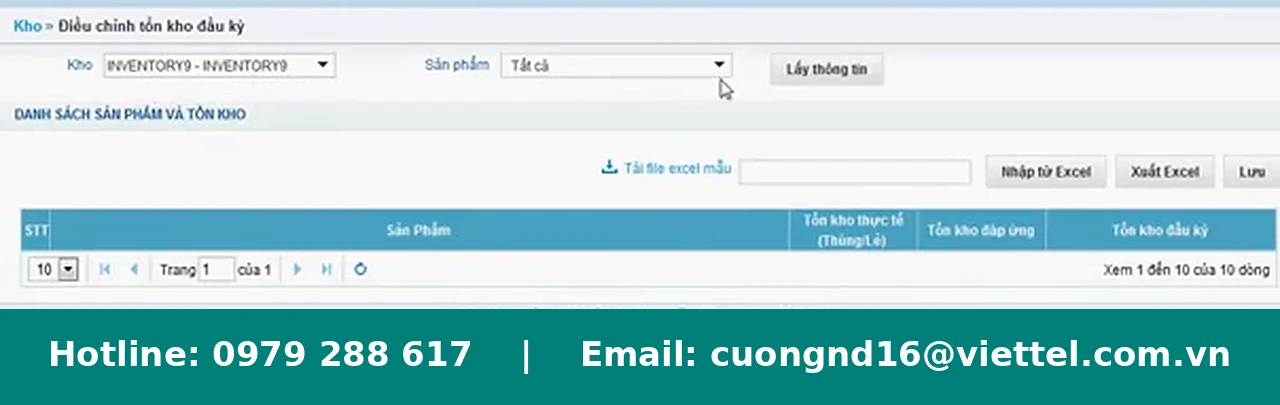
Bước 2: Chọn kho và phạm vi sản phẩm
Tại phần bộ lọc, chọn Kho cần cập nhật. Trường Sản phẩm trong video được đặt ở lựa chọn Tất cả. Nhấn Lấy thông tin để hệ thống tải danh sách hàng hóa tương ứng.
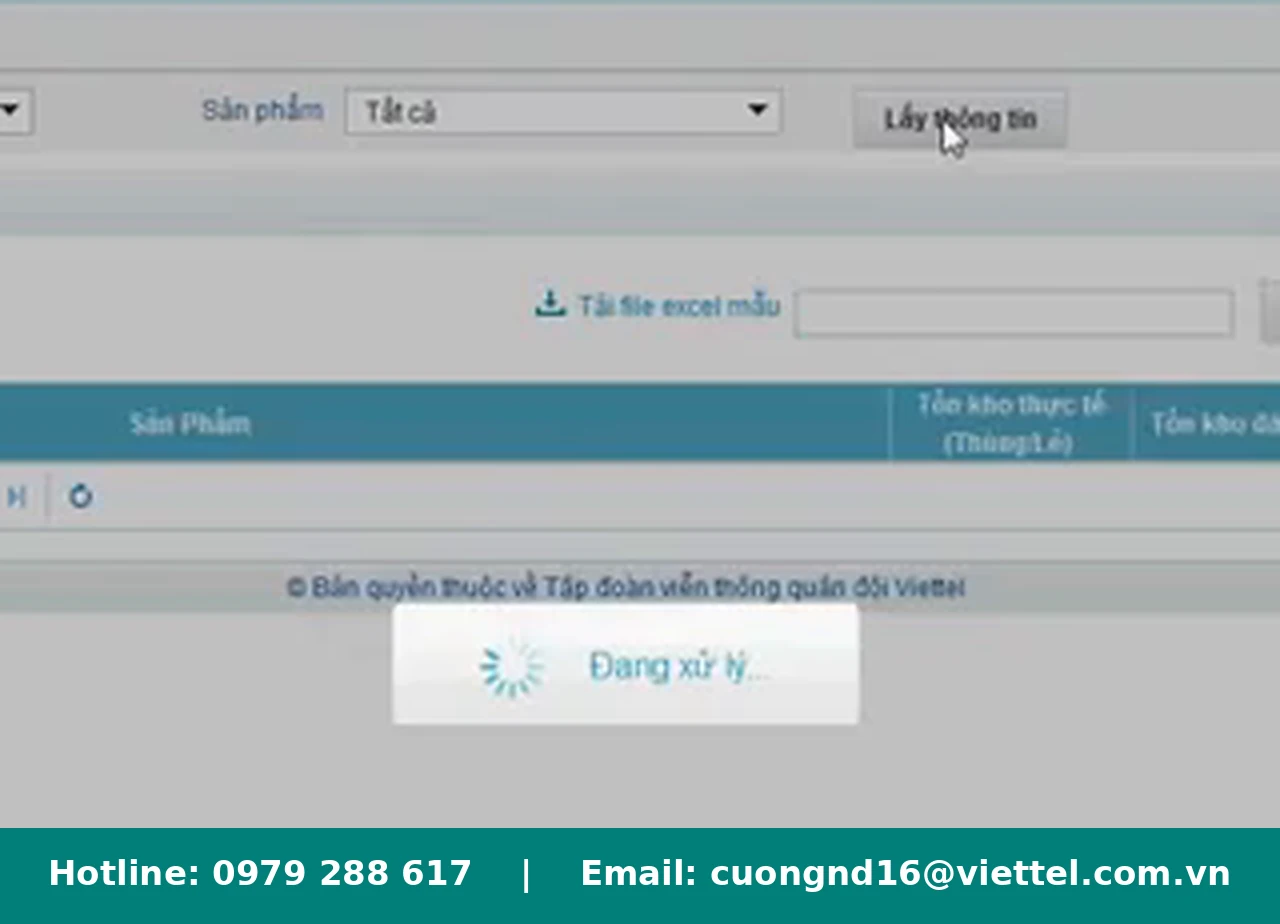
Bước 3: Chờ hệ thống lấy danh sách sản phẩm
Sau khi nhấn Lấy thông tin, màn hình hiển thị trạng thái đang xử lý. Không đóng trang hoặc chuyển sang chức năng khác khi danh sách chưa tải xong.
Bước 4: Kiểm tra các cột dữ liệu tồn kho
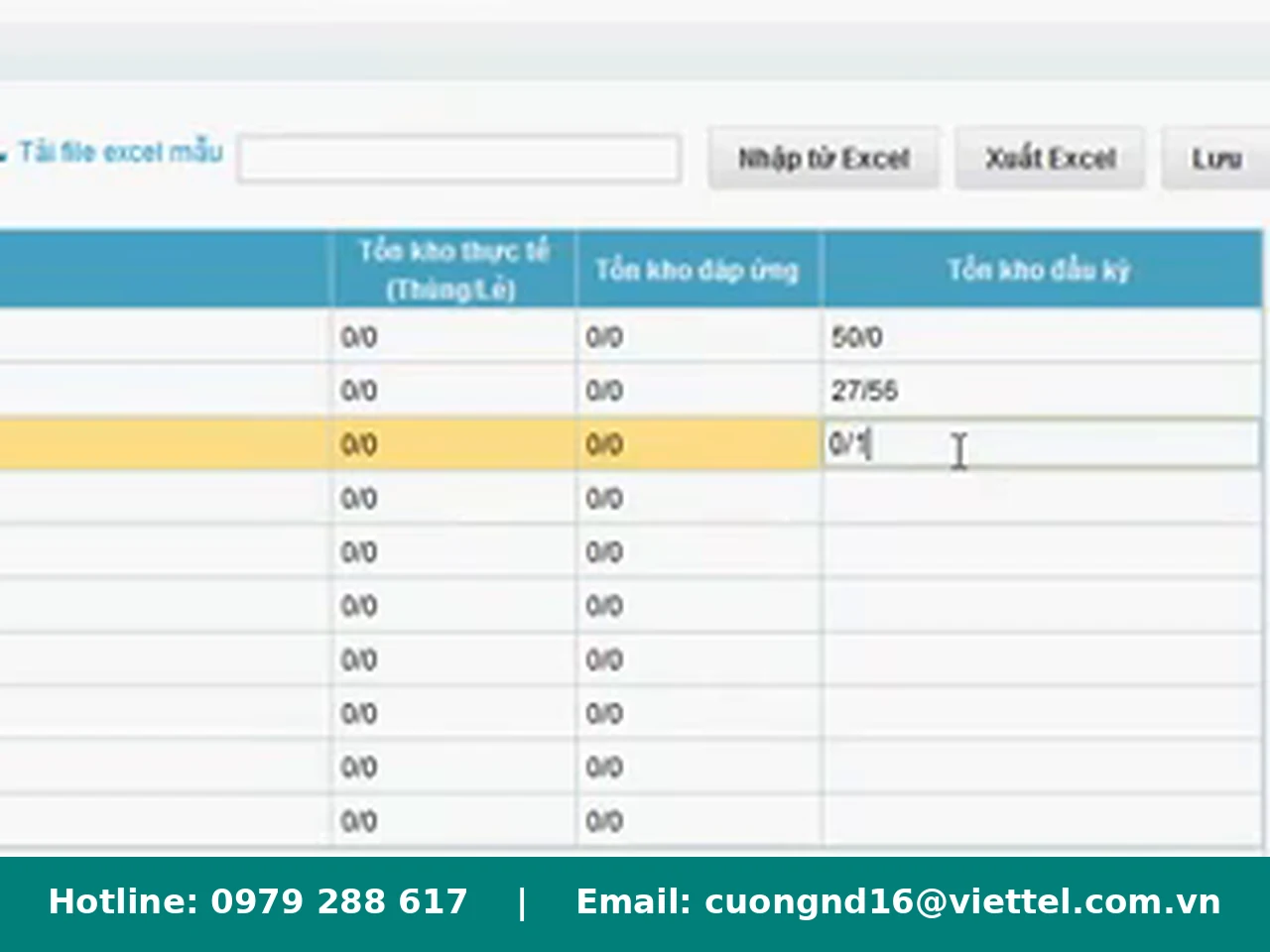
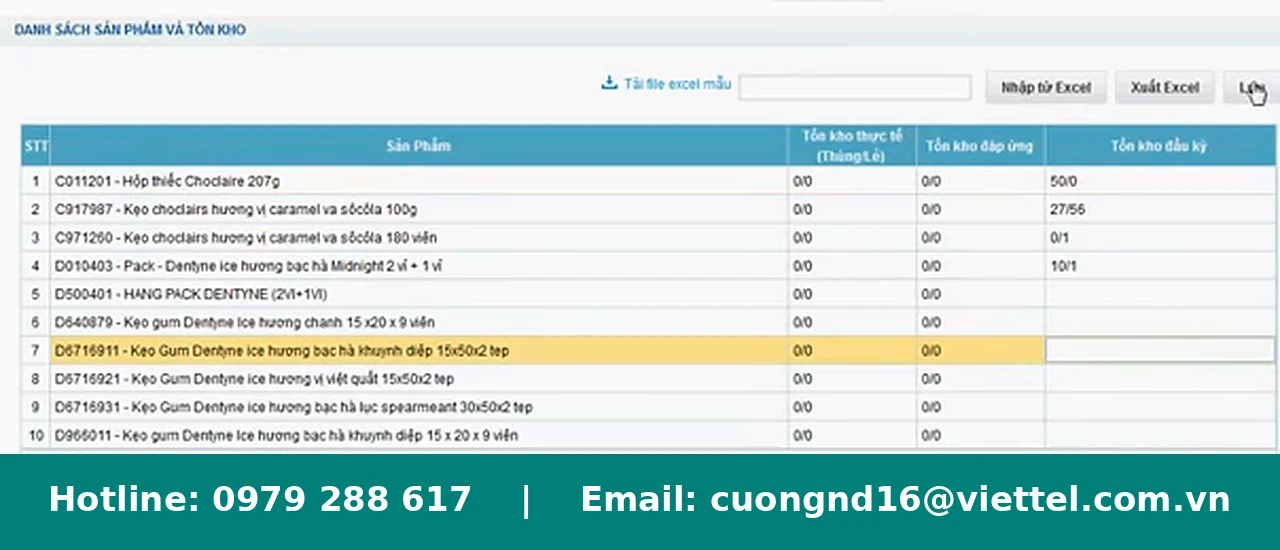
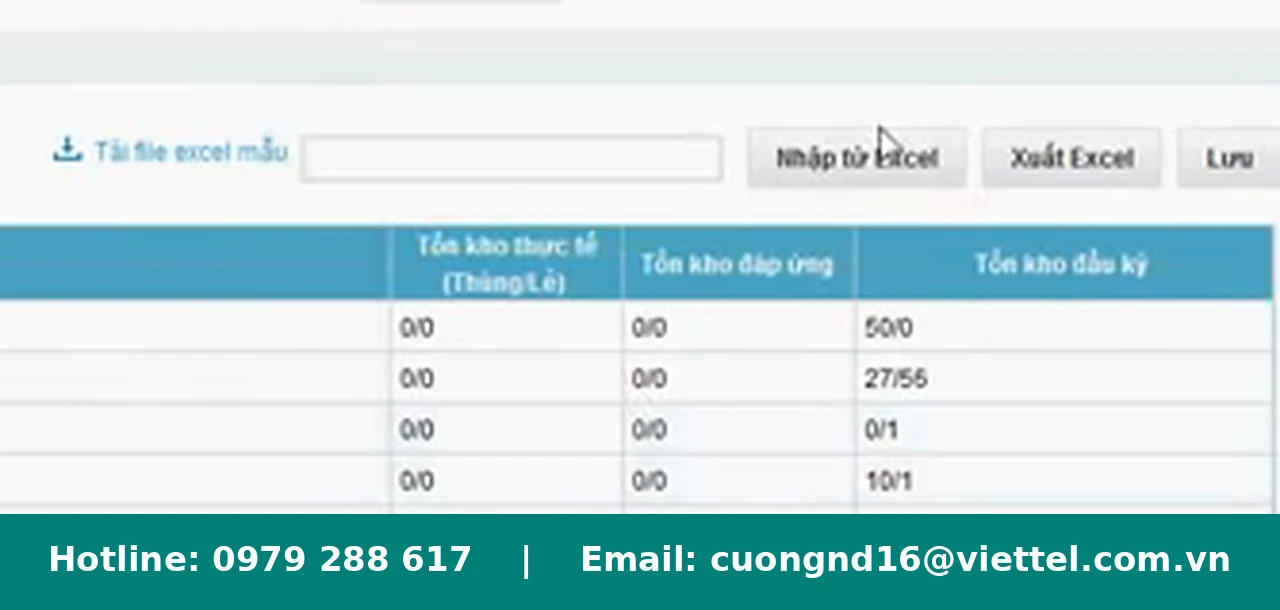
Bảng kết quả hiển thị danh sách sản phẩm cùng các cột Tồn kho thực tế (Thùng/Lẻ), Tồn kho đáp ứng và Tồn kho đầu kỳ. Cột Tồn kho đầu kỳ là nơi nhập số lượng cần ghi nhận.
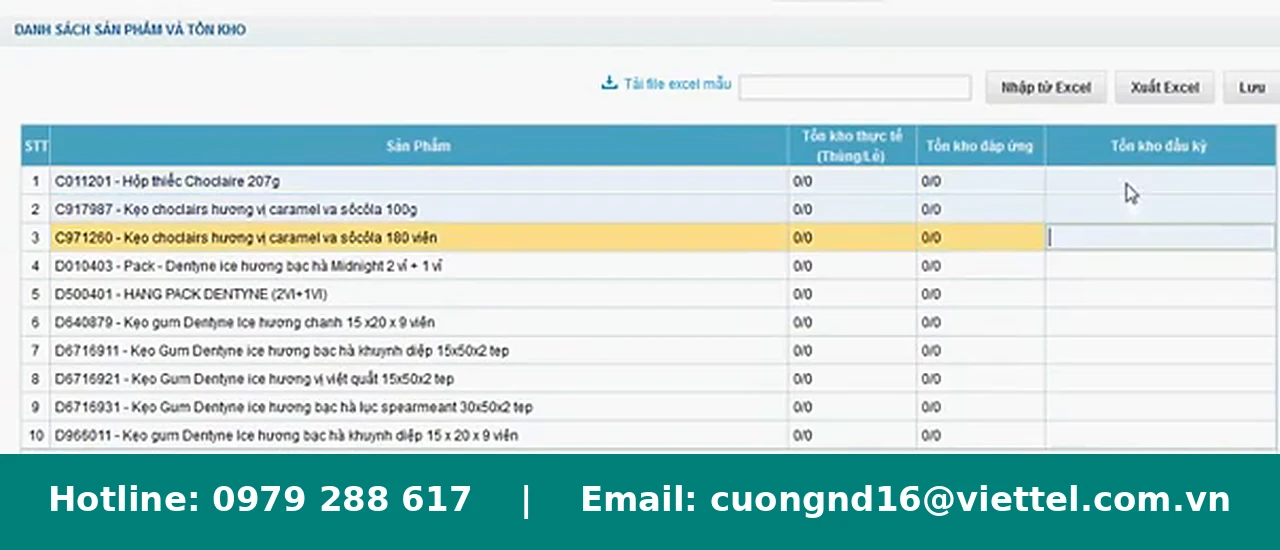
Bước 5: Nhập số lượng tồn đầu kỳ cho từng sản phẩm
Nhập số lượng vào cột Tồn kho đầu kỳ tại đúng dòng sản phẩm. Video minh họa điền dữ liệu cho nhiều mã hàng trực tiếp trên bảng.
Trước khi chuyển sang dòng tiếp theo, cần kiểm tra đúng tên sản phẩm và đúng ô nhập tương ứng.
Bước 6: Đối chiếu toàn bộ số lượng đã nhập
Sau khi hoàn tất các dòng cần cập nhật, rà lại các giá trị đang hiển thị trong cột Tồn kho đầu kỳ. Những dòng không phát sinh dữ liệu có thể để trống theo đúng nội dung video.
2. Cách upload tồn kho DMS One bằng file Excel mẫu
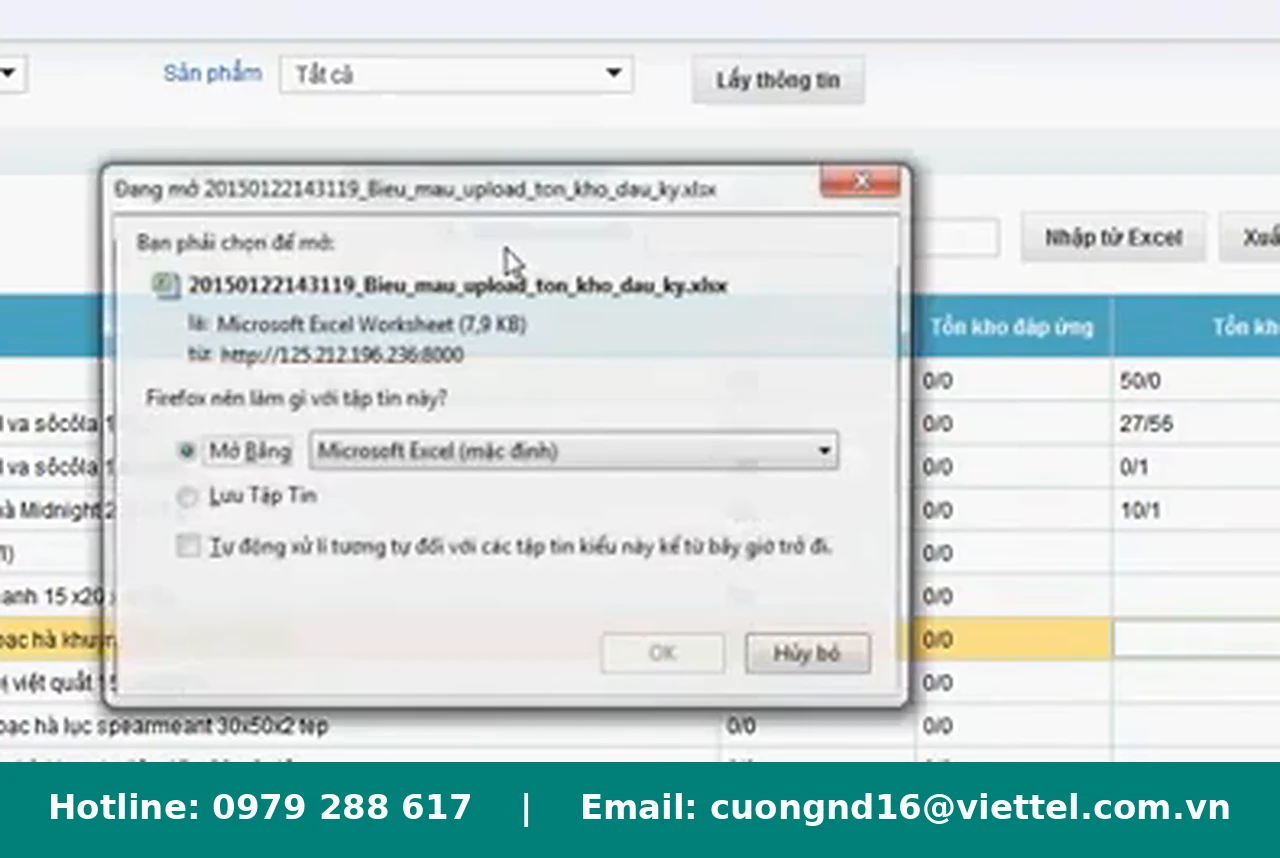
Bước 7: Tải file Excel mẫu từ hệ thống
Nhấn liên kết Tải file excel mẫu. Trình duyệt mở hộp thoại để mở hoặc lưu file mẫu trên máy tính.
Bước 8: Kiểm tra cấu trúc cột trong file Excel
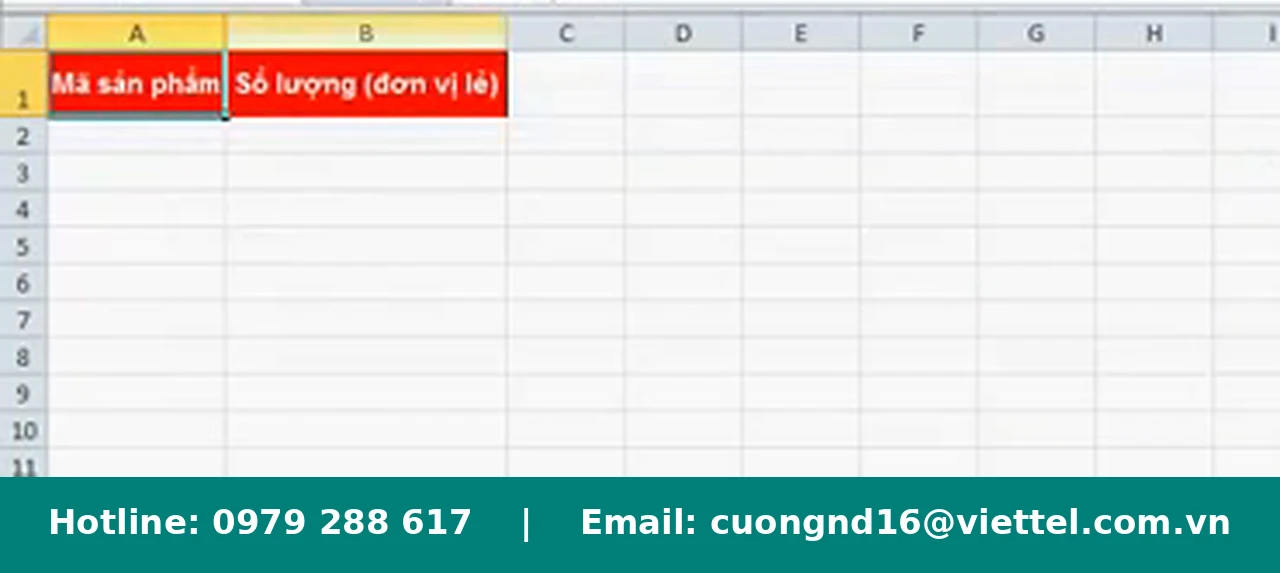
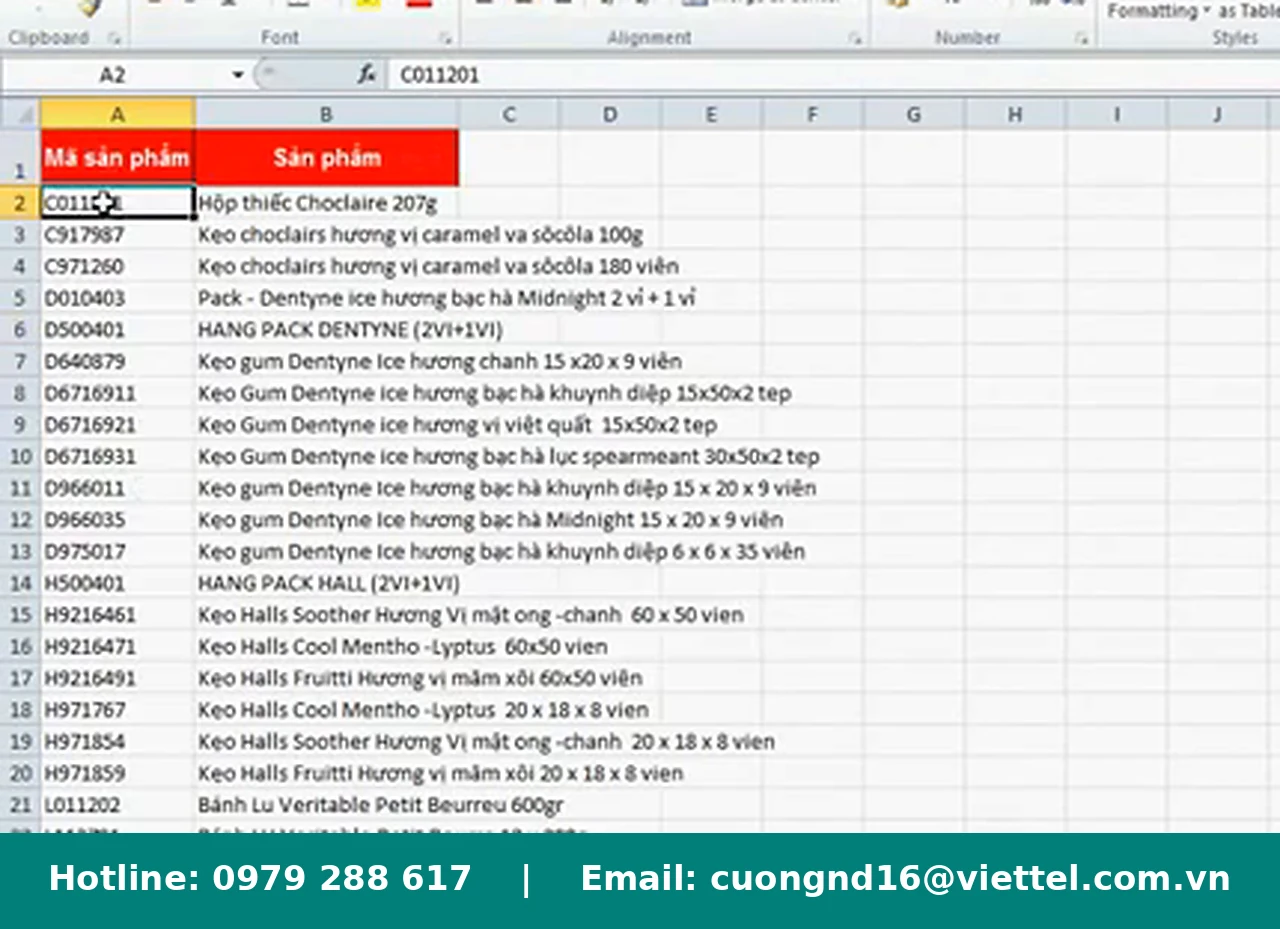
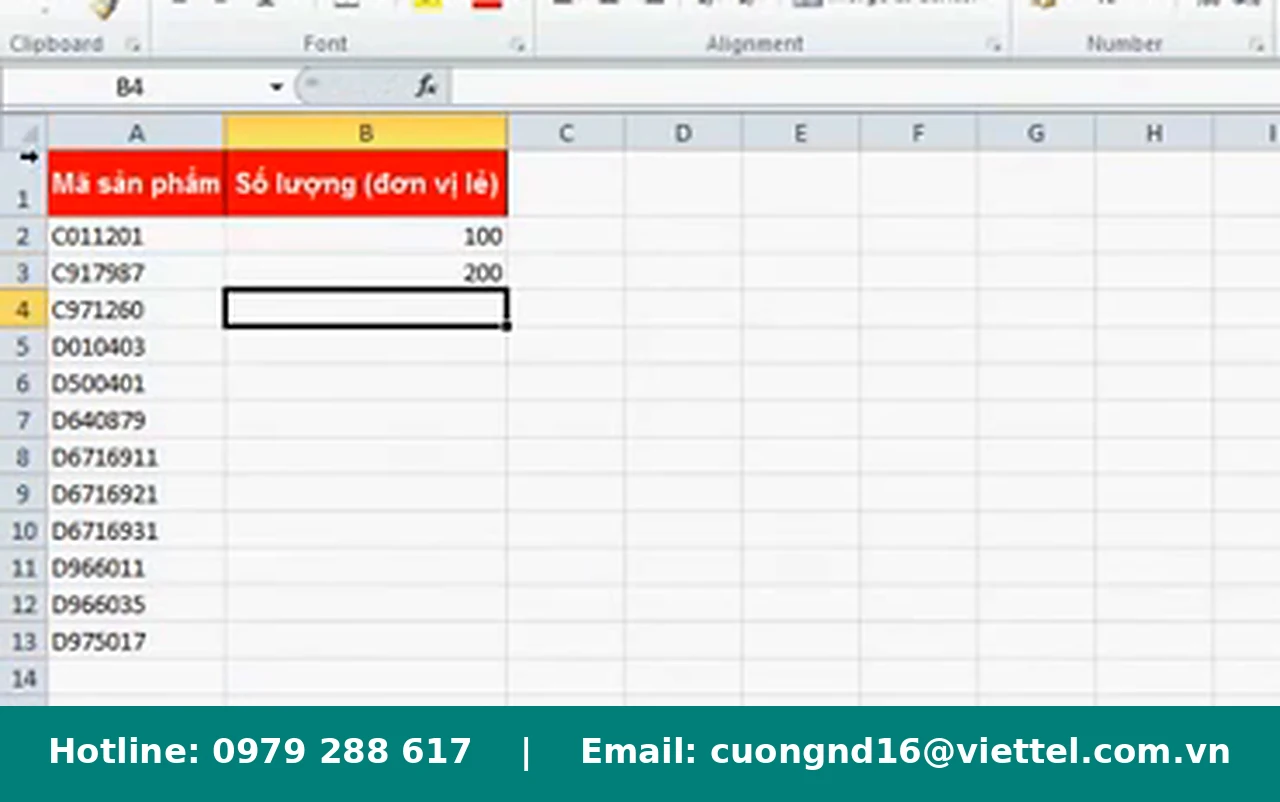
File Excel mẫu có hai cột chính là Mã sản phẩm và Số lượng (đơn vị lẻ). Không thay đổi tên cột hoặc vị trí cột khi chuẩn bị dữ liệu.
Bước 9: Điền mã sản phẩm vào file mẫu
Video minh họa lấy danh sách mã sản phẩm và đưa các mã cần cập nhật vào cột Mã sản phẩm của file mẫu. Mỗi mã được đặt trên một dòng riêng.
Bước 10: Nhập số lượng theo đơn vị lẻ
Nhập số lượng tương ứng tại cột Số lượng (đơn vị lẻ). Trong video, số lượng được điền theo từng mã sản phẩm đã có ở cột bên trái.
Bước 11: Chọn file Excel đã chuẩn bị
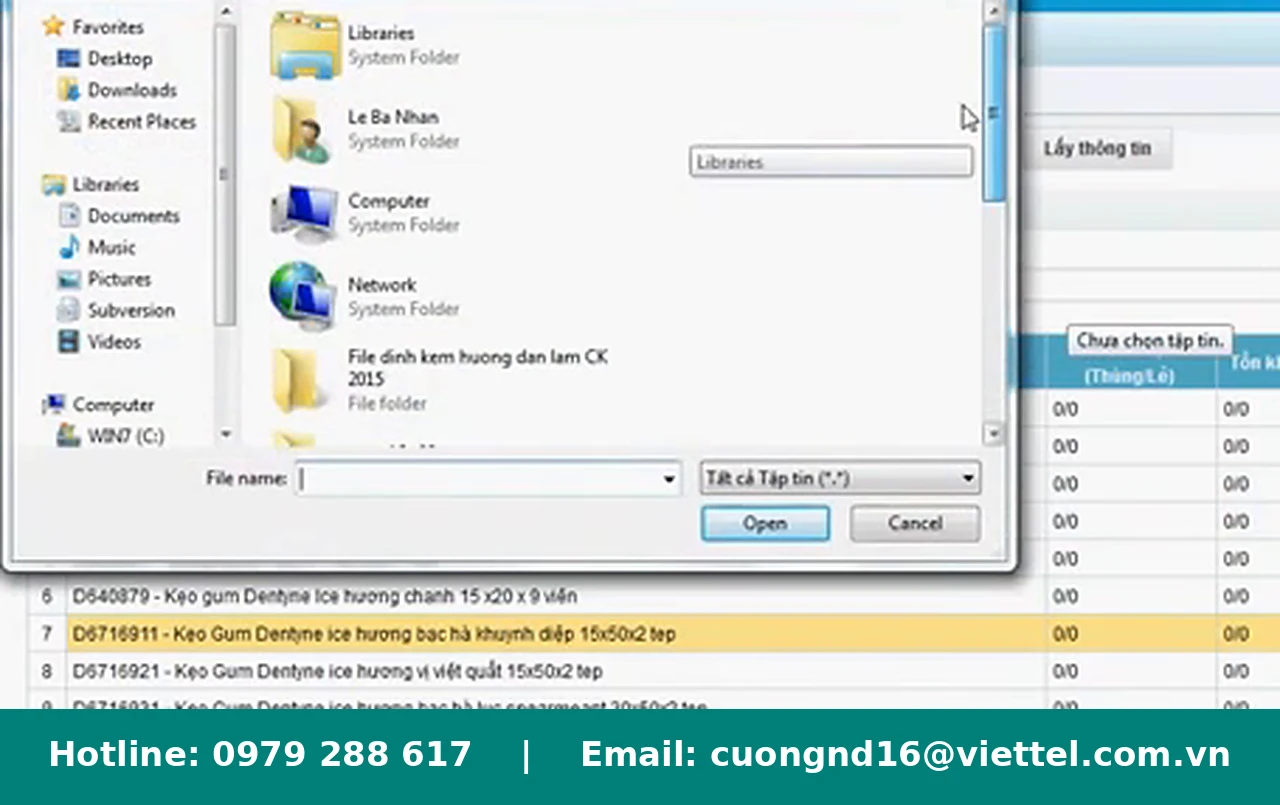
Trở lại màn hình DMS One, nhấn vùng chọn tệp và duyệt đến file Excel đã lưu trên máy tính. Hộp thoại chọn file được mở để người dùng xác định đúng tệp cần sử dụng.
Bước 12: Nhấn Nhập từ Excel
Sau khi đã chọn tệp, nhấn nút Nhập từ Excel để đưa dữ liệu từ file vào bảng. Cần kiểm tra lại các giá trị ở cột Tồn kho đầu kỳ trước khi lưu.
3. Lưu và kiểm tra kết quả cập nhật tồn kho DMS One
Bước 13: Nhấn Lưu để ghi nhận dữ liệu
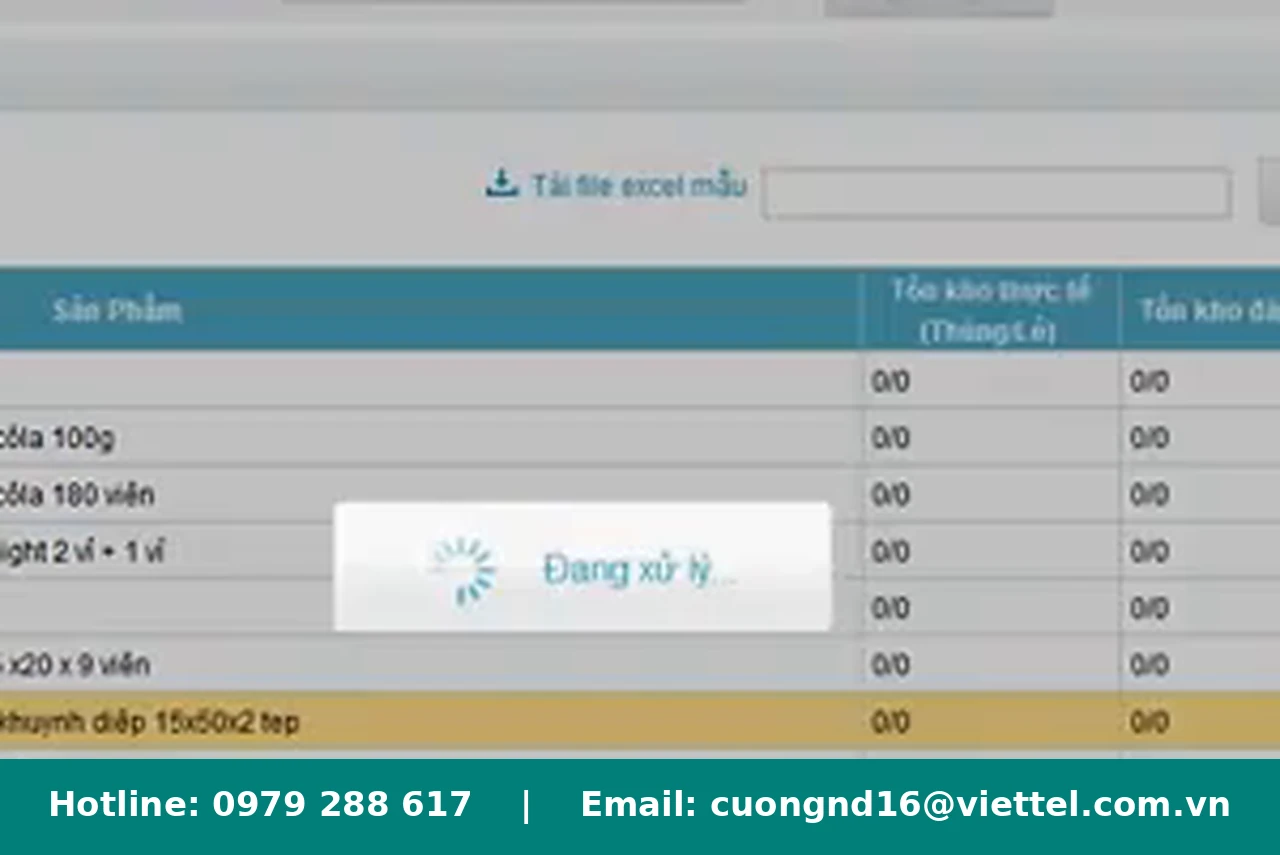
Khi dữ liệu đã được đối chiếu, nhấn nút Lưu. Hệ thống hiển thị trạng thái đang xử lý trong thời gian ghi nhận số lượng tồn đầu kỳ.
Bước 14: Kiểm tra thông báo lưu thành công
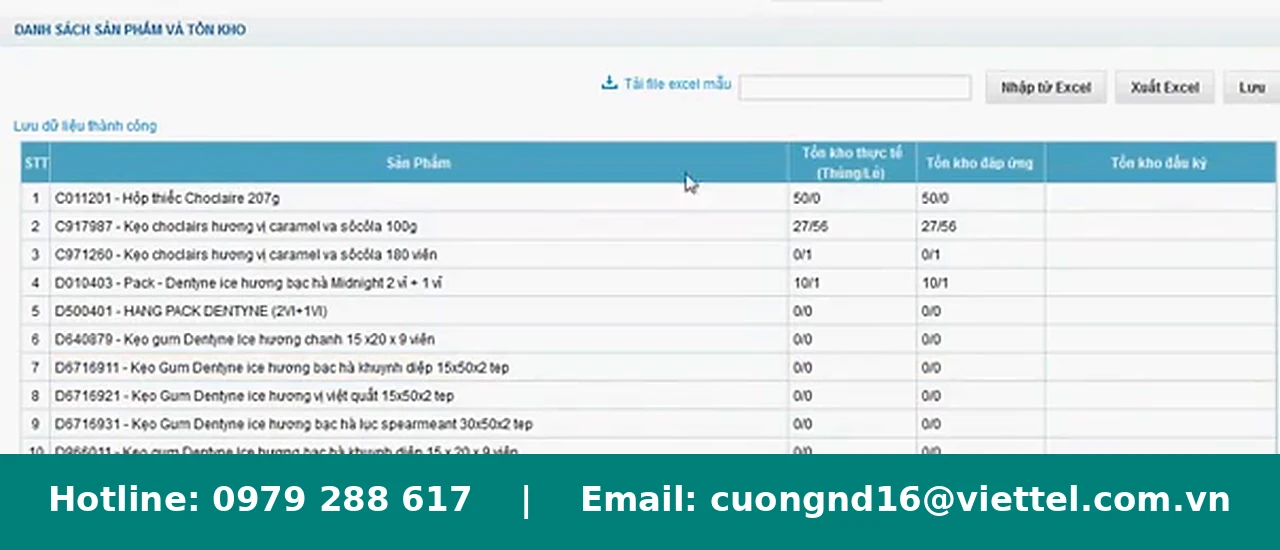
Sau khi xử lý hoàn tất, màn hình hiển thị thông báo Lưu dữ liệu thành công. Các cột tồn kho thực tế và tồn kho đáp ứng được cập nhật theo dữ liệu hệ thống ghi nhận.
Bước 15: Lấy lại thông tin để đối chiếu tồn kho
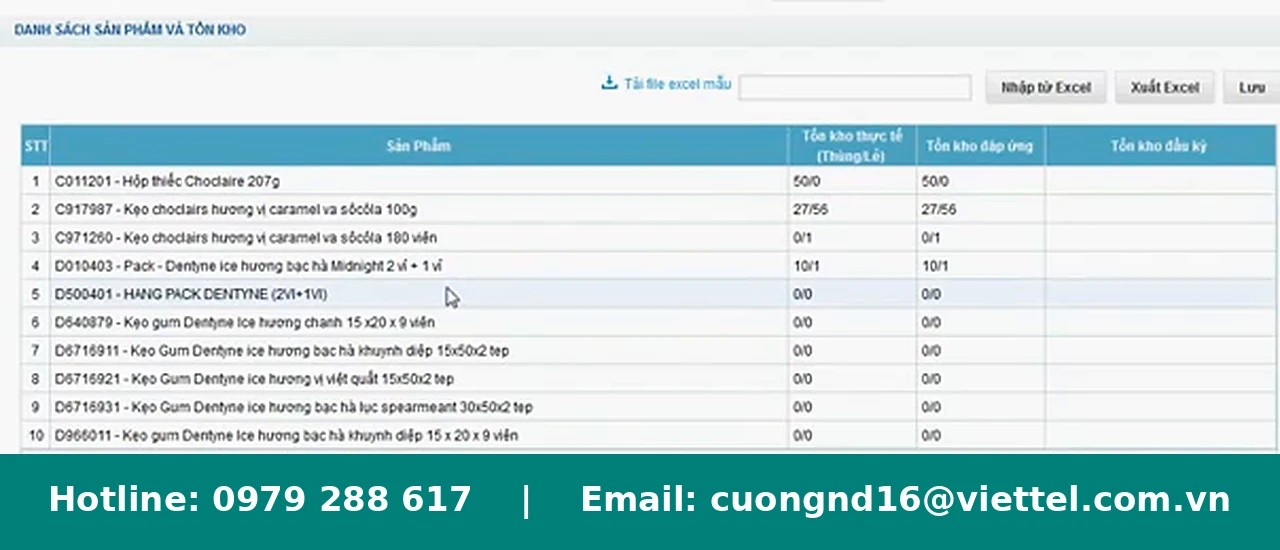
Video tiếp tục nhấn Lấy thông tin để tải lại danh sách. Sau khi tải xong, các giá trị tồn kho đã cập nhật được hiển thị trong bảng để người dùng kiểm tra.
4. Câu hỏi về upload tồn kho đầu kỳ trên DMS One
1. Chức năng upload tồn kho đầu kỳ nằm ở đâu?
Video mở chức năng từ menu KHO → Upload tồn kho đầu kì.
2. Có thể nhập tồn đầu kỳ trực tiếp trên màn hình không?
Có. Số lượng được nhập tại cột Tồn kho đầu kỳ của từng dòng sản phẩm.
3. File Excel mẫu có những cột nào?
Hai cột trong video là Mã sản phẩm và Số lượng (đơn vị lẻ).
4. Nút nào dùng để đưa dữ liệu Excel vào bảng?
Sau khi chọn file, người dùng nhấn nút Nhập từ Excel.
5. Dấu hiệu nào cho biết dữ liệu đã được ghi nhận?
Hệ thống hiển thị thông báo Lưu dữ liệu thành công.
6. Sau khi lưu có cần kiểm tra lại không?
Video nhấn Lấy thông tin thêm một lần để tải lại danh sách và đối chiếu tồn kho.
7. Video có hướng dẫn chứng từ nhập xuất kho không?
Không. Video chỉ thao tác tại màn hình Điều chỉnh tồn kho đầu kỳ.