
Xem báo cáo và Xem thống kê trong phần mềm DMS là hai chức năng quen trọng để giúp nhà quản lý có thể xem trực quan hóa dữ liệu dưới dạng biểu đồ, giúp biết được KPI để trả lương cho nhân viên, biết được có những khách hàng nào có đánh giá hay đang nợ cước về các sản phẩm do công ty đang phân phối. Đây là hai chức năng gần như tương tự để quản lý hiệu quả trong phần mềm Viettel-DMS. Trong mục xem báo cáo có 3 mục là Xem báo cáo giám sát, Xem báo cáo doanh số và Xem báo cáo kho.
Phí khởi tạo tài khoản cho doanh nghiệp 1 lần: 2.000.000 VNĐ Giá trên chưa bao gồm giá thiết bị (Smartphone, Tablet) và phí dịch vụ 4G
Phí sử dụng theo số lượng User sử dụng
| Gói cước | 3 tháng | 6 tháng | 1 năm |
| Giá / 1 User | 450.000 đ | 780.000 đ | 1.200.000 đ |
| Tiết kiệm | 13% | 33% | |
Zalo / Hotline đăng ký toàn quốc: 0979 288 617
1. Các bước xem biểu đồ thống kê chung DMS One
Bước 1: Mở cây Báo cáo trên DMS One
Chọn mục BÁO CÁO trên thanh điều hướng. Cây báo cáo ở bên trái được chia thành các nhóm Biểu đồ, Báo cáo giám sát, Báo cáo doanh số và Báo cáo kho.
Video đang mở mục Biểu đồ → Thống kê chung.

Bước 2: Chọn khoảng ngày cần thống kê
Tại màn hình Thống kê chung, nhập Từ ngày và Đến ngày, sau đó nhấn Xem. Hai trường ngày có biểu tượng lịch để hỗ trợ chọn thời gian.

Bước 3: Đọc biểu đồ doanh số theo nhân viên
Biểu đồ doanh số hiển thị tên nhân viên theo trục ngang và giá trị theo trục dọc. Khi trỏ vào cột dữ liệu, hộp thông tin trong video hiển thị tên nhóm hoặc nhân viên cùng các giá trị doanh số, sản lượng và số khách hàng PSDS.
Các con số trong hình là dữ liệu minh họa tại thời điểm quay video.

2. Các bước xuất báo cáo thời gian ghé thăm khách hàng DMS One
Bước 4: Mở báo cáo thời gian ghé thăm khách hàng
Trong nhóm Báo cáo giám sát, chọn 1.1. Báo cáo thời gian ghé thăm khách hàng. Biểu mẫu có các trường GSBH, NVBH, Từ ngày, Đến ngày và nút Xuất Excel.

Bước 5: Chọn nhân viên bán hàng cần xem
Nhấn trường NVBH (F9) để mở cửa sổ Tìm kiếm NVBH. Có thể nhập mã hoặc tên nhân viên rồi nhấn Tìm kiếm, hoặc chọn trực tiếp một dòng trong danh sách kết quả.
Video chọn nhân viên có mã TDV_HL01.

Bước 6: Thiết lập ngày và nhấn Xuất Excel
Sau khi nhân viên đã được đưa vào biểu mẫu, kiểm tra Từ ngày và Đến ngày. Video thay đổi mốc bắt đầu rồi nhấn Xuất Excel.

Bước 7: Chọn mở hoặc lưu file báo cáo
Trình duyệt hiển thị hộp thoại xử lý tệp Excel. Người dùng có thể mở tệp bằng Microsoft Excel hoặc lưu tệp về máy theo lựa chọn trong hộp thoại.

Bước 8: Kiểm tra file Báo cáo ghé thăm khách hàng
File được mở trong Microsoft Excel với tiêu đề BÁO CÁO GHÉ THĂM KHÁCH HÀNG. Các cột nhìn thấy trong video gồm mã giám sát, tên giám sát, mã nhân viên, tên nhân viên, ngày, mã khách hàng, khách hàng và địa chỉ.
Video chỉ mở bảng dữ liệu để kiểm tra, không thực hiện chỉnh sửa hoặc lưu lại nội dung Excel.

3. Các bước thiết lập báo cáo thời gian làm việc của NVBH DMS One
Bước 9: Mở báo cáo thời gian làm việc của nhân viên bán hàng
Trong nhóm Báo cáo giám sát, video chuyển sang 1.3. Báo cáo thời gian làm việc của NVBH. Biểu mẫu có trường GSBH, trường chọn NVBH, Từ ngày, Đến ngày và nút Xuất Excel.
Trường NVBH trong video cho phép hiển thị nhiều mã đã chọn. Video dừng tại bước thiết lập điều kiện và không mở file kết quả của báo cáo này.

4. Các bước mở nhóm báo cáo doanh số DMS One
Bước 10: Mở Báo cáo doanh số sản lượng
Chọn 2.1. Báo cáo doanh số sản lượng. Màn hình có trường GSBH, NVBH, Từ ngày, Đến ngày và nút Xuất Excel.

Bước 11: Mở báo cáo sản lượng và doanh số theo nhân viên bán hàng
Chọn 2.2. Báo cáo sản lượng và doanh số bán hàng theo nhân viên bán hàng. Video hiển thị trường GSBH, Tuyến, Từ ngày và Đến ngày.

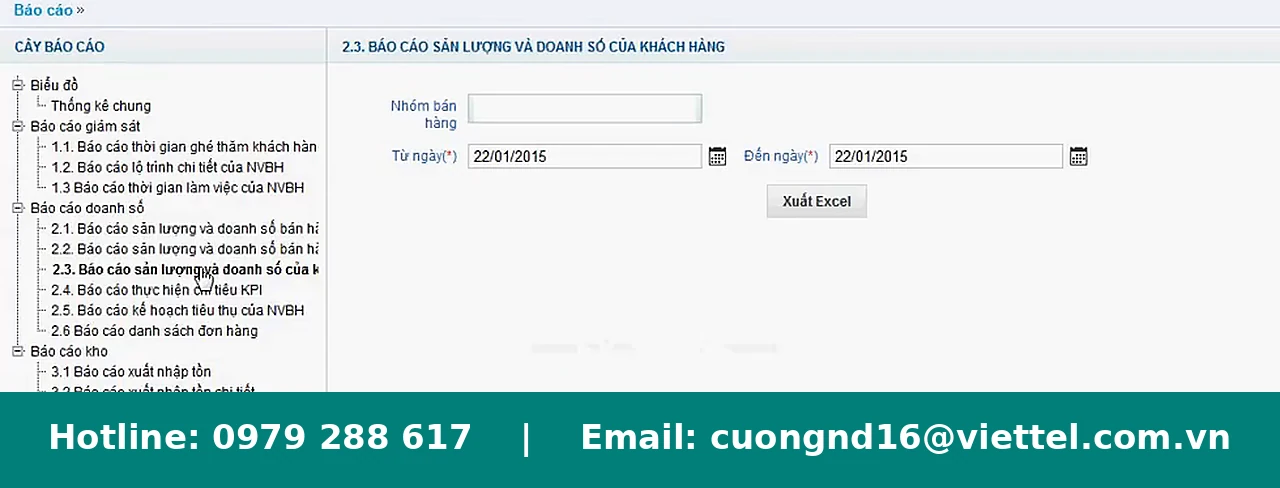
Bước 12: Mở báo cáo sản lượng và doanh số của khách hàng
Chọn 2.3. Báo cáo sản lượng và doanh số của khách hàng. Biểu mẫu trong video có trường Nhóm bán hàng, Từ ngày, Đến ngày và nút Xuất Excel.
Bước 13: Mở báo cáo thực hiện chỉ tiêu KPI
Chọn 2.4. Báo cáo thực hiện chỉ tiêu KPI. Các điều kiện xuất hiện trong video gồm GSBH, Tuyến và Tháng.
Video không xuất file KPI, vì vậy bài viết không mô tả các cột dữ liệu của báo cáo này.

Bước 14: Mở báo cáo kế hoạch tiêu thụ của NVBH
Chọn 2.5. Báo cáo kế hoạch tiêu thụ của NVBH. Biểu mẫu có GSBH, Tuyến, Từ ngày, Đến ngày và nút Xuất Excel.

Bước 15: Mở báo cáo danh sách đơn hàng
Chọn 2.6. Báo cáo danh sách đơn hàng. Video hiển thị các trường GSBH, NVBH, Trạng thái, tùy chọn Đã hủy, Ngày đăng ký, Đến, Ngày duyệt, Đến và nút Xuất Excel.

5. Các bước mở báo cáo kho DMS One
Bước 16: Mở báo cáo xuất nhập tồn
Trong nhóm Báo cáo kho, chọn 3.1. Báo cáo xuất nhập tồn. Biểu mẫu có trường Kho, Từ ngày, Đến ngày và nút Xuất Excel.

Bước 17: Mở báo cáo xuất nhập tồn chi tiết
Chọn 3.2. Báo cáo xuất nhập tồn chi tiết. Màn hình vẫn yêu cầu chọn Kho, Từ ngày và Đến ngày trước khi xuất dữ liệu.
Video kết thúc tại biểu mẫu này và không mở file Excel của hai báo cáo kho.

6. Câu hỏi về chức năng xem báo cáo DMS One
1. Cây báo cáo DMS One có những nhóm nào trong video?
Các nhóm nhìn thấy gồm Biểu đồ, Báo cáo giám sát, Báo cáo doanh số và Báo cáo kho.
2. Biểu đồ thống kê chung cần điều kiện gì?
Màn hình yêu cầu chọn Từ ngày và Đến ngày rồi nhấn Xem.
3. Báo cáo nào được mở thành file Excel trong video?
Video mở file Excel của Báo cáo thời gian ghé thăm khách hàng.
4. Có thể chọn nhân viên bán hàng bằng cửa sổ tìm kiếm không?
Có. Trường NVBH mở cửa sổ tìm theo mã hoặc tên và có liên kết Chọn tại từng dòng.
5. Video có xuất file báo cáo KPI không?
Không. Video chỉ mở biểu mẫu chọn GSBH, tuyến và tháng.
6. Báo cáo danh sách đơn hàng có những điều kiện nào?
Các trường nhìn thấy gồm GSBH, NVBH, trạng thái, tùy chọn đã hủy và các mốc ngày đăng ký, ngày duyệt.
7. Báo cáo kho yêu cầu chọn dữ liệu gì?
Hai biểu mẫu kho trong video có trường Kho, Từ ngày và Đến ngày.