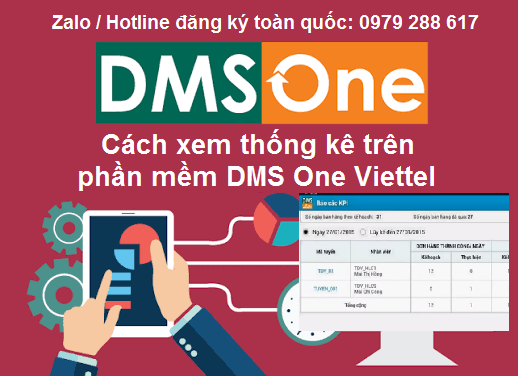
Phần mềm Viettel DMS được các lập trình viên thiết kế tỉ mỉ các chức năng đặc biệt về thống kê để giúp nhà quản lý các doanh nghiệp phân phối có thể dễ dàng xem thống kê tại phần mềm DMS Viettel. Các giao diện được thiết kế dưới dạng biểu đồ, trực quan hóa dữ liệu giúp chủ doanh nghiệp nhận biết các thông số với từng nhân viên, dữ liệu còn có thể xuất ra Excel, CSV để thống kê giúp cảnh báo tới các nhân viên kém chỉ tiêu. Chức năng này còn giúp báo cáo những khách hàng đang nợ cước, phân tích những khách hàng có doanh thu cao để đưa ra phương án hợp lý. Giao diện trong bài hướng dẫn dưới đây là DMSLite thường áp dụng cho máy tính bảng, Tablet. Giải pháp này giúp tính được KPI dễ dàng để trả lương cho nhân viên.
Phí khởi tạo tài khoản cho doanh nghiệp 1 lần: 2.000.000 VNĐ Giá trên chưa bao gồm giá thiết bị (Smartphone, Tablet) và phí dịch vụ 4G
Phí sử dụng theo số lượng User sử dụng
| Gói cước | 3 tháng | 6 tháng | 1 năm |
| Giá / 1 User | 450.000 đ | 780.000 đ | 1.200.000 đ |
| Tiết kiệm | 13% | 33% | |
Zalo / Hotline đăng ký toàn quốc: 0979 288 617
1. Các bước xem Báo cáo tiến độ DMS One trên Tablet
Bước 1: Mở nhóm Thống kê chung
Từ giao diện Tablet, mở thanh menu bên trái và chọn nhóm Thống kê chung. Danh sách hiển thị các mục Báo cáo tiến độ, Báo cáo KPI và Khách hàng chưa PSDS trong tháng.
Trong video, người thao tác chọn Báo cáo tiến độ.

Bước 2: Xem số ngày bán hàng và tiến độ chung
Phần đầu màn hình hiển thị số ngày bán hàng theo kế hoạch, số ngày bán hàng đã qua và tỷ lệ tiến độ. Bên dưới có hai lựa chọn thời gian: xem theo một ngày cụ thể hoặc xem lũy kế đến ngày được chọn.
Bảng dữ liệu được chia theo mã tuyến và nhân viên, kèm các nhóm chỉ tiêu sản lượng và doanh số.

Bước 3: Chuyển sang chế độ lũy kế
Chọn tùy chọn Lũy kế đến để xem dữ liệu cộng dồn đến ngày đang hiển thị. Khi chuyển chế độ, các giá trị kế hoạch, thực hiện và tỷ lệ tiến độ trong bảng được tải lại.

Bước 4: Mở thông tin chi tiết của tuyến
Nhấn vào mã tuyến trong bảng để mở màn hình Thông tin tuyến. Phần đầu hiển thị mã tuyến và tên tuyến. Bảng phía dưới có tiêu đề Tình hình bán hàng 3 tháng gần đây với nhóm doanh số và sản lượng.
Trong một trường hợp của video, bảng hiển thị thông báo không có dữ liệu.

Bước 5: Xem chỉ số đơn hàng, SKU và doanh số
Quay lại Báo cáo tiến độ và chọn chế độ theo ngày. Khi quan sát các cột tiếp theo của bảng, video hiển thị nhóm Đơn hàng thành công/ngày, SKU/đơn hàng và Bình quân doanh số/đơn hàng.
Mỗi nhóm có cột kế hoạch và thực hiện để đối chiếu theo từng tuyến hoặc nhân viên.

Bước 6: Đối chiếu bình quân sản lượng đơn
Ở phần tiếp theo của bảng, video hiển thị thêm nhóm Bình quân sản lượng đơn. Dòng Tổng cộng được dùng để đối chiếu dữ liệu cộng gộp của các dòng phía trên.

Bước 7: Kiểm tra tình hình bán hàng theo tuyến
Nhấn vào một mã tuyến khác để mở Thông tin tuyến. Video hiển thị một dòng theo tháng trong bảng Tình hình bán hàng 3 tháng gần đây, với các cột kế hoạch và thực hiện của doanh số, sản lượng.

2. Các bước xem khách hàng chưa PSDS trong tháng DMS One
Bước 8: Mở màn hình Khách hàng chưa PSDS trong tháng
Mở lại nhóm Thống kê chung và chọn Khách hàng chưa PSDS trong tháng. Video không mở mục Báo cáo KPI trong quá trình chuyển màn hình.

Bước 9: Đọc danh sách khách hàng
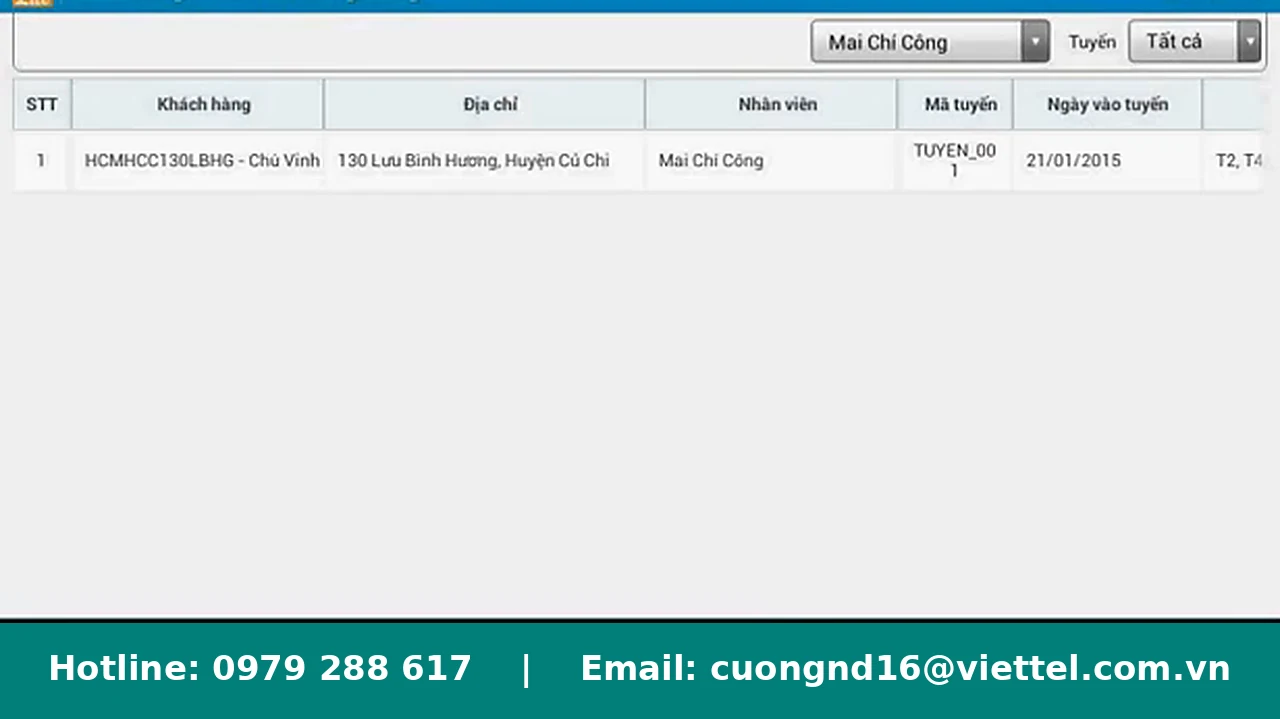
Bảng hiển thị các cột khách hàng, địa chỉ, nhân viên, mã tuyến, ngày vào tuyến và tuyến ghé thăm. Phía trên bảng có bộ lọc nhân viên và tuyến.

Bước 10: Lọc danh sách theo nhân viên
Mở bộ lọc nhân viên và chọn một người phụ trách. Video minh họa chọn Mai Chí Công, sau đó bảng chỉ còn dòng khách hàng phù hợp với nhân viên đã chọn.
Bước 11: Chuyển đổi nhân viên trong danh sách lọc
Nhấn lại bộ lọc nhân viên để mở danh sách lựa chọn. Video hiển thị mục Tất cả và nhiều tên nhân viên. Người dùng có thể chọn nhân viên khác hoặc trở về Tất cả để tải lại danh sách.

Bước 12: Xem SLGT và doanh số tháng trước
Khi quan sát các cột phía bên phải, video hiển thị SLGT, DS tháng trước và Ngày ĐH cuối. Bài viết giữ nguyên tên viết tắt SLGT theo giao diện vì video không giải thích cách tính chỉ số này.

Bước 13: Xem các lần ghé thăm của khách hàng
Nhấn vào dữ liệu khách hàng để mở hộp thoại Các lần ghé thăm. Hộp thoại có cột thời gian ghé thăm và trạng thái. Video minh họa một khách hàng có lịch sử với trạng thái Không lấy hàng.

Bước 14: Kiểm tra trường hợp chưa có lịch sử ghé thăm
Khi mở một khách hàng khác, hộp thoại vẫn xuất hiện nhưng bảng thông báo Không có dữ liệu. Đây là trạng thái được hiển thị trực tiếp trong video.

3. Câu hỏi về thống kê Tablet DMS One
1. Báo cáo tiến độ nằm ở đâu?
Video mở nhóm Thống kê chung rồi chọn Báo cáo tiến độ.
2. Báo cáo có chế độ lũy kế không?
Có. Màn hình có lựa chọn theo ngày và lựa chọn lũy kế đến ngày đang hiển thị.
3. Có thể mở thông tin của từng tuyến không?
Có. Video nhấn mã tuyến để mở bảng Tình hình bán hàng 3 tháng gần đây.
4. Video có mở Báo cáo KPI không?
Không. Mục Báo cáo KPI chỉ xuất hiện trên menu.
5. Danh sách khách hàng chưa PSDS có lọc theo nhân viên không?
Có. Video chọn Mai Chí Công và bảng được lọc theo nhân viên này.
6. Có thể xem lịch sử ghé thăm khách hàng không?
Có. Hộp thoại Các lần ghé thăm hiển thị thời gian và trạng thái khi có dữ liệu.
7. Hệ thống hiển thị gì khi chưa có lịch sử ghé thăm?
Hộp thoại hiển thị thông báo Không có dữ liệu.