Với giao diện bản đồ của App DMS Viettel, tất cả các khách hàng đều được ghim trên bản đồ thông qua phương pháp ghim vị trí bản đồ DMS / xóa vị trí bản đồ DMS. Trước đây khi đi thu tiền mạng hay chỉnh sửa đường truyền Modem, nhân viên Viettel thường phải tìm địa chỉ trong hẻm rất khó khăn, với phần mềm DMS cho phép ghim thẳng vị trí trên bản đồ và chỉ đường đến nhà khách hàng trên bản đồ DMS.

Phí khởi tạo tài khoản cho doanh nghiệp 1 lần: 2.000.000 VNĐ Giá trên chưa bao gồm giá thiết bị (Smartphone, Tablet) và phí dịch vụ 4G
Phí sử dụng theo số lượng User sử dụng
| Gói cước | 3 tháng | 6 tháng | 1 năm |
| Giá / 1 User | 450.000 đ | 780.000 đ | 1.200.000 đ |
| Tiết kiệm | 13% | 33% | |
Zalo / Hotline đăng ký toàn quốc: 0979 288 617
1. Các bước chọn khách hàng cần chỉ đường trên DMS One
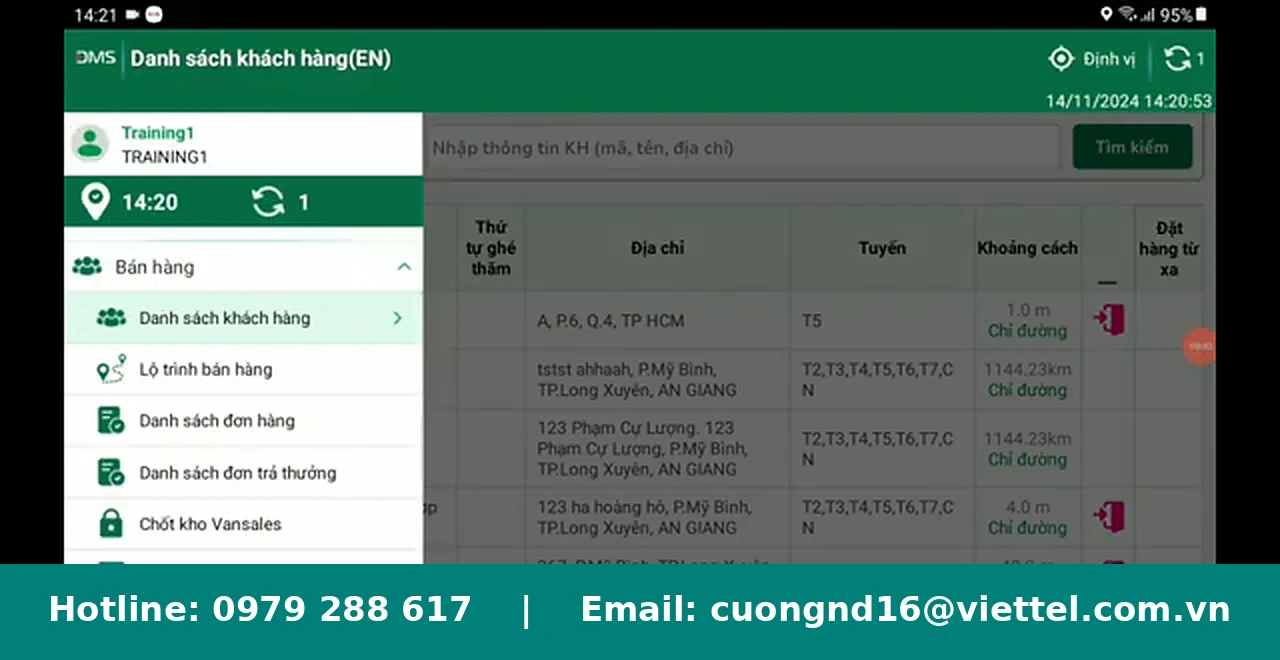
Bước 1: Mở Bán hàng và Danh sách khách hàng
Từ menu bên trái, mở nhóm Bán hàng rồi chọn Danh sách khách hàng. Màn hình hiển thị bộ lọc tuyến, ô tìm khách hàng và bảng dữ liệu.
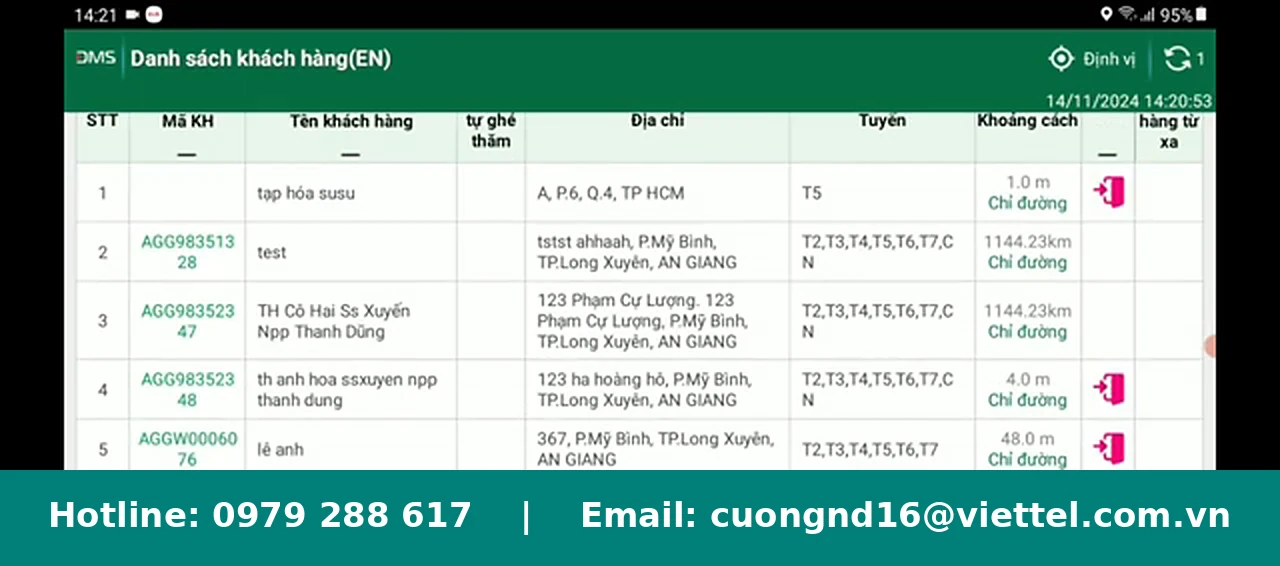
Bước 2: Kiểm tra thông tin khách hàng và khoảng cách
Bảng danh sách có mã khách hàng, tên khách hàng, địa chỉ, tuyến, khoảng cách và liên kết Chỉ đường. Người dùng đối chiếu đúng khách hàng cần ghé trước khi mở bản đồ.
Khoảng cách hiển thị khác nhau theo từng dòng khách hàng trong dữ liệu minh họa của video.
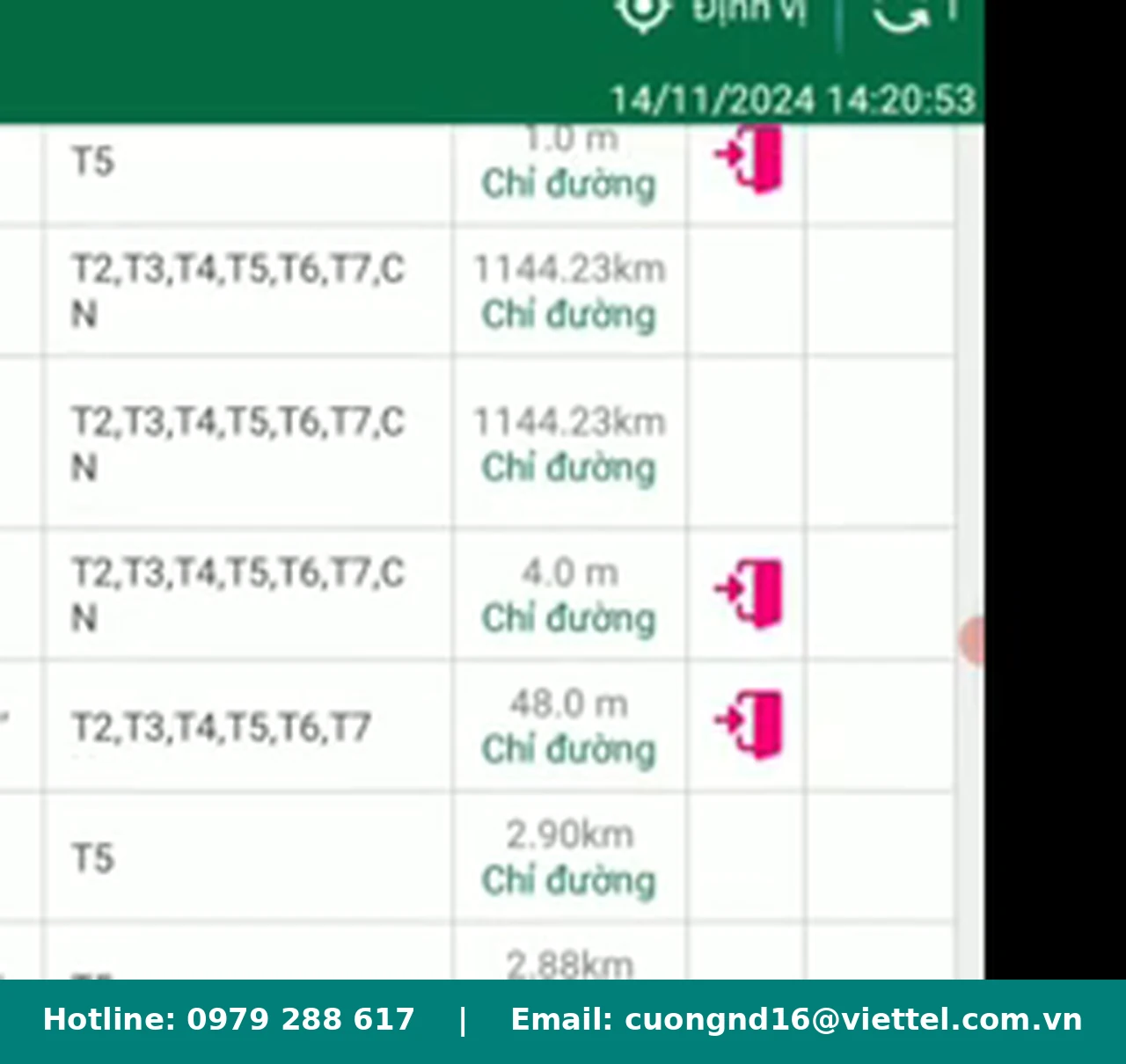
Bước 3: Nhấn liên kết Chỉ đường tại đúng dòng
Tại cột Khoảng cách, nhấn Chỉ đường ở dòng khách hàng cần tìm đường đi. Cần tránh nhấn nhầm liên kết của dòng phía trên hoặc phía dưới.
2. Các bước xem tuyến đường khách hàng từ DMS One trên Google Maps
Bước 4: Chờ Google Maps xác định tuyến đi
Sau khi nhấn Chỉ đường, thiết bị chuyển sang Google Maps. Màn hình hiển thị trạng thái đang tìm tuyến đi từ vị trí của thiết bị đến điểm khách hàng.
Thời gian tải phụ thuộc trạng thái kết nối và dữ liệu vị trí trên Tablet tại thời điểm thao tác.

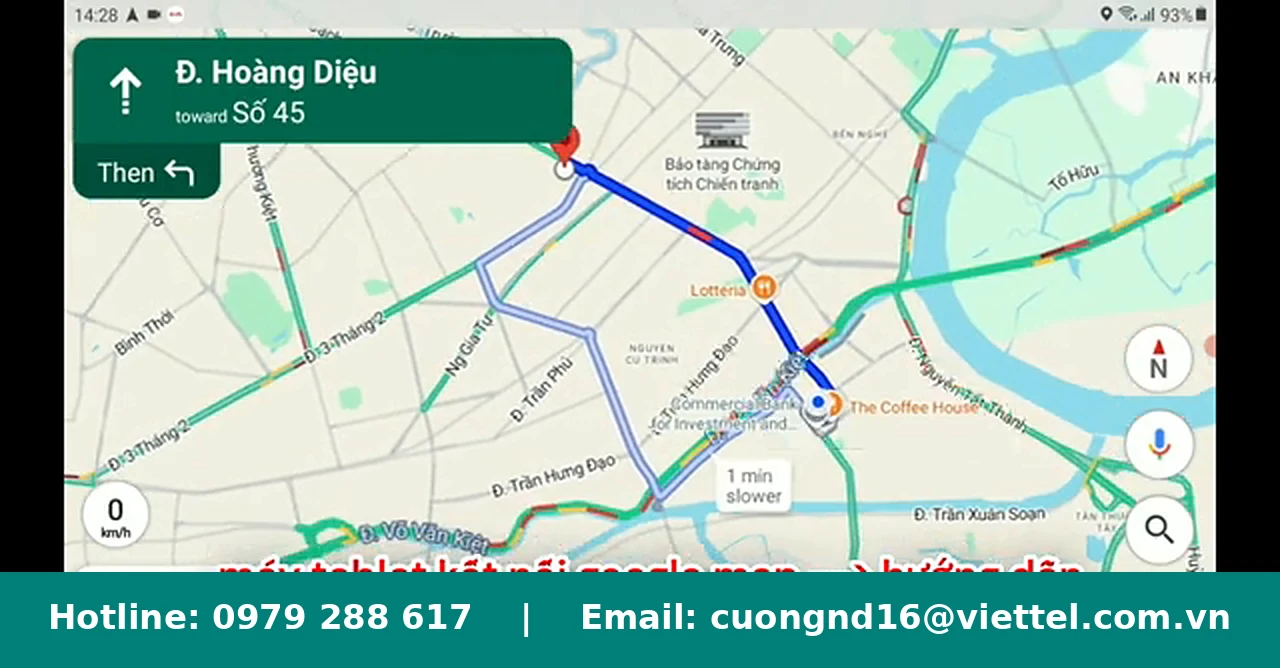
Bước 5: Đối chiếu điểm đến và tuyến đường tổng quan
Khi bản đồ tải xong, phần chỉ dẫn phía trên hiển thị tên đường hoặc hướng di chuyển tiếp theo. Tuyến đi được vẽ bằng đường màu xanh từ vị trí bắt đầu đến điểm đích.
Trong ví dụ của video, Google Maps hiển thị hướng đến khu vực Hẻm 85 Hoàng Diệu.
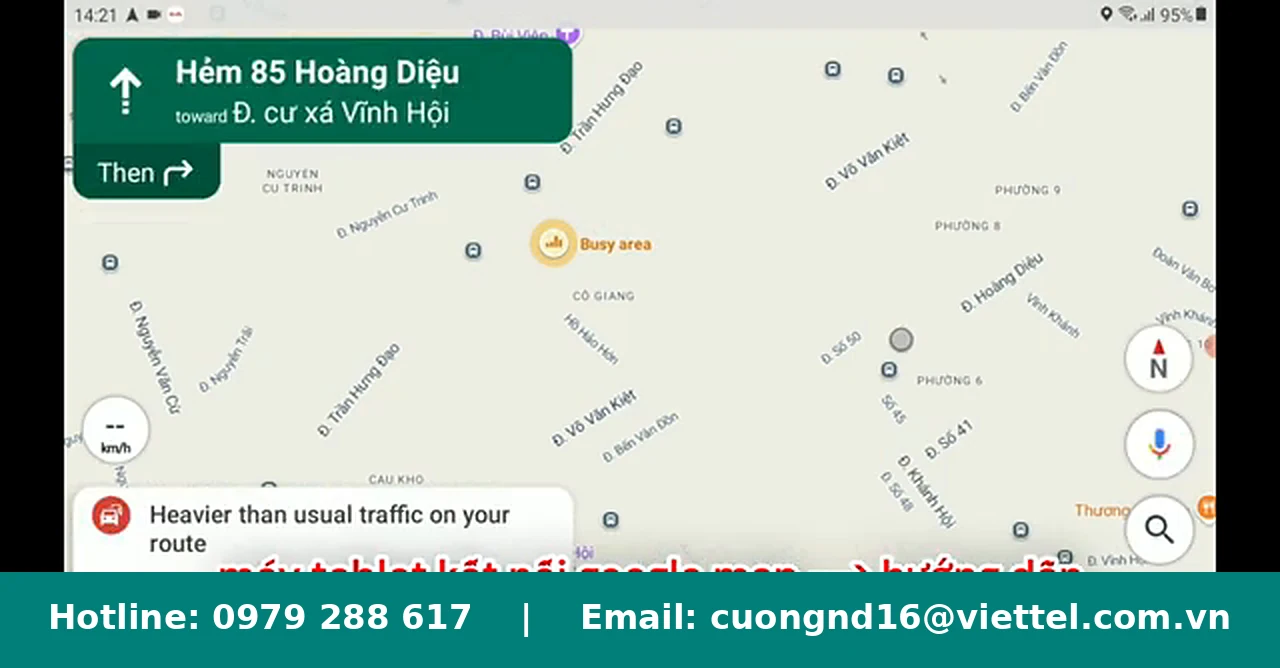
Bước 6: Quan sát tình trạng giao thông trên tuyến
Các đoạn đường trên bản đồ có màu sắc khác nhau để thể hiện tình trạng giao thông đang được Google Maps hiển thị. Video cũng xuất hiện thông báo về lưu lượng xe cao hơn thông thường trên tuyến.
Người dùng có thể đối chiếu tuyến đang được chọn trước khi bắt đầu di chuyển.
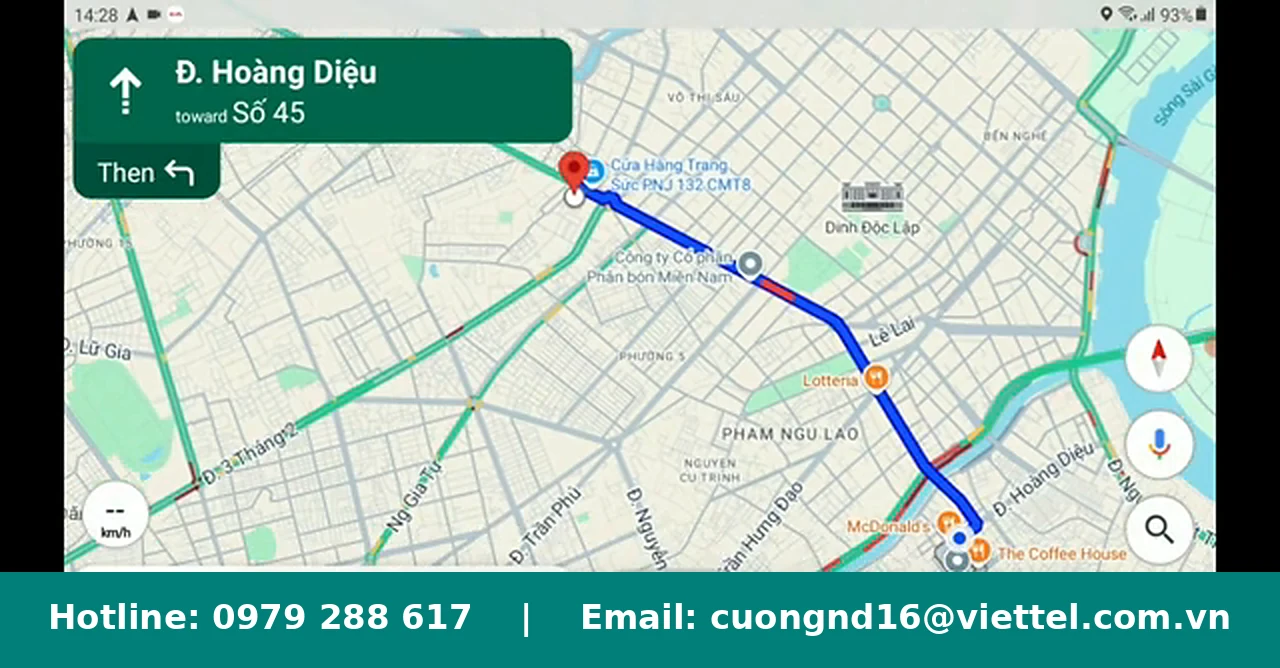
Bước 7: Phóng to hoặc thu nhỏ để xem chi tiết đường đi
Video thao tác thay đổi tỷ lệ bản đồ để quan sát các đoạn rẽ, vị trí hiện tại và điểm khách hàng. Các nút định vị, la bàn, âm thanh và công cụ bản đồ được giữ nguyên theo giao diện Google Maps.
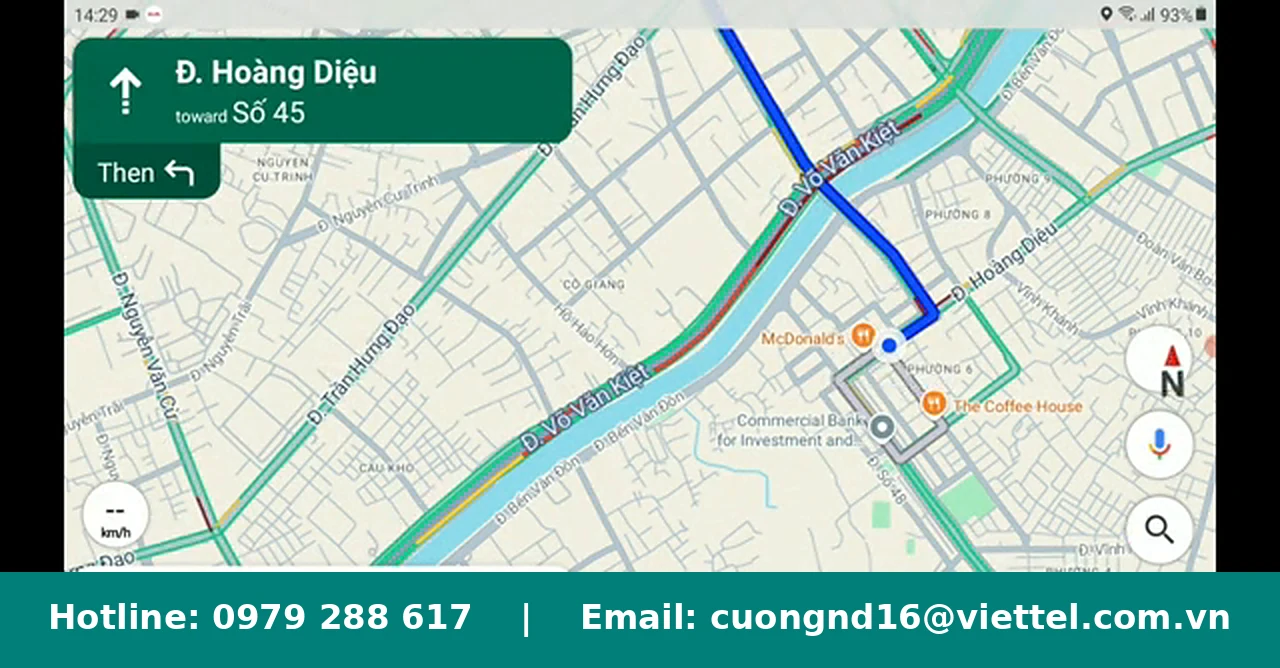
Bước 8: Kiểm tra điểm đích và thông tin hành trình
Ở phần cuối video, bản đồ tiếp tục hiển thị điểm đích cùng tuyến đang được chọn. Dữ liệu minh họa cho thấy thời gian ước tính khoảng 16 phút và quãng đường khoảng 3,3 km tại thời điểm quay.
Thời gian và quãng đường có thể thay đổi theo vị trí thiết bị và tình hình giao thông khi người dùng thao tác thực tế.
3. Câu hỏi về chỉ đường khách hàng trên DMS One
1. Chức năng chỉ đường nằm ở đâu?
Video mở Bán hàng → Danh sách khách hàng, sau đó sử dụng liên kết Chỉ đường tại cột Khoảng cách.
2. DMS One có hiển thị khoảng cách trước khi mở bản đồ không?
Có. Khoảng cách được hiển thị tại từng dòng khách hàng trong bảng.
3. Nhấn Chỉ đường sẽ mở màn hình nào?
Trong video, thiết bị chuyển sang Google Maps để tìm tuyến đi.
4. Điểm bắt đầu của tuyến được lấy từ đâu?
Luồng video cho thấy Google Maps tìm đường từ vị trí của thiết bị đến điểm khách hàng.
5. Có thể xem tình trạng giao thông không?
Có. Bản đồ hiển thị màu trên tuyến và thông báo về lưu lượng giao thông.
6. Video có xác nhận nhân viên đã đến khách hàng không?
Không. Video chỉ trình bày việc mở và xem tuyến đường.
7. Thao tác chỉ đường có thay đổi địa chỉ khách hàng không?
Không theo nội dung video. Địa chỉ chỉ được dùng làm điểm đến trên bản đồ.