Bài viết này của DMSOneViettel.com.vn hướng dẫn quý khách cách tạo đơn bán hàng trên phần mềm DMS Viettel. Với tính năng này bạn có thể quản lý được danh sách những mặt hàng đang buôn bán cũng như kiểm soát được chỉ tiêu phân phối của từng nhân viên cho từng đơn hàng. Đơn hàng cũng có thể thêm các tính năng khuyến mãi DMS nếu cần thiết Trước khi tạo đơn hàng, bạn cần thêm sản phẩm trong phần mềm DMS trước để có thông tin về sản phẩm.
Phí khởi tạo tài khoản cho doanh nghiệp 1 lần: 2.000.000 VNĐ Giá trên chưa bao gồm giá thiết bị (Smartphone, Tablet) và phí dịch vụ 4G
Phí sử dụng theo số lượng User sử dụng
| Gói cước | 3 tháng | 6 tháng | 1 năm |
| Giá / 1 User | 450.000 đ | 780.000 đ | 1.200.000 đ |
| Tiết kiệm | 13% | 33% | |
Zalo / Hotline đăng ký toàn quốc: 0979 288 617
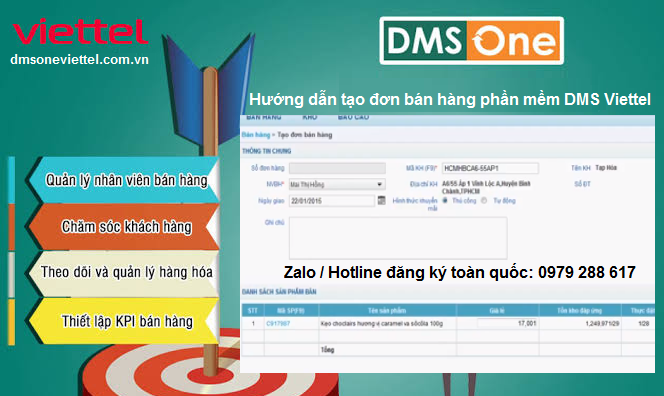
1. Các bước lập đơn bán hàng trong DMS One
Bước 1: Mở chức năng tạo đơn
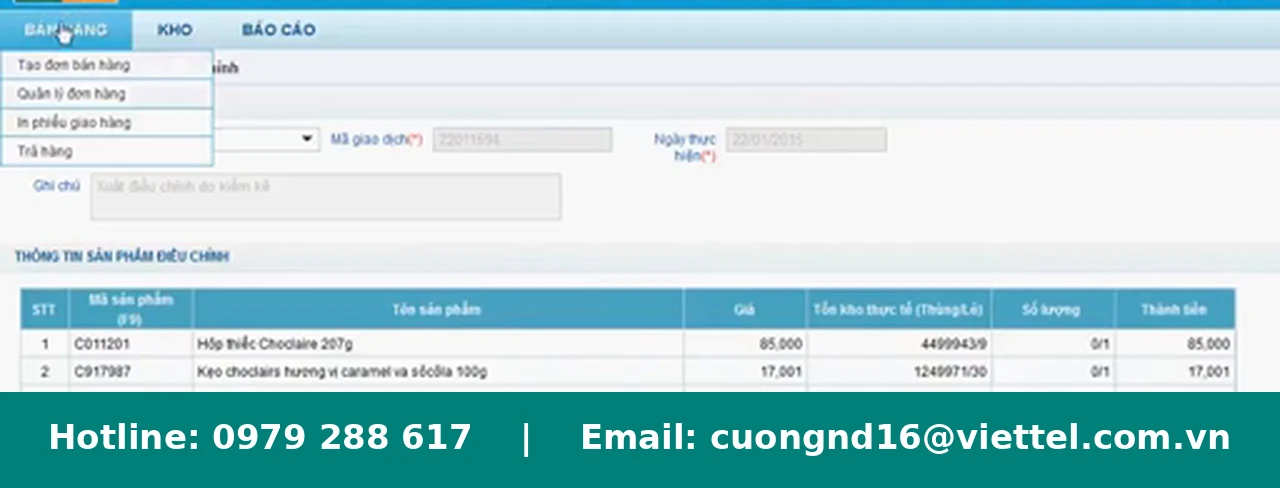
Từ thanh menu phía trên, đưa chuột vào mục Bán hàng, sau đó chọn Tạo đơn bán hàng. Hệ thống chuyển sang biểu mẫu lập đơn mới.
Bước 2: Kiểm tra thông tin chung của đơn
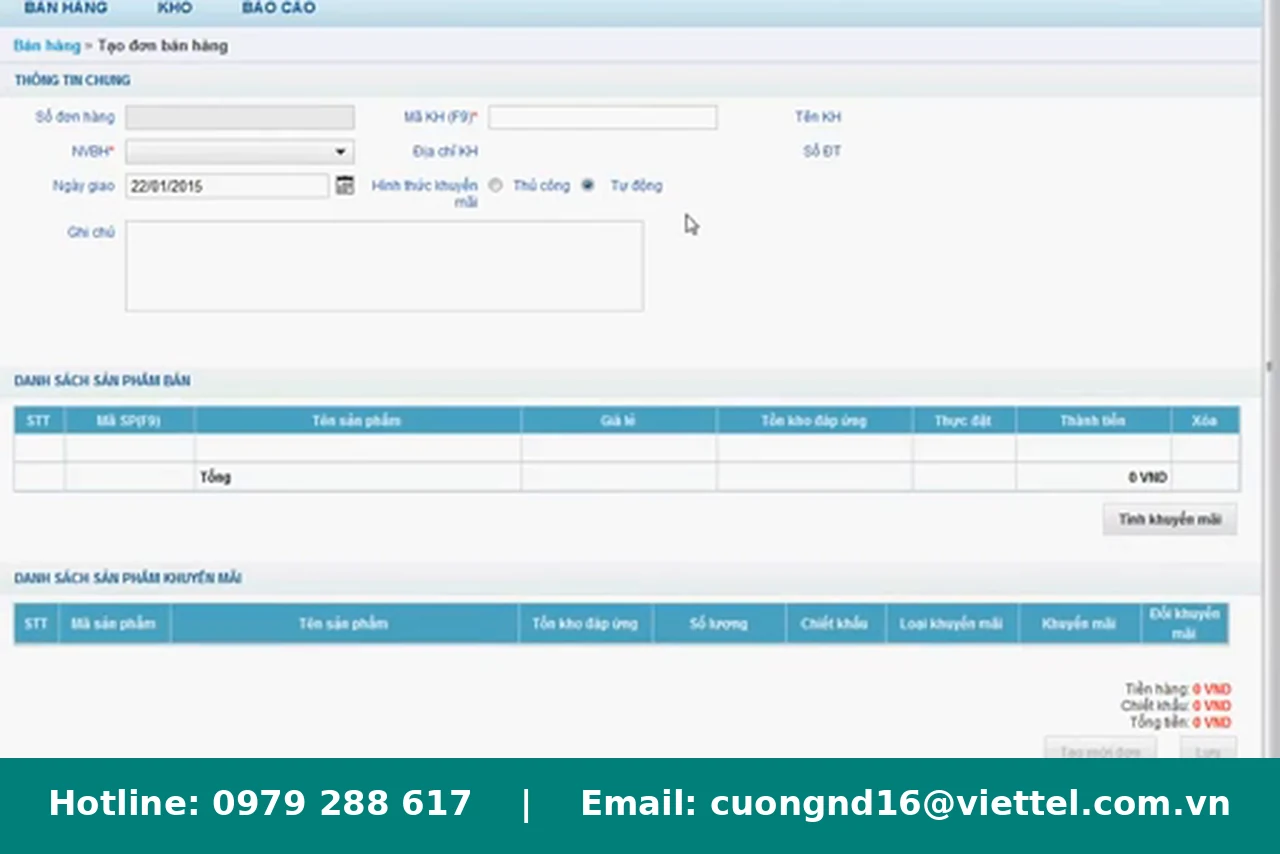
Màn hình tạo đơn hiển thị các trường gồm số đơn hàng, nhân viên bán hàng, ngày giao, mã khách hàng, tên khách hàng, địa chỉ, số điện thoại, ghi chú và hình thức khuyến mãi.
Trong video, ô Số đơn hàng còn trống ở giai đoạn nhập liệu. Mã đơn chỉ xuất hiện sau khi người dùng lưu đơn ở cuối quy trình.
Bước 3: Chọn khách hàng mua hàng
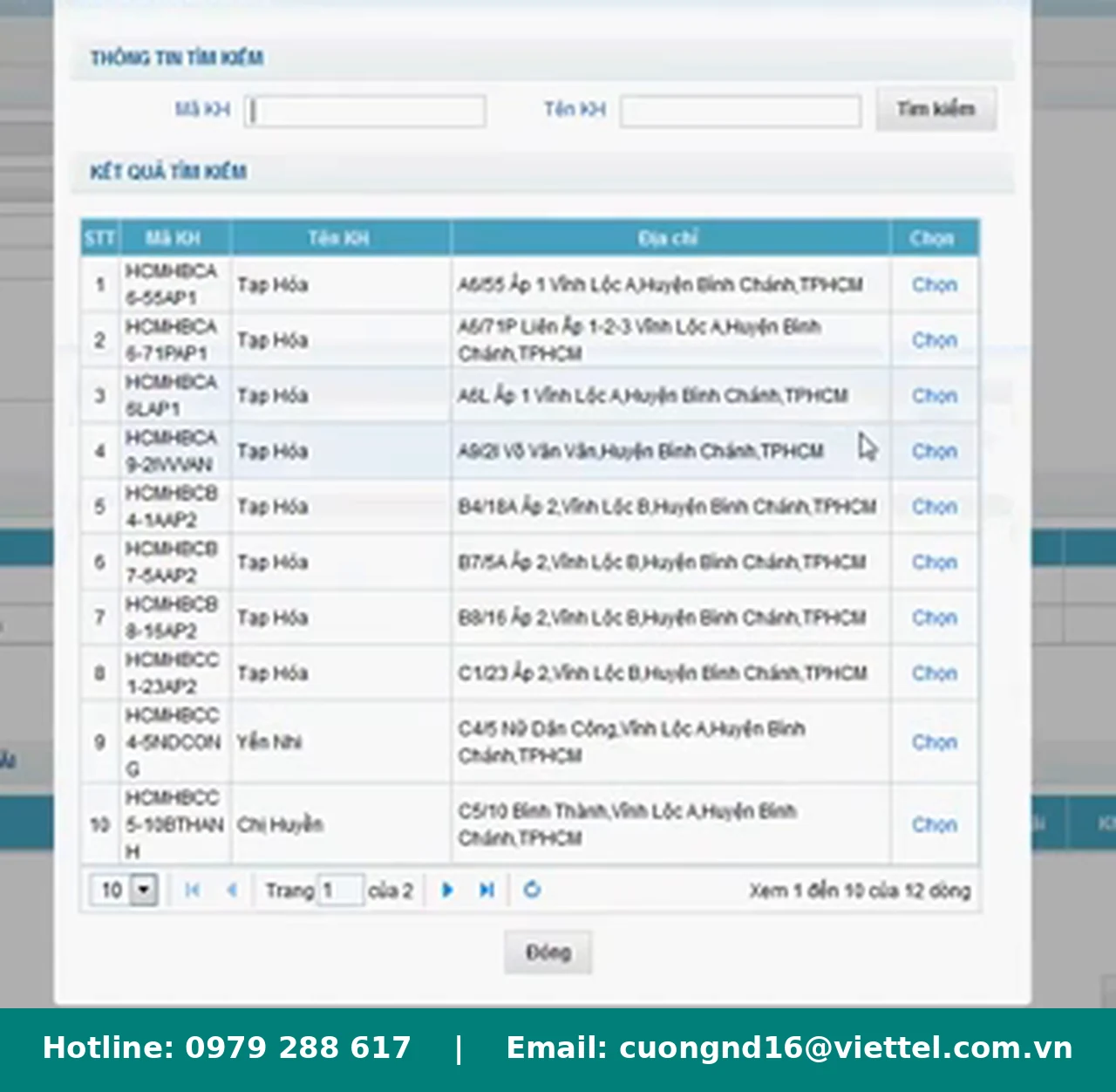
Nhấn vào vùng chọn Mã KH (F9) để mở cửa sổ tìm kiếm. Cửa sổ này cho phép lọc theo mã nhà phân phối/khách hàng hoặc tên, đồng thời hiển thị danh sách kết quả với mã, tên và địa chỉ.
Tại dòng cần sử dụng, nhấn Chọn. Sau khi đóng cửa sổ, mã khách hàng, tên và địa chỉ được đưa về phần thông tin chung của đơn.
Bước 4: Thêm sản phẩm bán và nhập số lượng
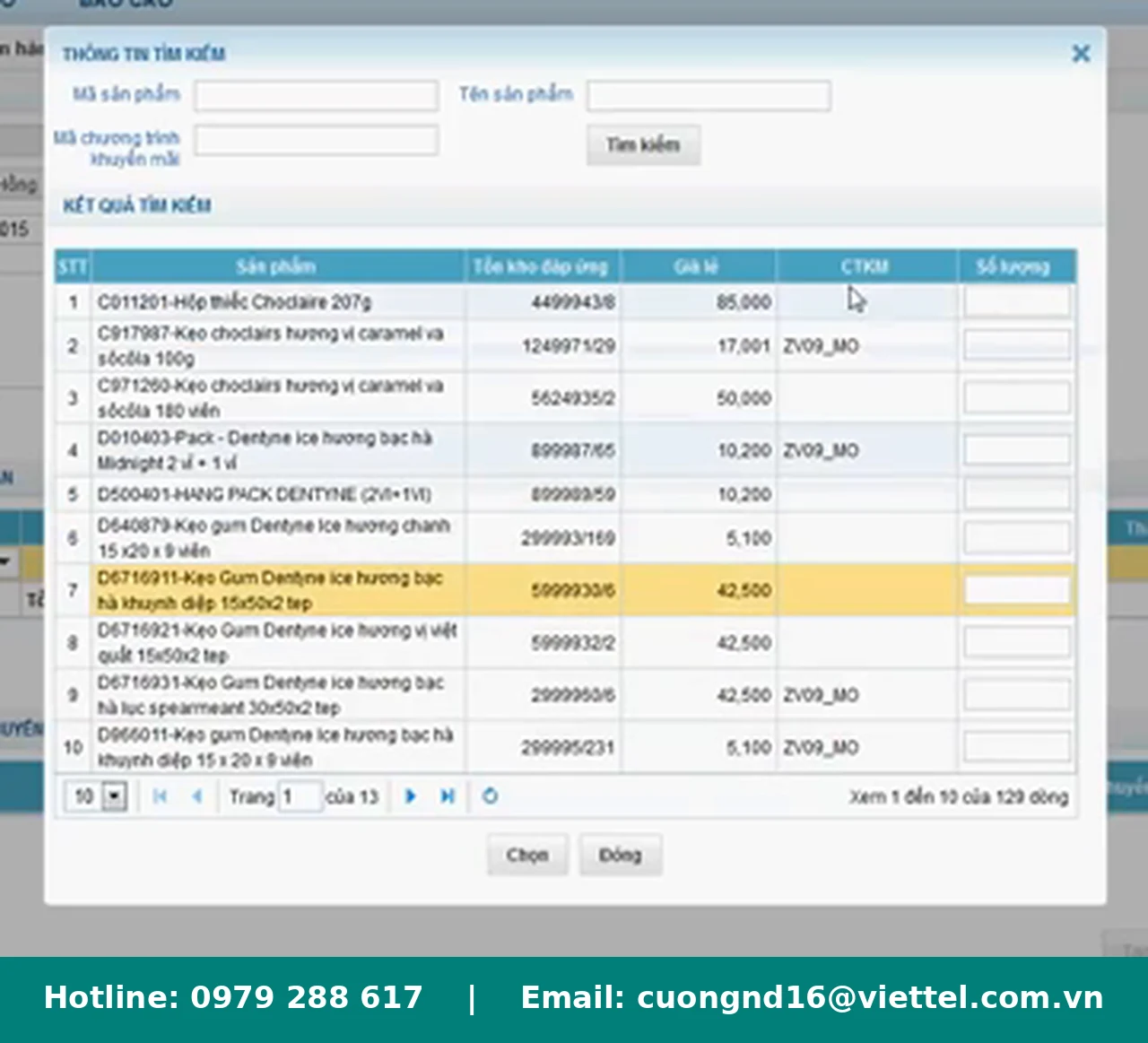
Tại khu vực Danh sách sản phẩm bán, mở cửa sổ chọn sản phẩm. Màn hình tìm kiếm có các trường mã sản phẩm, tên sản phẩm và mã chương trình khuyến mãi.
Trong cột Số lượng, nhập số lượng cho sản phẩm cần bán rồi nhấn Chọn. Video minh họa nhập số lượng trực tiếp trên dòng sản phẩm trong danh sách kết quả.
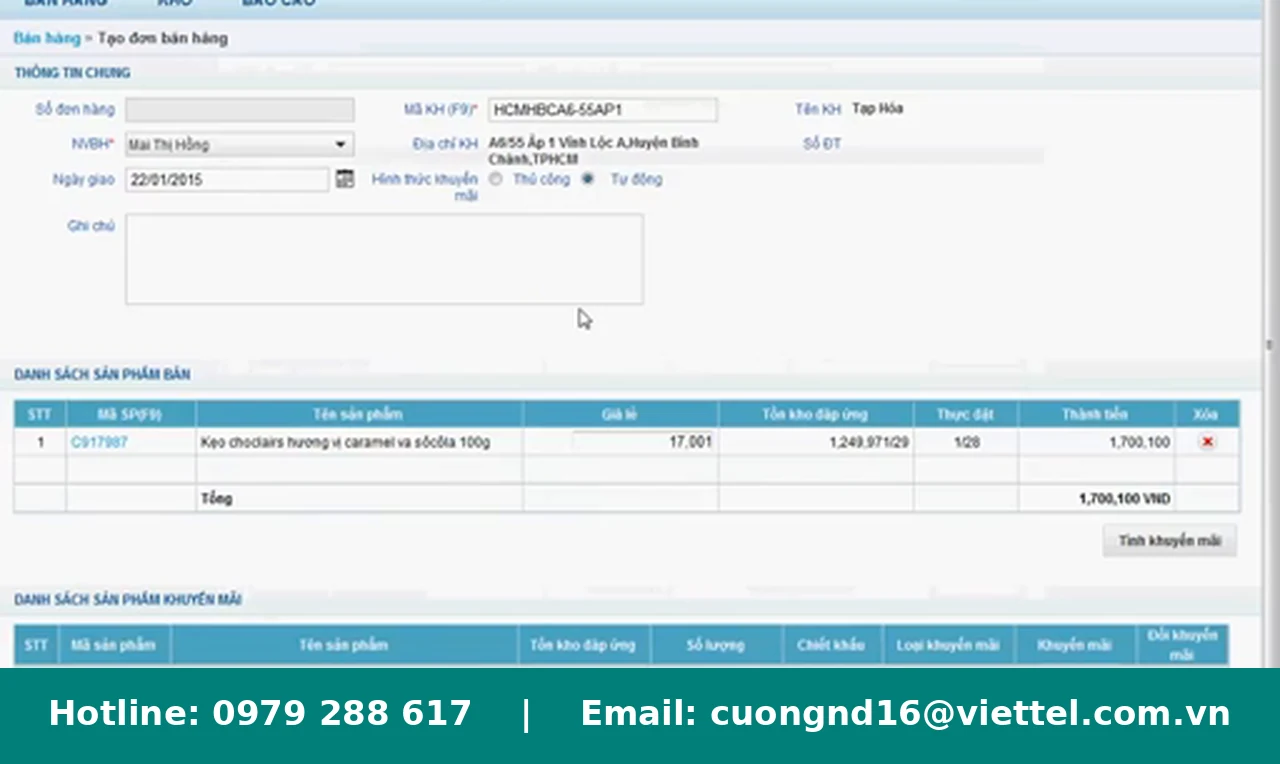
Bước 5: Đối chiếu sản phẩm đã thêm vào đơn
Sản phẩm sau khi chọn được hiển thị trong bảng bán hàng cùng mã sản phẩm, tên, giá lẻ, tồn kho đáp ứng, số lượng thực đặt và thành tiền. Dòng tổng ở cuối bảng cộng giá trị sản phẩm đã nhập.
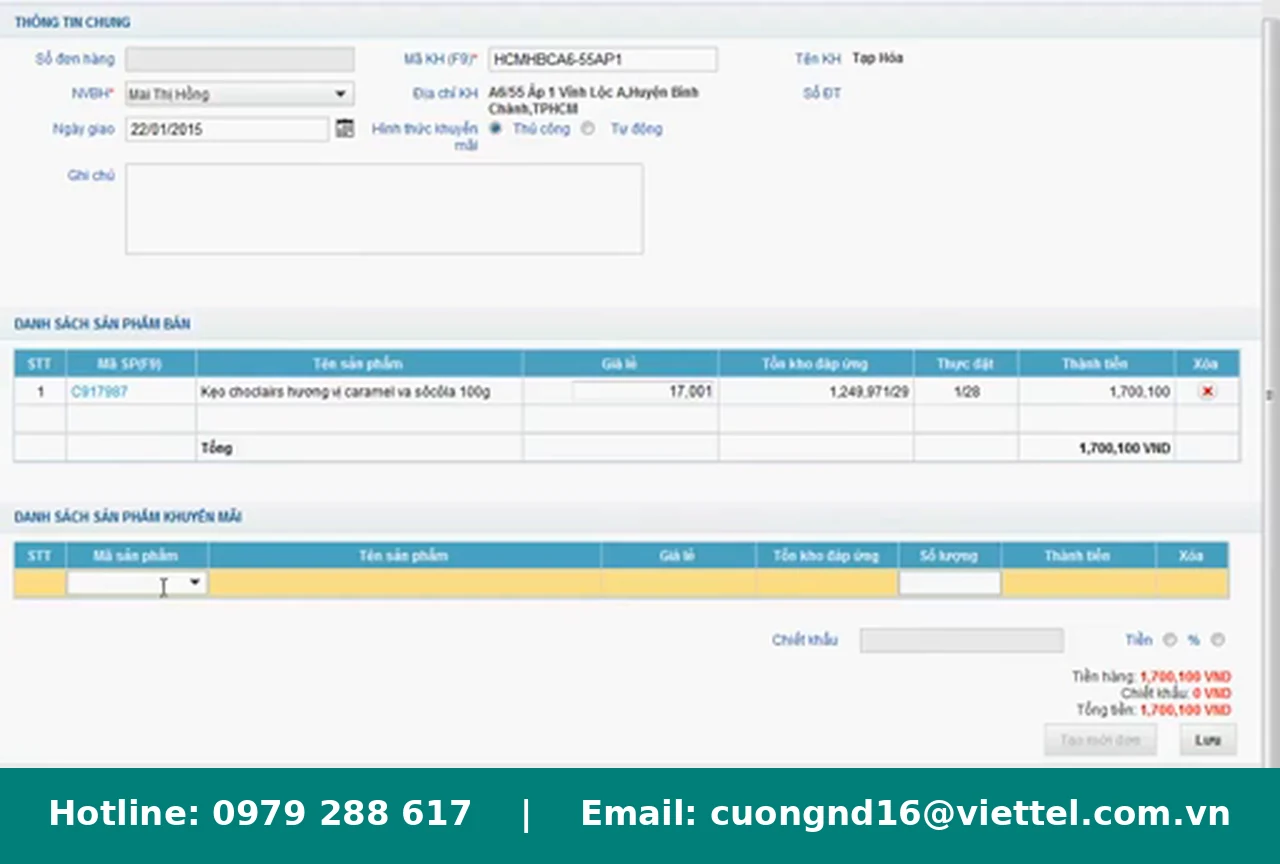
Bước 6: Xem giao diện khuyến mãi thủ công
Khi chọn Thủ công tại mục hình thức khuyến mãi App DMS, bảng phía dưới chuyển sang dạng nhập sản phẩm khuyến mãi và phần chiết khấu. Video chỉ dừng ở việc mở giao diện này, chưa nhập sản phẩm quà hoặc giá trị chiết khấu.
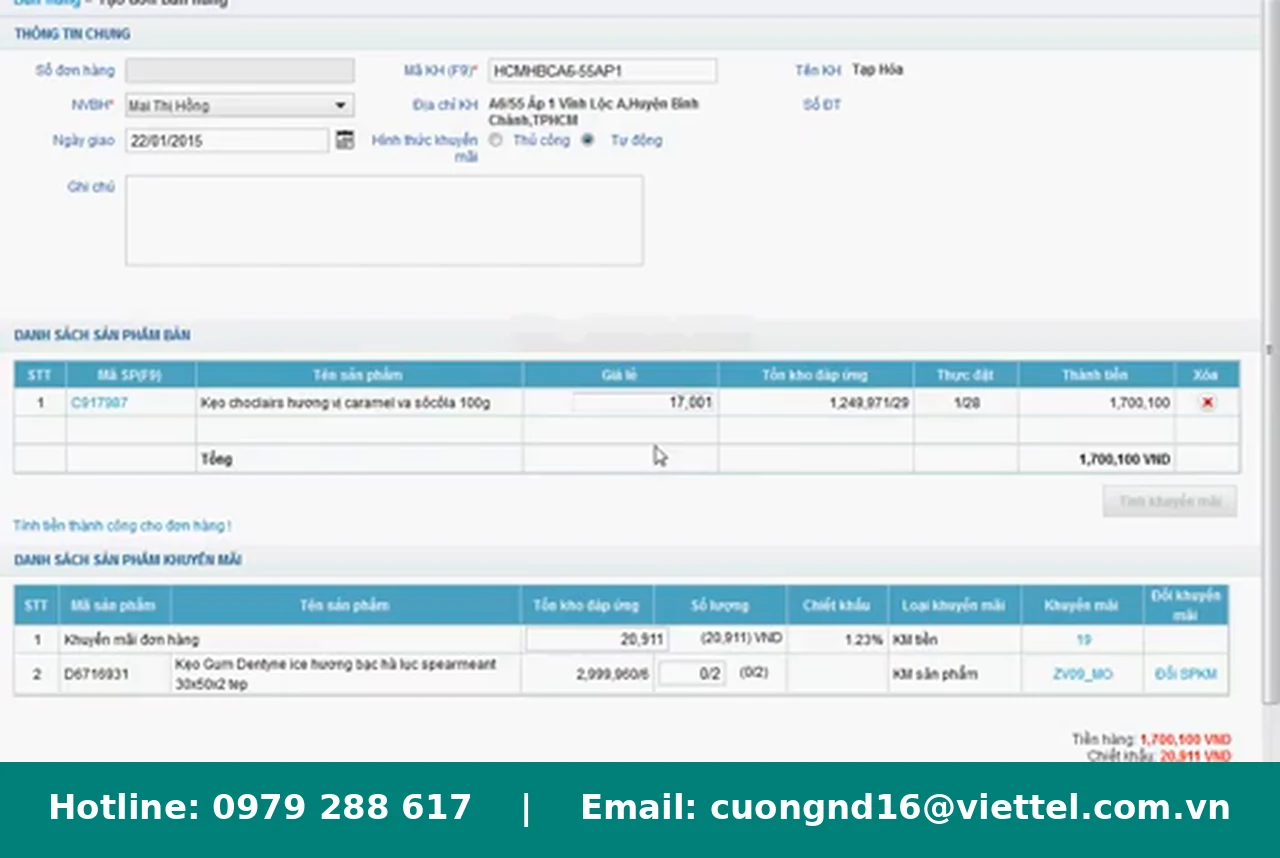
Bước 7: Tính khuyến mãi tự động
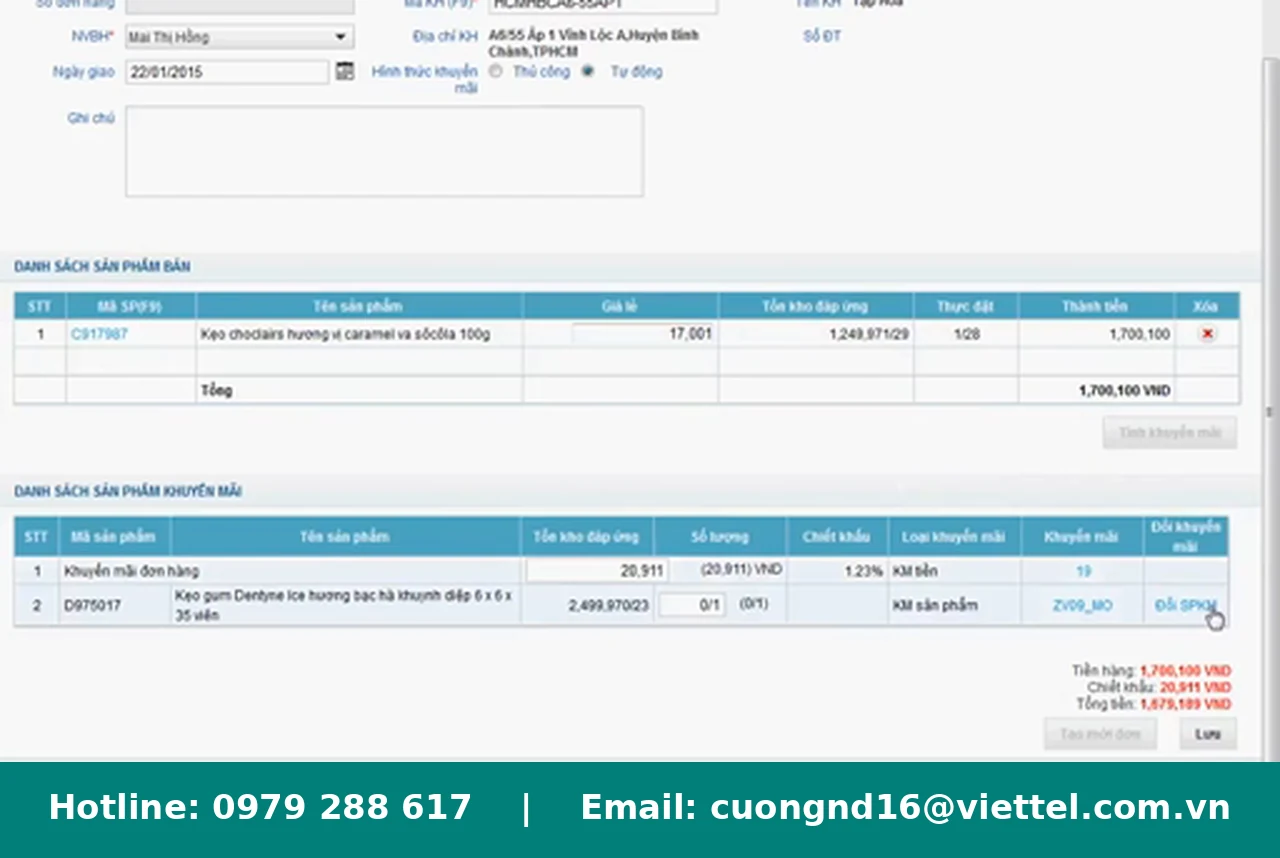
Chọn lại Tự động, sau đó nhấn nút Tính khuyến mãi. Hệ thống hiển thị thông báo tính thành công và bổ sung các dòng kết quả vào bảng khuyến mãi.
Trong video, kết quả gồm một dòng khuyến mãi đơn hàng và một dòng khuyến mãi sản phẩm. Phần tổng tiền bên phải được cập nhật theo tiền hàng và chiết khấu hiển thị trên màn hình.
Bước 8: Đổi sản phẩm khuyến mãi
Tại dòng khuyến mãi sản phẩm, nhấn liên kết Đổi SPKM. Cửa sổ Danh sách sản phẩm khuyến mãi xuất hiện, hiển thị mã sản phẩm, tên sản phẩm, số lượng và liên kết Chọn.
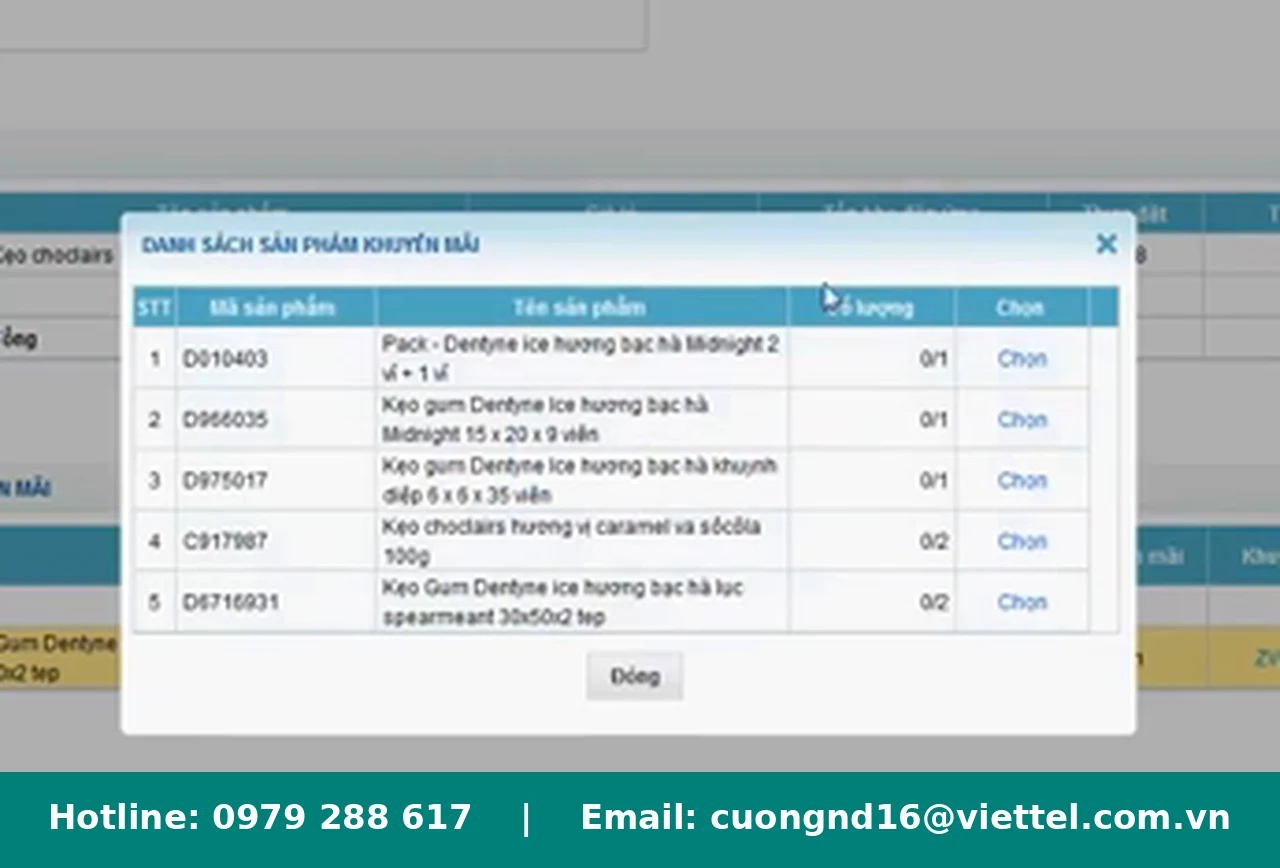
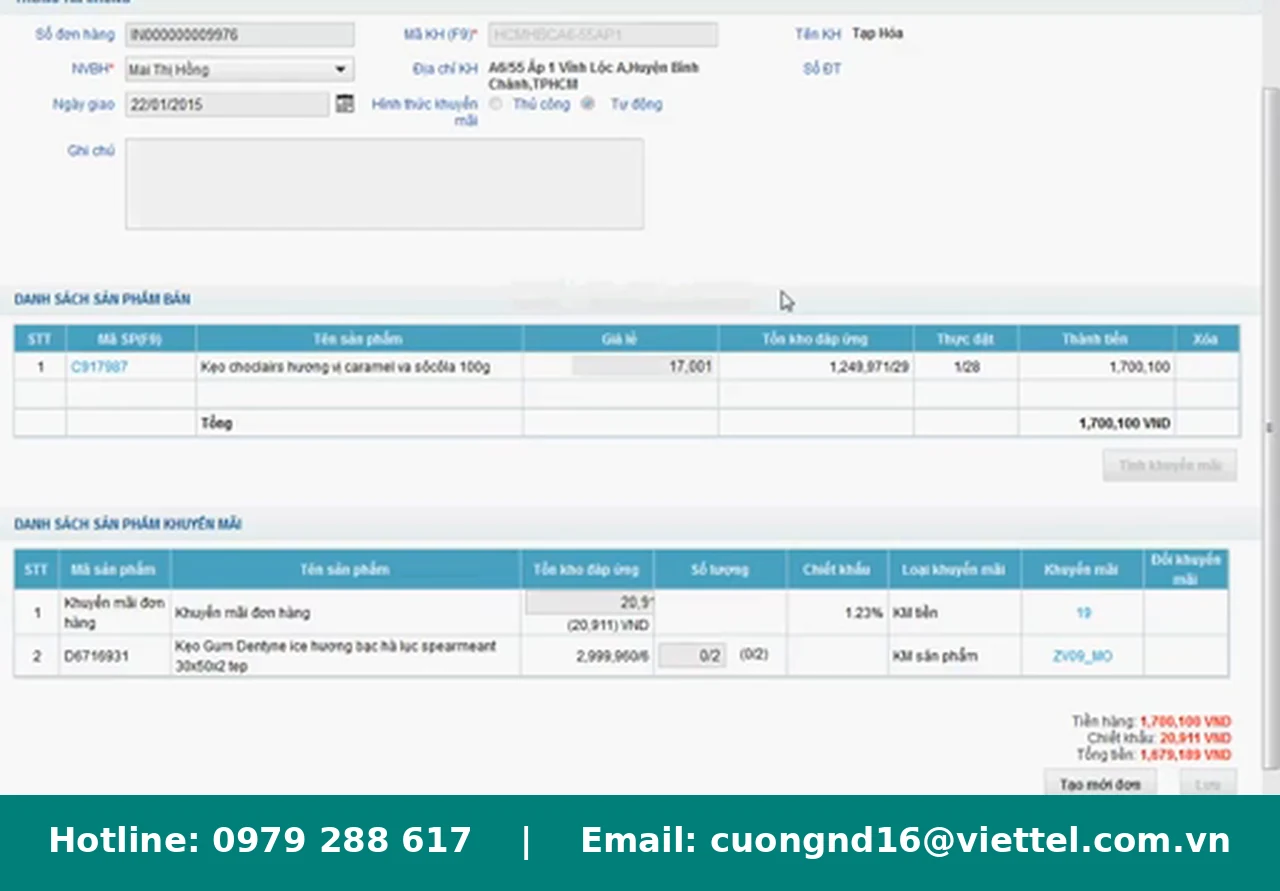
Sau khi nhấn Chọn tại sản phẩm mong muốn, cửa sổ đóng và dòng sản phẩm khuyến mãi trong đơn được cập nhật. Người dùng cần kiểm tra lại mã, tên, số lượng và thông tin chương trình trước khi lưu.
Bước 9: Nhấn Lưu để ghi nhận đơn
Sau khi đối chiếu thông tin khách hàng, sản phẩm bán, số lượng và khuyến mãi, nhấn nút Lưu ở cuối biểu mẫu. Hệ thống hiển thị trạng thái xử lý và sau đó điền mã vào ô Số đơn hàng.
2. Câu hỏi về tạo đơn bán hàng DMS One
1. Chức năng tạo đơn nằm ở đâu?
Trong video, chức năng nằm tại menu Bán hàng → Tạo đơn bán hàng.
2. Chọn khách hàng bằng cách nào?
Mở trường Mã KH (F9), tìm trong cửa sổ danh sách và nhấn Chọn tại dòng khách hàng cần sử dụng.
3. Số lượng sản phẩm được nhập ở đâu?
Số lượng được nhập trong cột Số lượng của cửa sổ tìm kiếm sản phẩm trước khi nhấn Chọn.
4. Video có hướng dẫn nhập khuyến mãi thủ công không?
Video chỉ chuyển sang giao diện Thủ công để hiển thị bảng nhập sản phẩm khuyến mãi và trường chiết khấu, không thực hiện tiếp phần nhập dữ liệu.
5. Khi nào bảng khuyến mãi tự động xuất hiện?
Sau khi chọn Tự động và nhấn nút Tính khuyến mãi, hệ thống bổ sung các dòng kết quả vào bảng.
6. Có thể thay sản phẩm khuyến mãi không?
Video cho thấy có thể nhấn Đổi SPKM, sau đó chọn một sản phẩm trong danh sách được mở ra.
7. Làm sao nhận biết đơn đã được lưu?
Sau khi nhấn Lưu và hệ thống xử lý xong, ô Số đơn hàng được điền mã.