Nhập kho, xuất kho hàng hóa là một trong những quy trình quản lý kho của App Viettel DMS. Bạn đọc tham khảo thêm về cách tạo sản phẩm mới trên App Viettel DMS sau đó thực hiện quy trình nhập xuất kho để có thể quản lý các sản phẩm đã bán ra, giúp không thất thoát, kiểm soát doanh số rõ ràng.

Video hướng dẫn nhập hàng của NutriFood
Phí khởi tạo tài khoản cho doanh nghiệp 1 lần: 2.000.000 VNĐ Giá trên chưa bao gồm giá thiết bị (Smartphone, Tablet) và phí dịch vụ 4G
Phí sử dụng theo số lượng User sử dụng
| Gói cước | 3 tháng | 6 tháng | 1 năm |
| Giá / 1 User | 450.000 đ | 780.000 đ | 1.200.000 đ |
| Tiết kiệm | 13% | 33% | |
Zalo / Hotline đăng ký toàn quốc: 0979 288 617
1. Các bước tăng kho trực tiếp trên DMS One
Đối với cách nhập hàng xem Video sau đây:
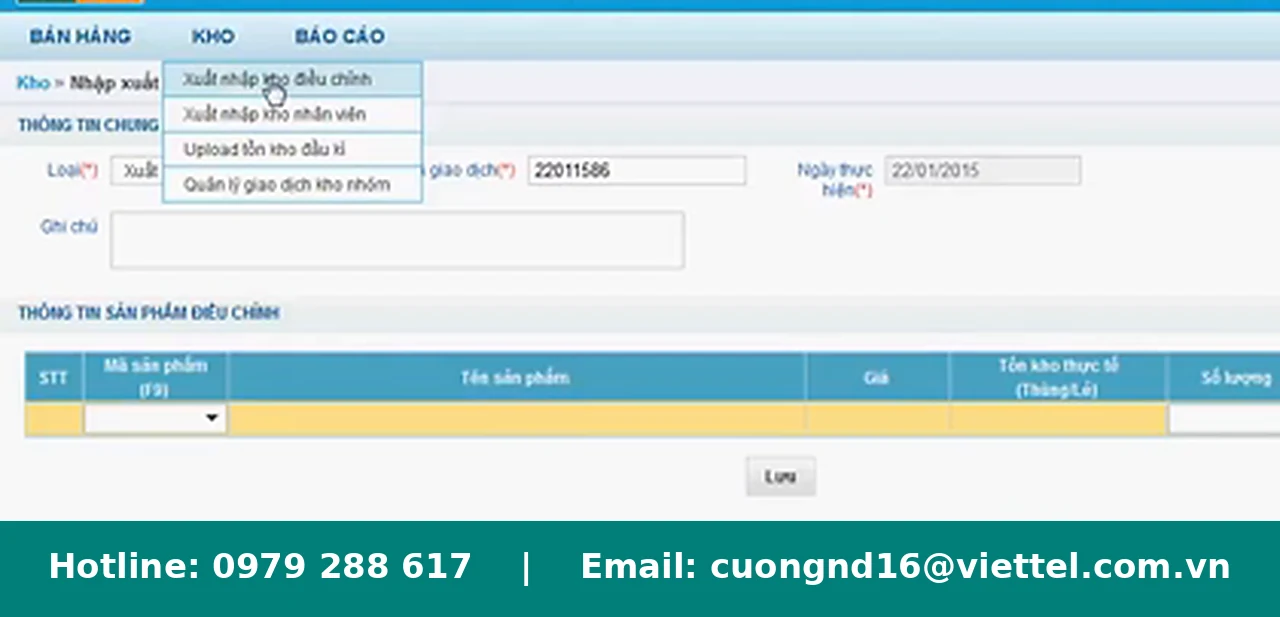
Bước 1: Mở màn hình nhập xuất kho điều chỉnh
Trên thanh menu, mở mục KHO và chọn Xuất nhập kho điều chỉnh. Sau khi truy cập, phần đường dẫn của trang hiển thị KHO > Nhập xuất kho điều chỉnh.
Bước 2: Chọn loại nhập điều chỉnh
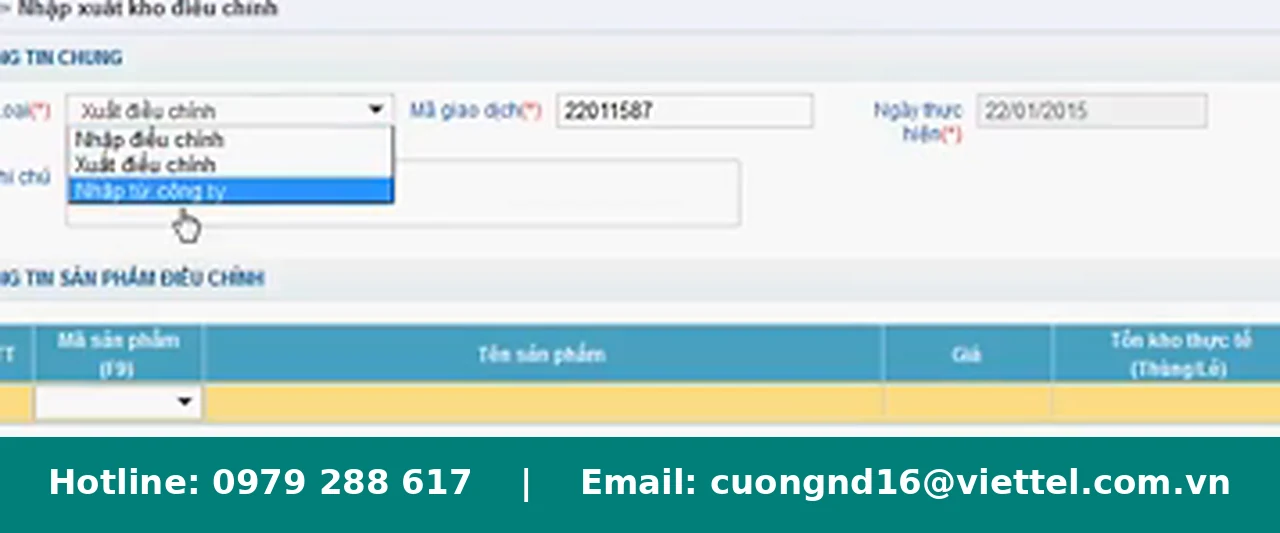
Tại phần Thông tin chung, mở danh sách Loại và chọn Nhập điều chỉnh. Trong video, danh sách còn hiển thị các lựa chọn Xuất điều chỉnh và Nhập từ công ty, nhưng thao tác tăng kho được thực hiện với loại Nhập điều chỉnh.
Các ô Mã giao dịch và Ngày thực hiện đã có dữ liệu hiển thị trên biểu mẫu trước khi thêm sản phẩm.
Bước 3: Nhập nội dung ghi chú cho phiếu
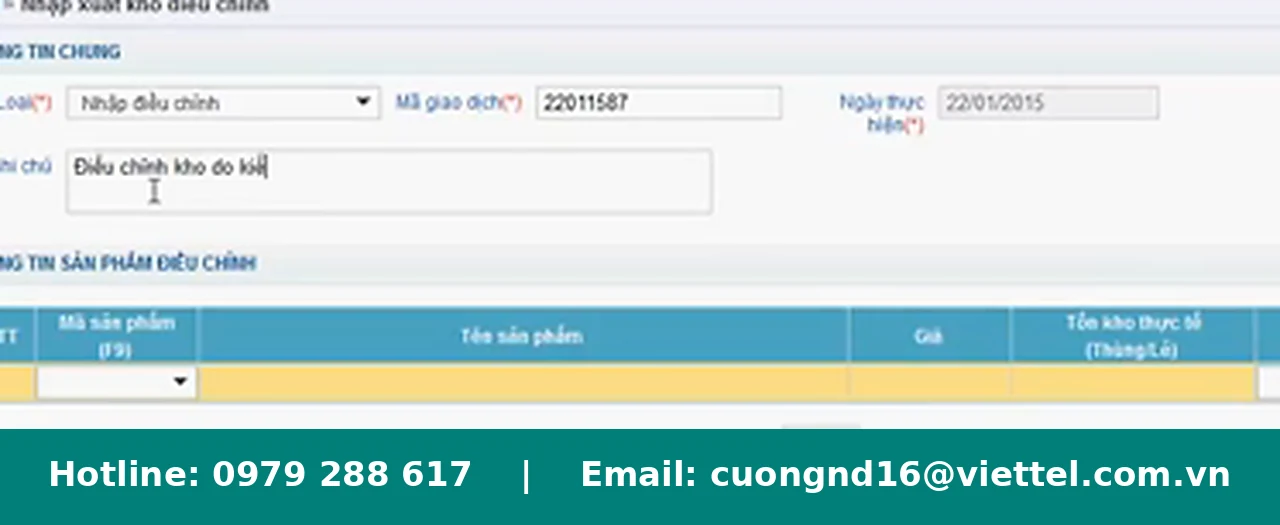
Nhập nội dung diễn giải vào ô Ghi chú. Video sử dụng nội dung mẫu Điều chỉnh kho do kiểm kê. Phần ghi chú giúp người thực hiện nhận biết lý do lập giao dịch khi xem lại phiếu.
Bước 4: Mở danh sách sản phẩm điều chỉnh
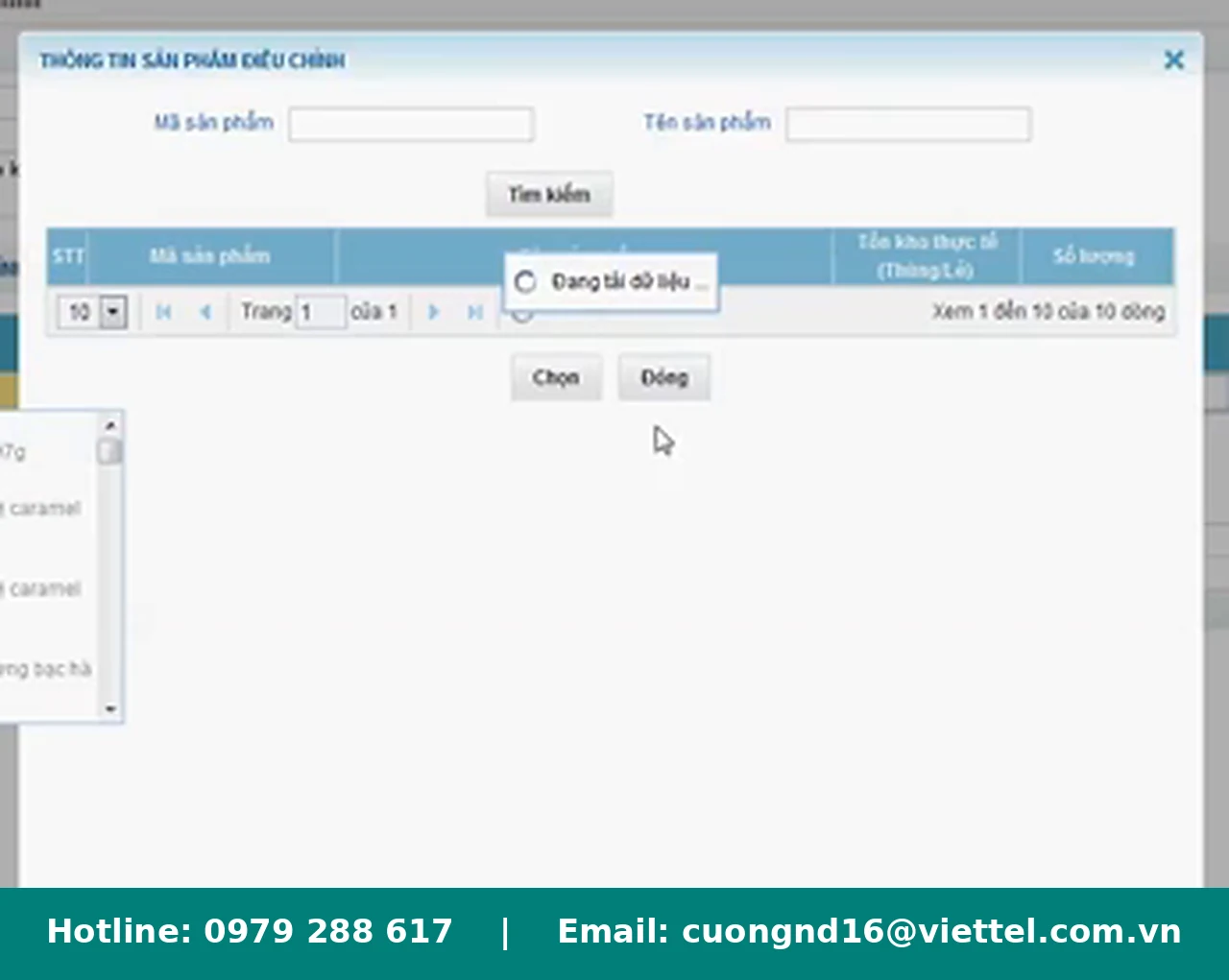
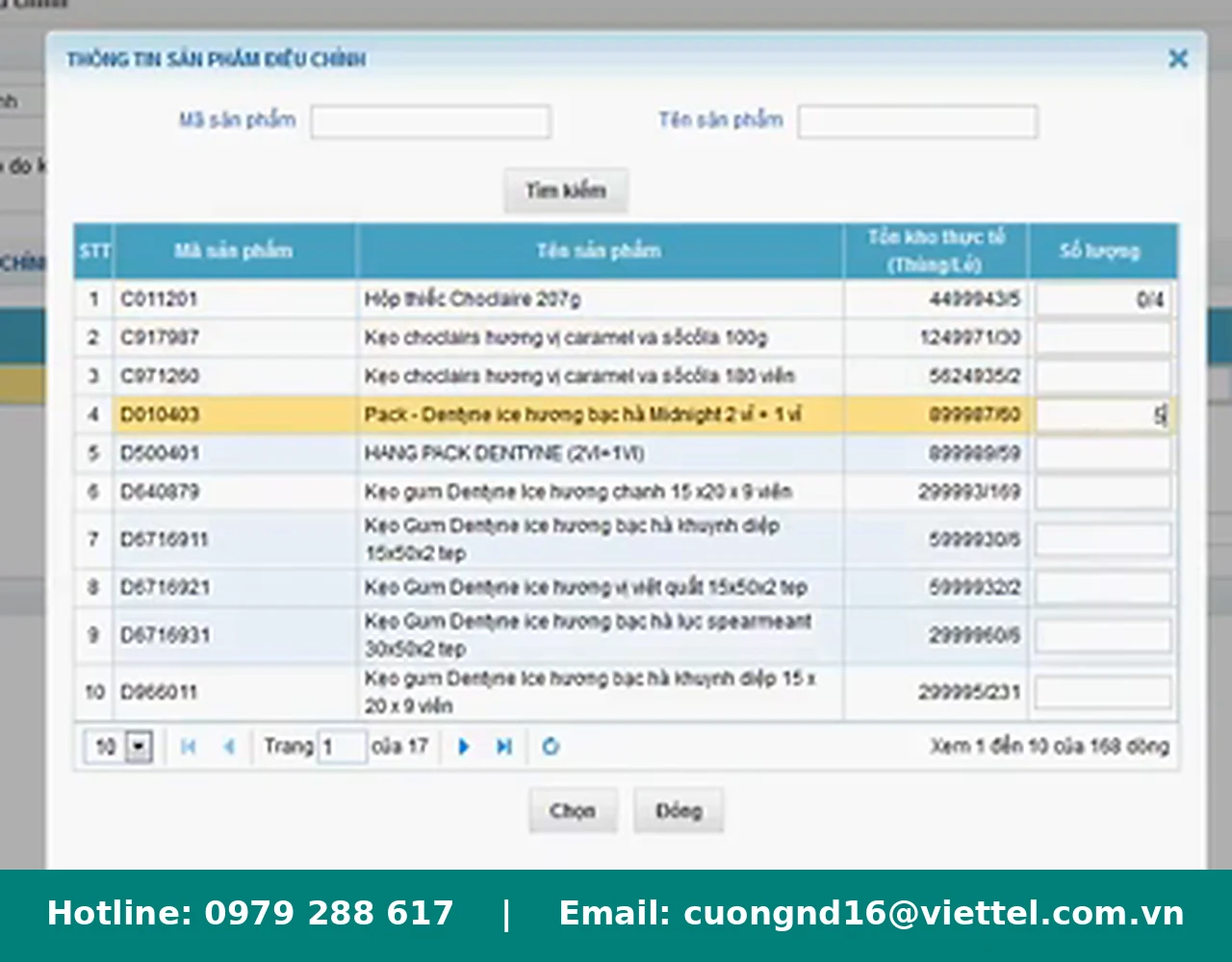
Tại khu vực Thông tin sản phẩm điều chỉnh, mở trường Mã sản phẩm (F9). Hệ thống hiển thị cửa sổ cùng tên, trong đó có ô mã sản phẩm, tên sản phẩm, nút Tìm kiếm và bảng danh sách hàng hóa.
Bước 5: Nhập số lượng cần tăng cho từng sản phẩm
Trong cửa sổ sản phẩm, nhập số lượng vào cột Số lượng tại đúng dòng hàng hóa cần điều chỉnh. Video minh họa nhập số lượng cho hai sản phẩm trong danh sách, sau đó dùng nút Chọn để đưa các dòng này về phiếu.
Bước 6: Kiểm tra các dòng sản phẩm trên phiếu
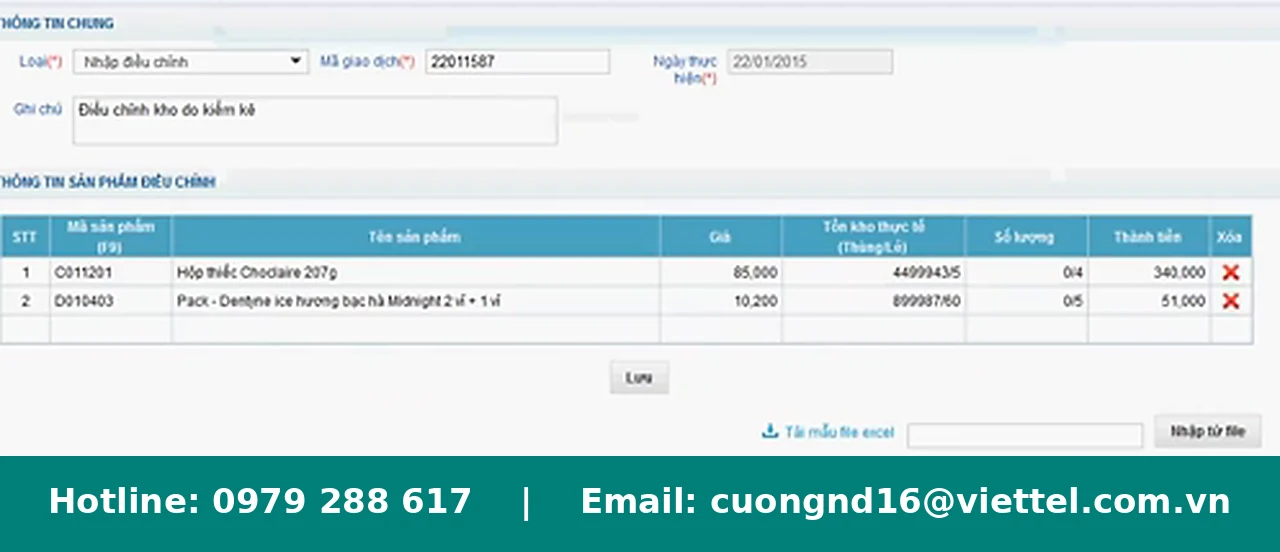
Sau khi xác nhận lựa chọn, bảng chính hiển thị mã sản phẩm, tên sản phẩm, giá, tồn kho thực tế theo thùng/lẻ, số lượng và thành tiền. Trong ví dụ của video, hai dòng sản phẩm đã xuất hiện trước khi người dùng lưu giao dịch.
Cần đối chiếu đúng mã hàng và số lượng đang hiển thị trên bảng với dữ liệu vừa nhập ở cửa sổ sản phẩm.
Bước 7: Lưu giao dịch tăng kho
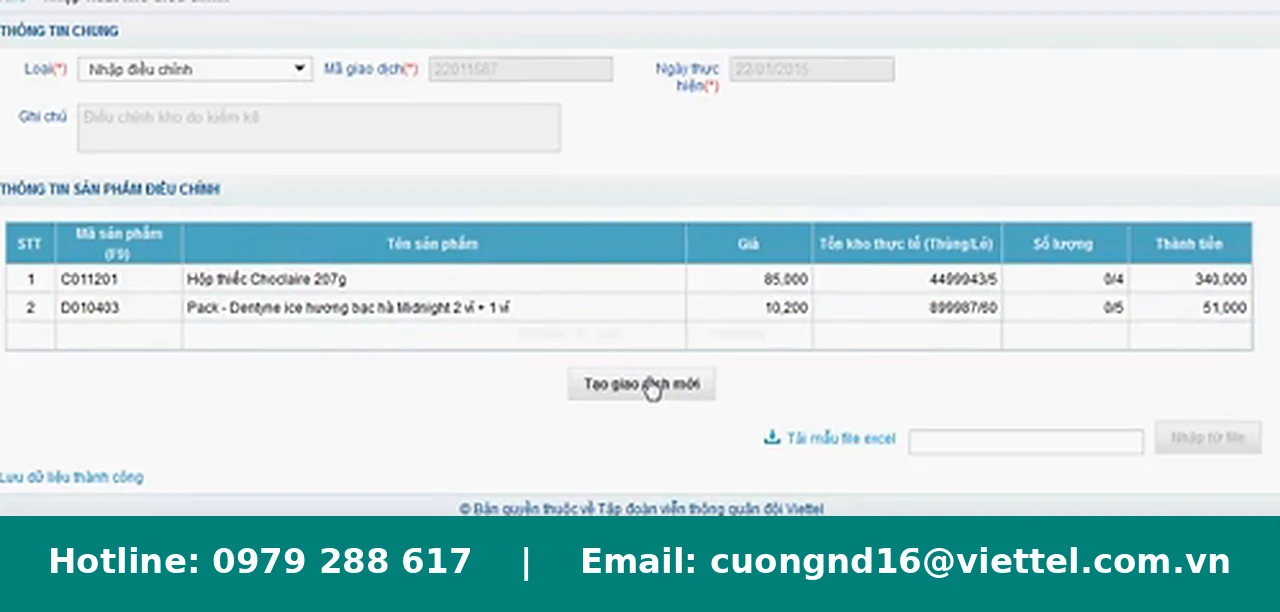
Nhấn nút Lưu ở phía dưới bảng sản phẩm. Sau khi hệ thống ghi nhận, biểu mẫu chuyển sang trạng thái chỉ xem, nút Tạo giao dịch mới xuất hiện và dòng thông báo Lưu dữ liệu thành công được hiển thị ở góc dưới màn hình.
2. Cách nhập dữ liệu tăng kho DMS One bằng file Excel
Bước 8: Tải mẫu file Excel điều chỉnh kho
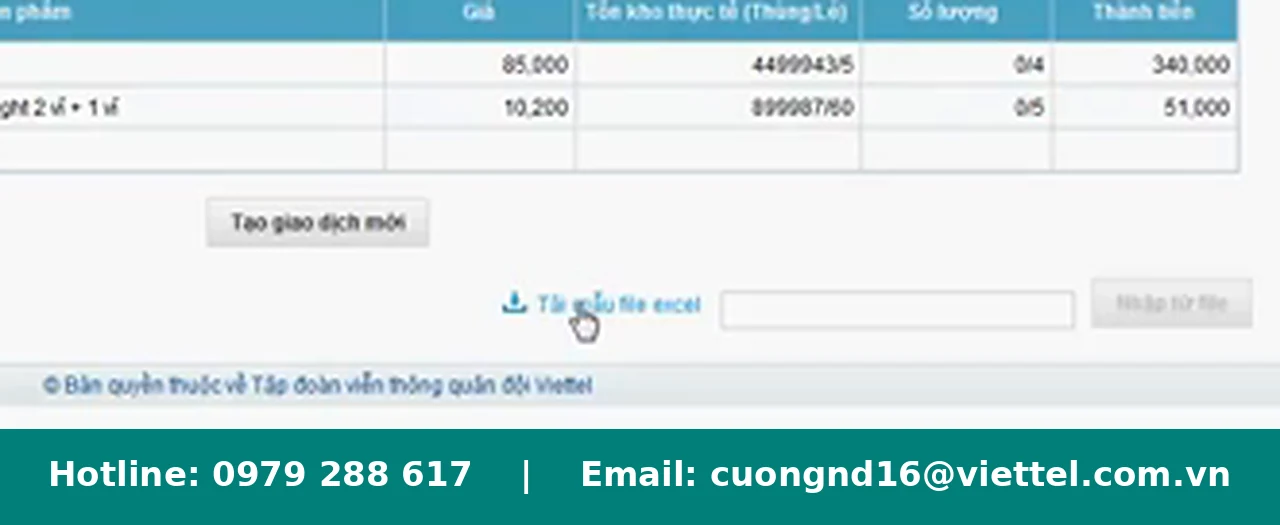
Tại phía dưới bảng sản phẩm, nhấn liên kết Tải mẫu file excel. Trình duyệt mở hộp thoại xử lý tệp Excel mẫu để người dùng mở hoặc lưu trên máy.
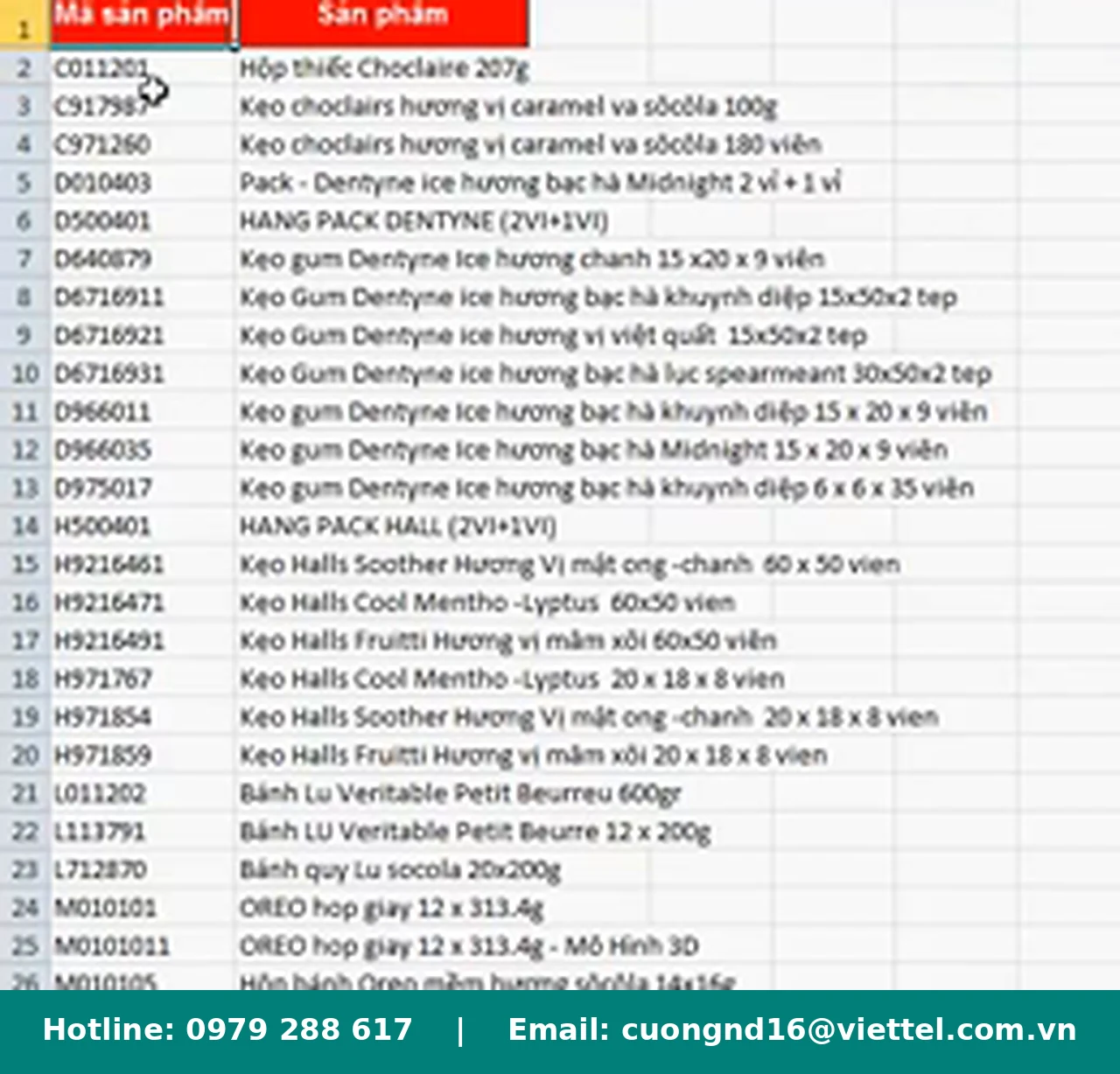
Bước 9: Đối chiếu mã hàng tại trang Sản phẩm
File mẫu được mở trong Microsoft Excel với trang tính Sản phẩm. Trang này hiển thị hai cột Mã sản phẩm và Sản phẩm, kèm danh sách mã và tên hàng hóa xuất hiện trong video.
Bước 10: Điền mã sản phẩm và số lượng ở trang Chi tiết
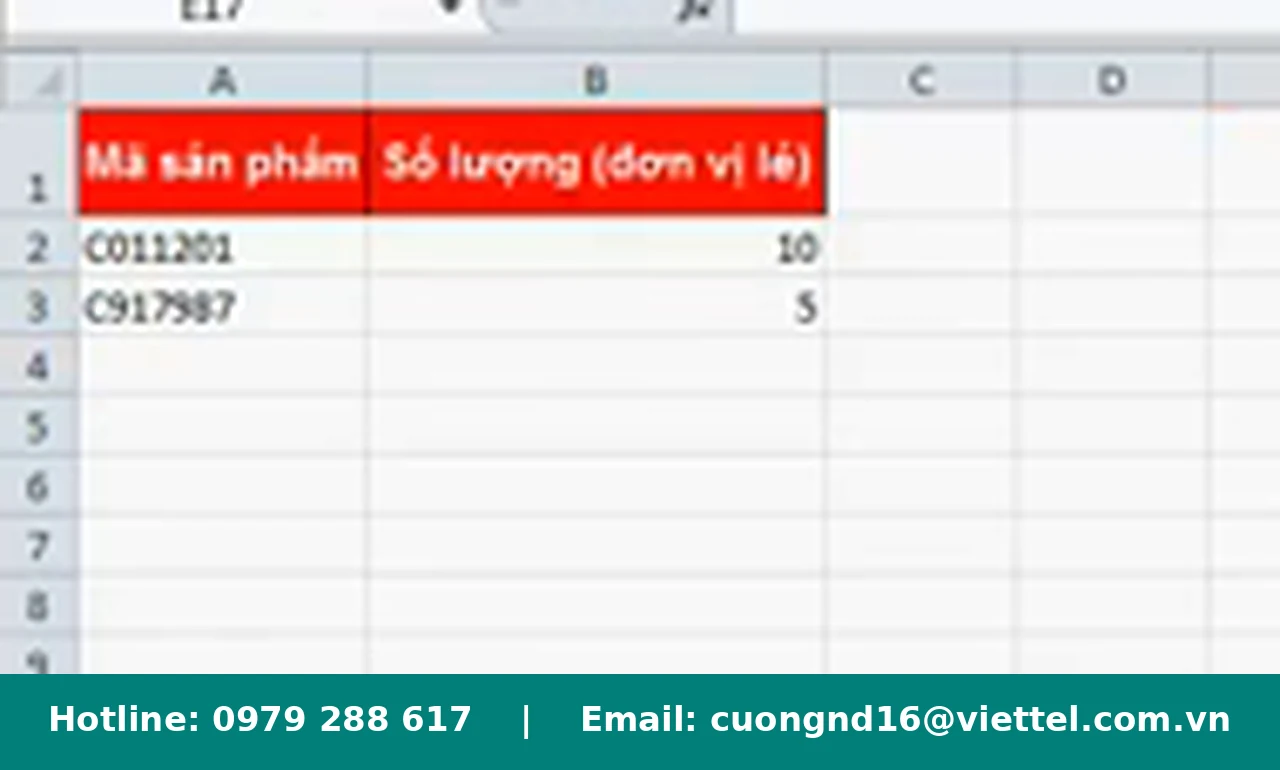
Chuyển sang trang tính Chi tiết. Mẫu có hai cột là Mã sản phẩm và Số lượng (đơn vị lẻ). Video minh họa hai dòng dữ liệu: mã C011201 có số lượng 10 và mã C917987 có số lượng 5.
Khi nhập dữ liệu theo mẫu, không thay đổi tên hai cột đang được thiết lập trong trang Chi tiết.
Bước 11: Mở hộp thoại chọn file nhập kho
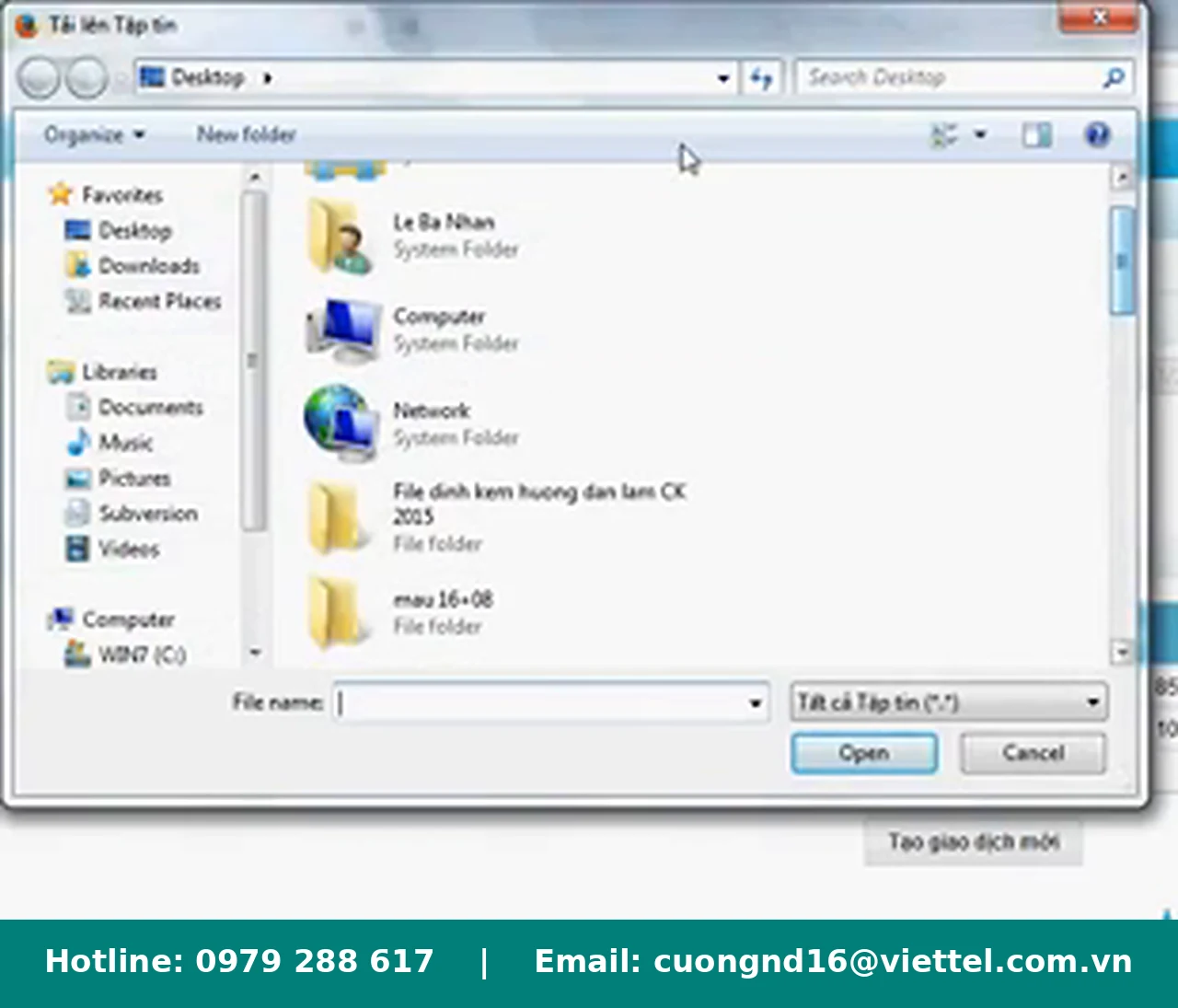
Trở lại màn hình nhập xuất kho điều chỉnh và nhấn Nhập từ file. Hộp thoại Tải lên Tập tin xuất hiện để duyệt tệp trên máy tính.
Video dừng tại hộp thoại này, vì vậy tài liệu không bổ sung bước chọn tệp hoặc kết quả xử lý sau khi tải lên.
3. Câu hỏi về nghiệp vụ tăng kho, nhập kho xuất kho DMS One
1. Chức năng tăng kho nằm ở đâu?
Trong video, chức năng được mở từ menu KHO → Xuất nhập kho điều chỉnh.
2. Cần chọn loại giao dịch nào để tăng số lượng kho?
Video chọn loại Nhập điều chỉnh.
3. Mã giao dịch và ngày thực hiện được nhập ở bước nào?
Hai trường này đã có dữ liệu hiển thị sẵn trên biểu mẫu trong video; video không ghi lại thao tác chỉnh sửa chúng.
4. Số lượng sản phẩm được nhập ở đâu khi làm trực tiếp?
Số lượng được nhập tại cột Số lượng trong cửa sổ Thông tin sản phẩm điều chỉnh.
5. Dấu hiệu nào cho biết phiếu đã được lưu?
Màn hình hiển thị thông báo Lưu dữ liệu thành công và nút Tạo giao dịch mới.
6. File Excel mẫu có những trang tính nào được video mở?
Video mở trang Sản phẩm và trang Chi tiết.
7. Trang Chi tiết của file Excel cần các cột nào?
Hai cột xuất hiện trong video là Mã sản phẩm và Số lượng (đơn vị lẻ).
8. Video có hiển thị kết quả nhập Excel vào hệ thống không?
Không. Video kết thúc tại hộp thoại chọn tệp và không hiển thị kết quả xử lý file.