Cũng giống như ứng dụng Shopee, Tiktok, phần mềm phân phối Viettel DMS có danh sách dạng List cho biết khách hàng nào đang đợt đơn nào, do phân phối viên nào đang chịu trách nhiệm quản lý. Bài viết này hướng dẫn cách quản lý đơn hàng theo khách hàng phần mềm DMS Viettel. Phần mềm còn cho biết địa chỉ của khách hàng rõ ràng (đã được ghim địa chỉ khách hàng trên bản đồ DMS), cho biết khoảng cách từ vị trí hiện tại hoặc vị trí của nhân viên phân phối đến khách hàng cách bao nhiêu km, phần mềm còn cho phép đánh dấu những khách hàng đã đóng cửa. Đây là chức năng để có thể chăm sóc khách hàng, vận chuyển đơn hàng đến nhà khách hàng hiệu quả hơn, đặc biệt là các khách hàng cần số lượng sản phẩm lớn sẽ không lo bị thất thoát và bỏ sót khách hàng.

Phí khởi tạo tài khoản cho doanh nghiệp 1 lần: 2.000.000 VNĐ Giá trên chưa bao gồm giá thiết bị (Smartphone, Tablet) và phí dịch vụ 4G
Phí sử dụng theo số lượng User sử dụng
| Gói cước | 3 tháng | 6 tháng | 1 năm |
| Giá / 1 User | 450.000 đ | 780.000 đ | 1.200.000 đ |
| Tiết kiệm | 13% | 33% | |
Zalo / Hotline đăng ký toàn quốc: 0979 288 617
1. Các bước lưu đơn hàng khi ghé thăm khách hàng DMS One
Bước 1: Kiểm tra thông tin khách hàng và sản phẩm trong đơn
Màn hình Đơn đặt hàng hiển thị trạng thái đang ghé thăm khách hàng Chị Tư, mã khách hàng VT017 và địa chỉ. Phần Mặt hàng bán có mã hàng, tên mặt hàng, tồn kho đáp ứng, đơn giá, số lượng thực đặt, chương trình khuyến mãi và thành tiền.
Trong dữ liệu minh họa, đơn có một sản phẩm, tổng tiền hiển thị là 780 VND.
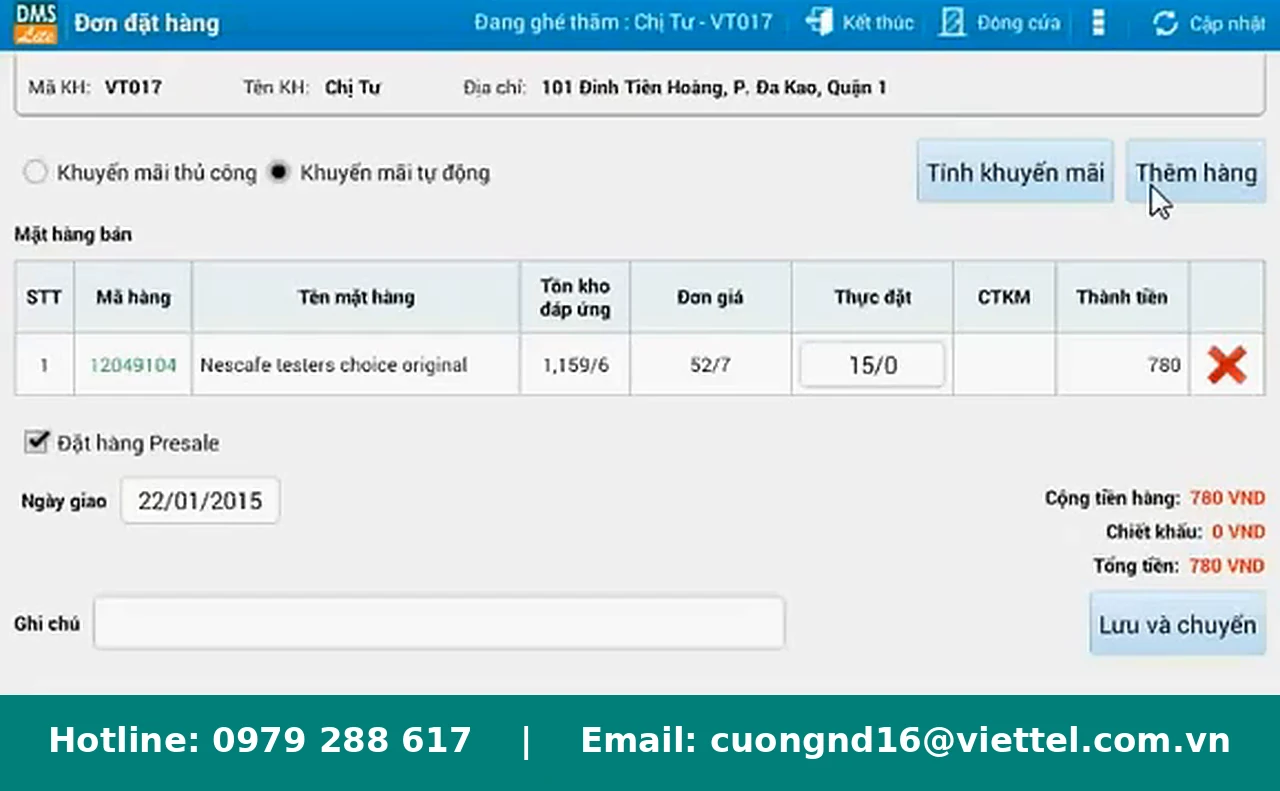
Bước 2: Đối chiếu hình thức đặt hàng và ngày giao
Video hiển thị tùy chọn Đặt hàng Presale đang được đánh dấu, trường Ngày giao và ô Ghi chú. Trước khi lưu, cần đối chiếu ngày giao, số lượng thực đặt, thành tiền và các thông tin đang có trên biểu mẫu.
Video không nhập thêm nội dung vào ô Ghi chú.
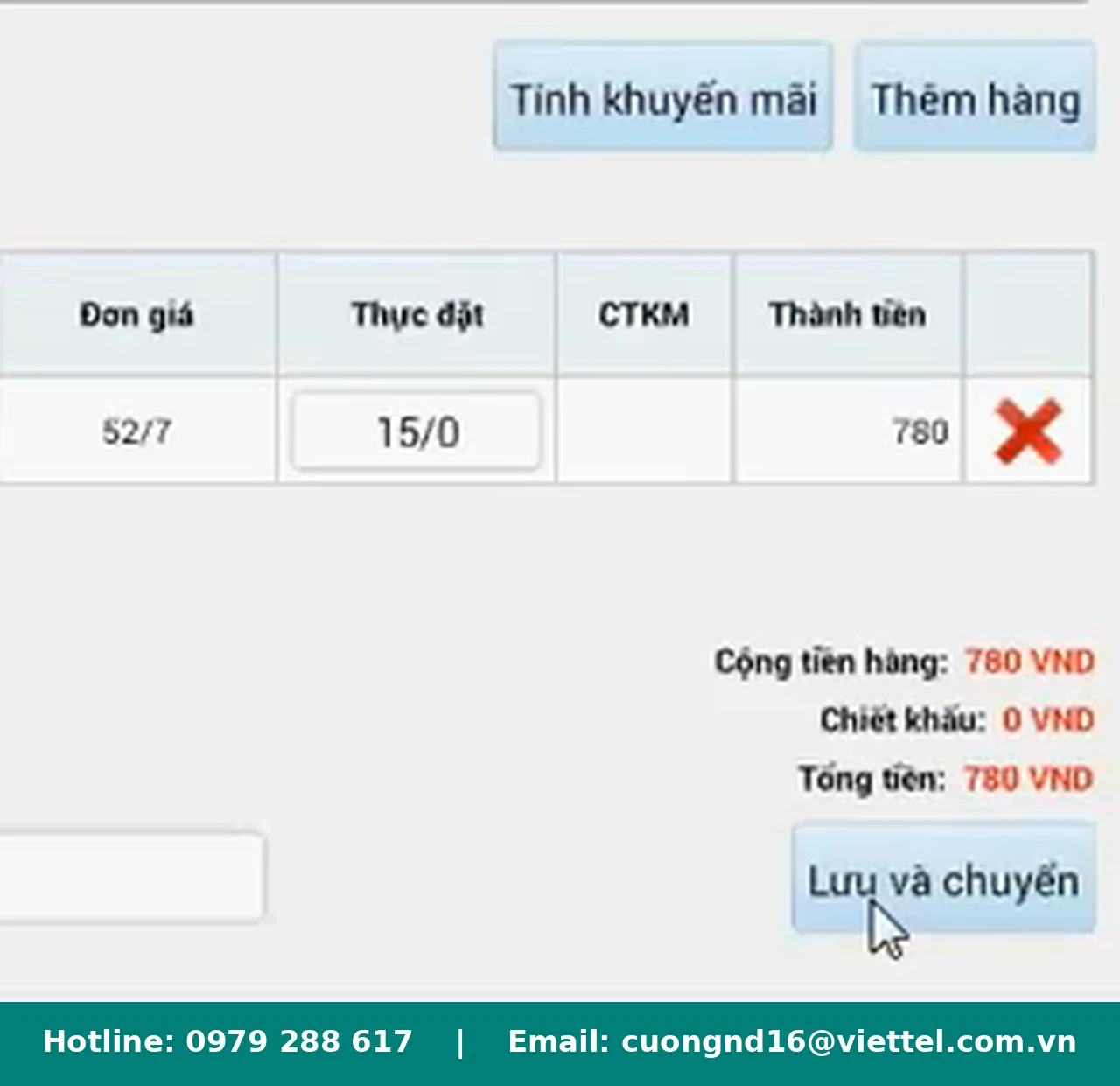
Bước 3: Nhấn Lưu và chuyển
Sau khi kiểm tra dữ liệu, nhấn nút Lưu và chuyển ở góc dưới bên phải. Đây là thao tác được video sử dụng để ghi nhận đơn và quay về màn hình danh sách khách hàng.
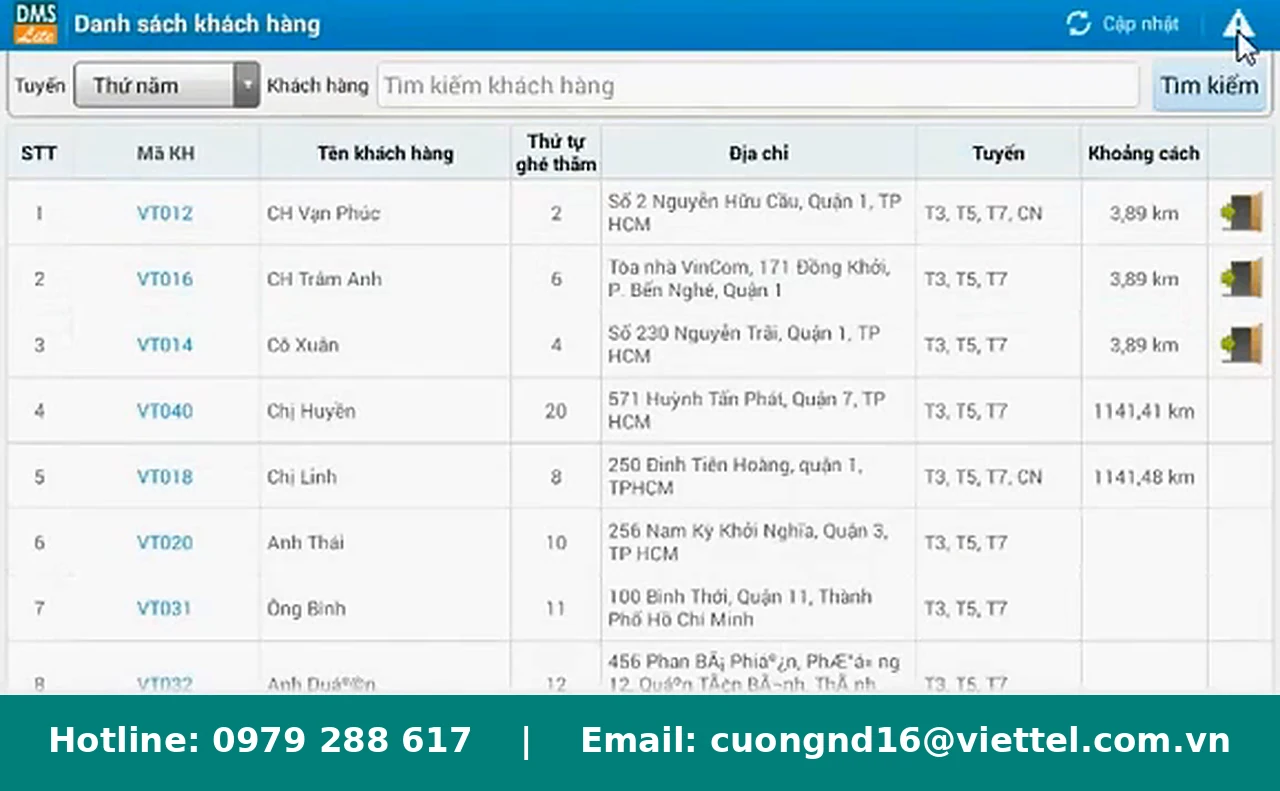
Bước 4: Quay lại Danh sách khách hàng
Sau khi lưu, ứng dụng trở lại Danh sách khách hàng. Màn hình có bộ lọc tuyến, khách hàng, ô tìm kiếm và bảng thông tin khách hàng.
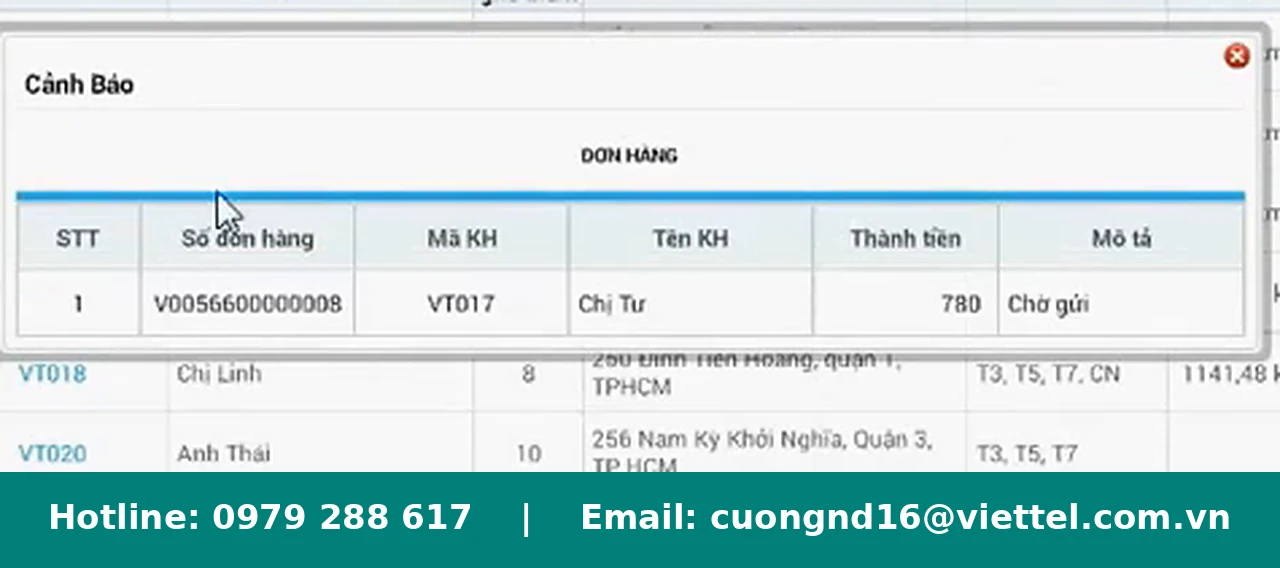
Bước 5: Kiểm tra cảnh báo đơn hàng Chờ gửi
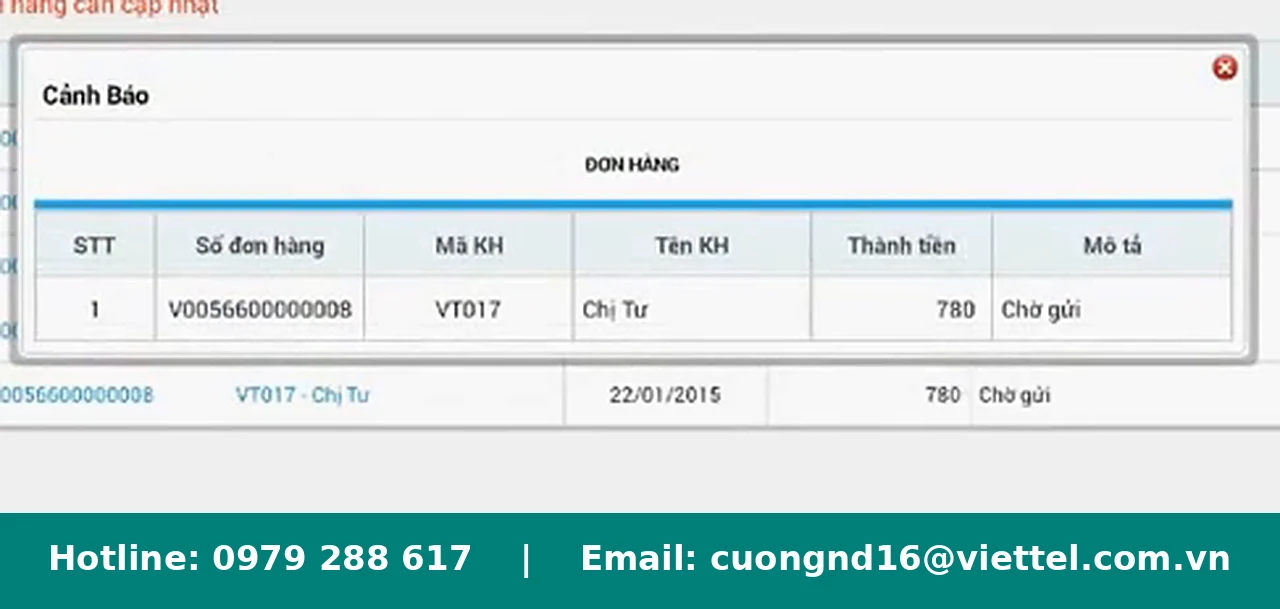
Biểu tượng cảnh báo ở góc trên mở hộp thoại Cảnh Báo. Bảng Đơn hàng hiển thị số đơn, mã khách hàng, tên khách hàng, thành tiền và mô tả.
Đơn của khách hàng Chị Tư đang có mô tả Chờ gửi, cho biết dữ liệu vẫn cần được gửi từ thiết bị lên hệ thống.
2. Các bước mở danh sách và cập nhật đơn hàng DMS One
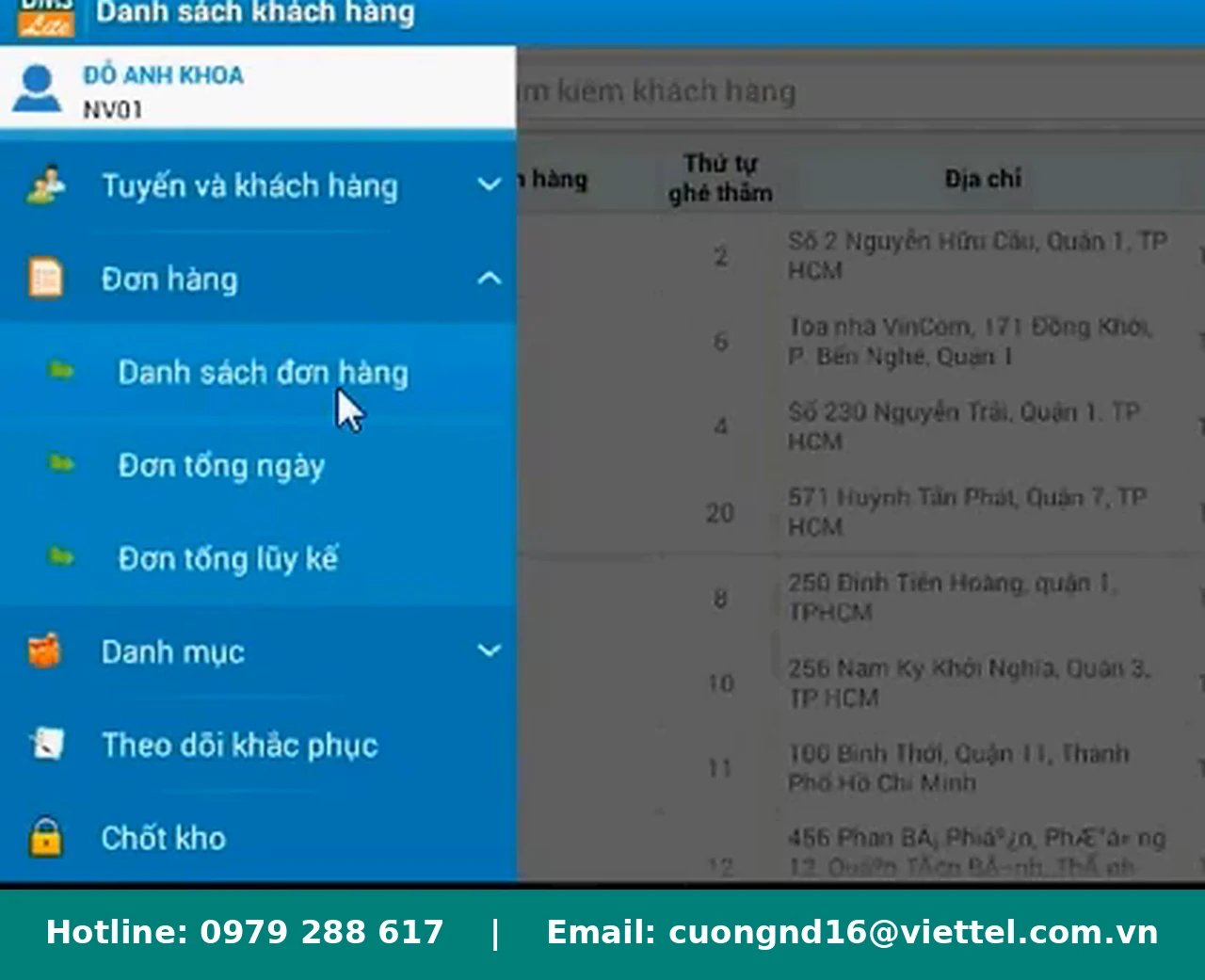
Bước 6: Mở Đơn hàng và chọn Danh sách đơn hàng
Mở menu bên trái, chọn nhóm Đơn hàng rồi chọn Danh sách đơn hàng. Trong cùng nhóm, video còn hiển thị các mục Đơn tổng ngày và Đơn tổng lũy kế nhưng không mở các màn hình này.
Bước 7: Đọc bộ lọc và trạng thái trước khi cập nhật
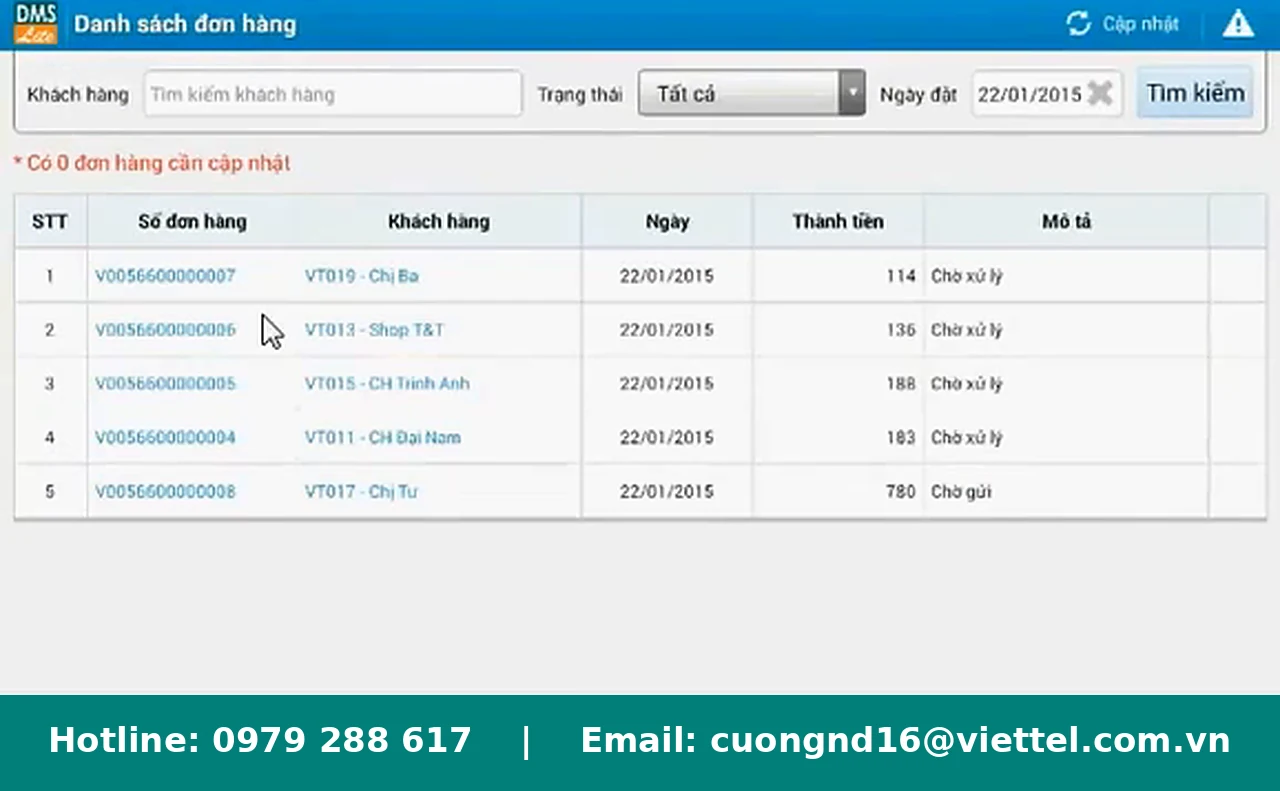
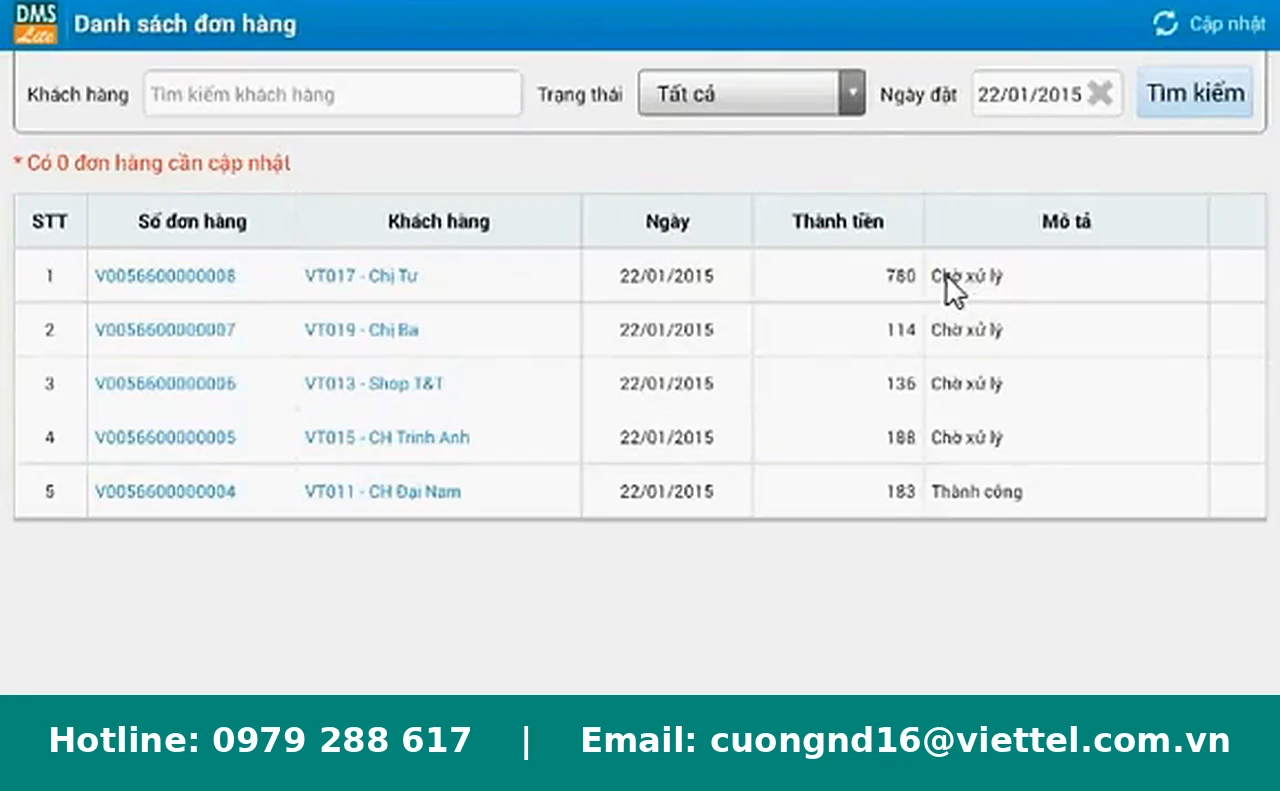
Màn hình Danh sách đơn hàng có ô tìm khách hàng, bộ lọc trạng thái, ngày đặt và nút Tìm kiếm. Bảng hiển thị số đơn, khách hàng, ngày, thành tiền và mô tả trạng thái.
Trước khi cập nhật, đơn của Chị Tư đang hiển thị Chờ gửi; các đơn khác trong danh sách hiển thị Chờ xử lý.
Bước 8: Kiểm tra kết nối mạng của thiết bị
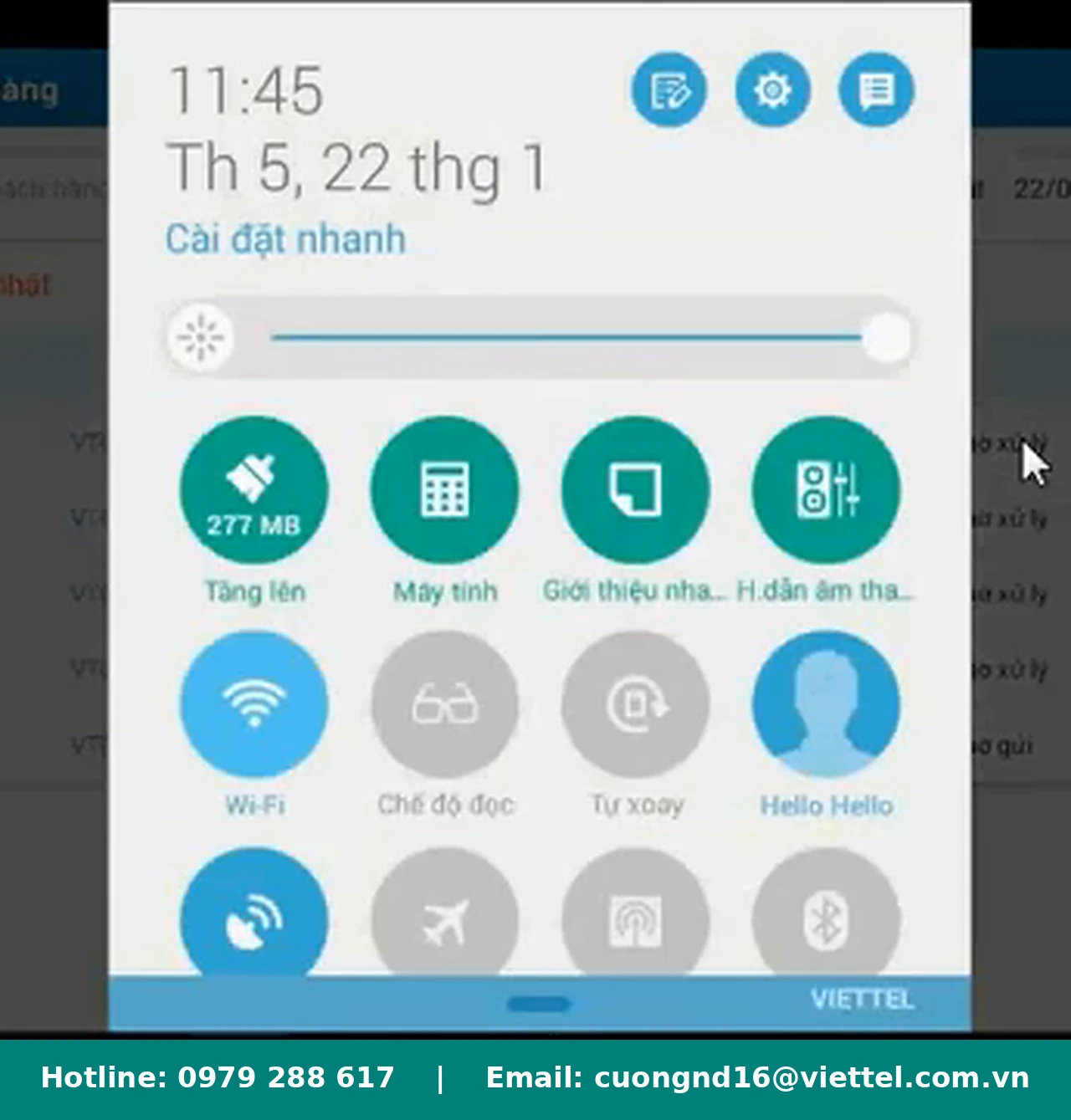
Video kéo bảng cài đặt nhanh của Tablet để kiểm tra trạng thái kết nối. Biểu tượng Wi-Fi đang hiển thị màu xanh.
Video không ghi lại thao tác thay đổi mật khẩu, chọn mạng hoặc cấu hình dữ liệu di động; vì vậy bài chỉ ghi nhận bước kiểm tra kết nối.
Bước 9: Mở lại cảnh báo đơn đang Chờ gửi
Trở về Danh sách đơn hàng và nhấn biểu tượng cảnh báo. Hộp thoại tiếp tục hiển thị đơn VT017 – Chị Tư với thành tiền 780 và mô tả Chờ gửi.
Bước 10: Nhấn Cập nhật và chờ hệ thống xử lý
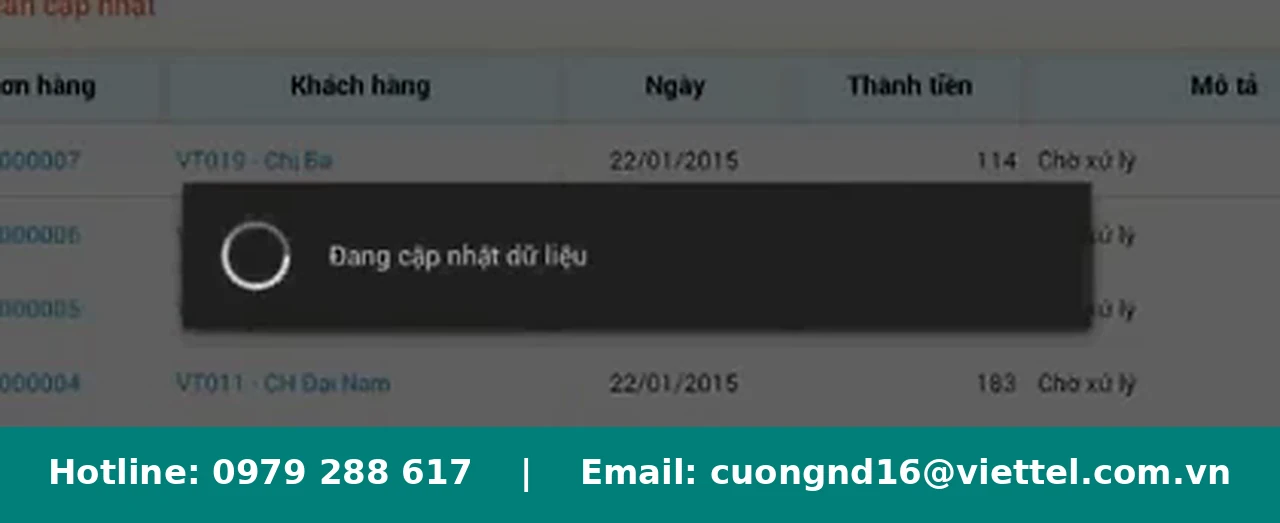
Đóng hộp cảnh báo rồi nhấn Cập nhật ở góc trên bên phải. Màn hình hiển thị thông báo Đang cập nhật dữ liệu.
Không đóng ứng dụng hoặc ngắt kết nối trong thời gian thông báo xử lý còn hiển thị.
Bước 11: Đối chiếu trạng thái sau khi cập nhật
Sau khi màn hình tải lại, đơn của Chị Tư được đưa lên dòng đầu và mô tả chuyển từ Chờ gửi sang Chờ xử lý. Một đơn khác trong danh sách hiển thị trạng thái Thành công.
Video không thể hiện đơn của Chị Tư chuyển sang Thành công, vì vậy trạng thái kết thúc của đơn này trong tài liệu được ghi đúng là Chờ xử lý.
3. Câu hỏi về quản lý đơn hàng theo từng khách hàng DMS One
1. Video bắt đầu từ bước nào?
Video bắt đầu khi sản phẩm đã có trong màn hình Đơn đặt hàng của khách hàng đang được ghé thăm.
2. Nút nào được dùng để lưu đơn?
Video nhấn nút Lưu và chuyển ở phía dưới biểu mẫu.
3. Trạng thái của đơn ngay sau khi lưu là gì?
Hộp cảnh báo và Danh sách đơn hàng hiển thị trạng thái Chờ gửi.
4. Vì sao video mở bảng cài đặt nhanh của Tablet?
Luồng video cho thấy người dùng kiểm tra trạng thái kết nối mạng trước khi cập nhật dữ liệu.
5. Sau khi nhấn Cập nhật, đơn chuyển sang trạng thái nào?
Đơn của khách hàng Chị Tư chuyển từ Chờ gửi sang Chờ xử lý.
6. Video có cho thấy đơn của Chị Tư đã Thành công không?
Không. Trạng thái Thành công xuất hiện ở một đơn khác trong danh sách.
7. Video có hướng dẫn thêm sản phẩm từ đầu không?
Không. Sản phẩm đã có sẵn trong đơn tại thời điểm video bắt đầu.