Vansale là thuật ngữ trong phần mềm quản lý phân phối online DMS cho phép giảm giá các mặt hàng theo thời điểm, theo mức phần trăm theo từng mục đích (hay còn gọi là tạo đơn khuyến mãi DMS) và hướng dẫn lập phiếu xuất kho Vansale, duyệt phiếu xuất, kiểm tra chốt ngày, lập phiếu nhập kho Vansale và phân bổ sản phẩm theo số lô, ngày hết hạn trên DMS One.
Phí khởi tạo tài khoản cho doanh nghiệp 1 lần: 2.000.000 VNĐ Giá trên chưa bao gồm giá thiết bị (Smartphone, Tablet) và phí dịch vụ 4G
Phí sử dụng theo số lượng User sử dụng
| Gói cước | 3 tháng | 6 tháng | 1 năm |
| Giá / 1 User | 450.000 đ | 780.000 đ | 1.200.000 đ |
| Tiết kiệm | 13% | 33% | |
Zalo / Hotline đăng ký toàn quốc: 0979 288 617
1. Các bước lập phiếu xuất kho Vansale DP trên DMS One
Bước 1: Mở chức năng Lập đơn bán hàng Vansale
Trong nhóm Kho, mở màn hình Lập đơn bán hàng vansale (DP). Biểu mẫu hiển thị đơn vị, mã nhân viên, mã phiếu, ngày, người lập và bảng danh sách sản phẩm.

Bước 2: Chọn nhân viên và kiểm tra thông tin phiếu
Chọn mã nhân viên bán hàng tại trường Mã NV. Kiểm tra ngày lập, người lập và các thông tin chung trước khi thêm sản phẩm vào phiếu.

Bước 3: Mở cửa sổ chọn sản phẩm
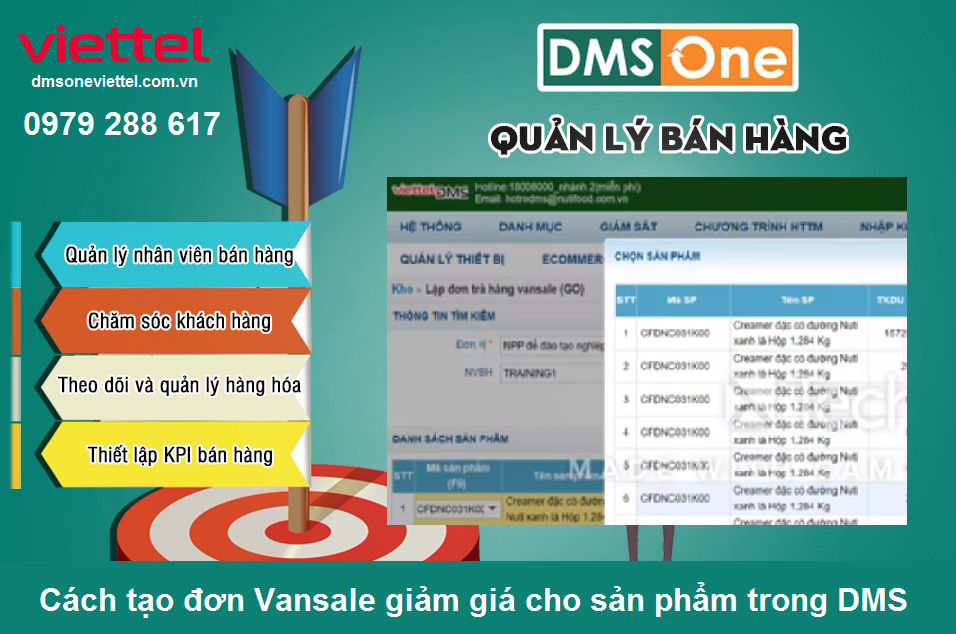
Nhấn tại trường mã sản phẩm hoặc sử dụng phím chức năng được ghi trên tiêu đề cột để mở cửa sổ Chọn sản phẩm. Cửa sổ hiển thị mã sản phẩm, tên sản phẩm, tồn kho và các thông tin giá liên quan.

Bước 4: Nhập số lượng sản phẩm cần xuất
Tại từng dòng sản phẩm, nhập số lượng cần đưa vào phiếu. Video chọn nhiều mặt hàng, sau đó dùng nút Chọn để chuyển dữ liệu về màn hình lập đơn.

Bước 5: Kiểm tra danh sách sản phẩm và lưu phiếu DP
Đối chiếu mã sản phẩm, tên sản phẩm, số lô, ngày hết hạn, tồn kho đáp ứng, tồn kho thực tế, giá, số lượng đặt và thành tiền. Nhấn Lưu sau khi dữ liệu đã phù hợp.

2. Các bước duyệt phiếu xuất kho Vansale DP trên DMS One
Bước 6: Mở màn hình Duyệt đơn hàng
Trong nhóm Bán hàng, mở Duyệt đơn hàng. Màn hình có các điều kiện đơn vị, ngày làm việc, đơn hàng tham chiếu, loại đơn, trạng thái tạo tiền, khách hàng và nhân viên bán hàng.

Bước 7: Chọn loại đơn Phiếu xuất kho Vansale DP
Tại trường Loại đơn, chọn Phiếu xuất kho vansale (DP). Khi đổi loại đơn trong lúc danh sách đã có dòng được chọn, hệ thống có thể hỏi xác nhận bỏ các dòng đang chọn.

Bước 8: Tìm kiếm và xác nhận phiếu xuất kho
Nhấn Tìm kiếm, chọn đúng dòng phiếu DP rồi sử dụng nút Xác nhận ở cuối màn hình theo luồng thao tác trong video.

3. Các bước kiểm tra Chốt ngày Vansale trên DMS One
Bước 9: Mở Kho và Chốt ngày Vansale
Trong nhóm Kho, mở Chốt ngày Vansale. Danh sách hiển thị mã nhân viên, tên nhân viên, trạng thái và ngày khóa hoặc mở khóa.
Video dùng màn hình này để kiểm tra trạng thái nhân viên trước khi chuyển sang lập phiếu trả hàng Vansale.

4. Các bước lập phiếu nhập kho Vansale GO trên DMS One
Bước 10: Mở Lập đơn trả hàng Vansale GO
Trong nhóm Kho, mở Lập đơn trả hàng vansale (GO). Biểu mẫu có đơn vị, mã phiếu, ngày, nhân viên bán hàng, tên nhân viên, người lập và nút Lấy thông tin.

Bước 11: Chọn nhân viên và lấy dữ liệu sản phẩm
Chọn NVBH, kiểm tra tên nhân viên rồi nhấn Lấy thông tin. Bảng phía dưới hiển thị các mặt hàng liên quan từ phiếu DP, gồm mã sản phẩm, tên sản phẩm, số lô, ngày hết hạn, tồn kho đáp ứng, tồn kho thực tế, giá, số lượng và thành tiền.

5. Các bước phân bổ Lot Date cho phiếu Vansale GO trên DMS One
Bước 12: Mở danh sách lô của sản phẩm
Nhấn biểu tượng bút tại dòng sản phẩm. Cửa sổ Chọn sản phẩm hiển thị mã, tên sản phẩm, tồn kho, số lô, ngày hết hạn và số lượng phân bổ.

Bước 13: Nhập số lượng phân bổ theo lô
Chọn dòng lô phù hợp và nhập số lượng phân bổ. Tổng số lượng phân bổ cần phù hợp với số lượng sản phẩm trên phiếu GO. Sau khi kiểm tra, nhấn Chọn để đưa dữ liệu về biểu mẫu.

Bước 14: Kiểm tra Lot Date của từng sản phẩm
Sau khi chọn lô, bảng phiếu GO hiển thị số lô và ngày hết hạn tại dòng sản phẩm. Thực hiện tương tự với những mặt hàng còn lại có biểu tượng chỉnh sửa.

Bước 15: Rà soát toàn bộ phiếu GO và lưu
Kiểm tra mã sản phẩm, số lô, ngày hết hạn, tồn kho, số lượng và thành tiền của toàn bộ phiếu. Nhấn Lưu khi dữ liệu đã phù hợp.

6. Các bước xác nhận phiếu nhập kho Vansale GO trên DMS One
Bước 16: Chọn loại đơn Phiếu nhập kho Vansale GO
Quay lại Duyệt đơn hàng, chọn loại đơn Phiếu nhập kho vansale (GO), thiết lập điều kiện tìm kiếm và chọn đúng dòng phiếu cần xử lý.
Video hiển thị dòng thông báo xác nhận đơn hàng thành công sau khi hoàn tất thao tác xác nhận.

7. Câu hỏi về Lot Date phân hệ Vansale DMS One
1. Phiếu DP dùng cho nghiệp vụ nào?
Trong video, DP được dùng tại chức năng Lập đơn bán hàng Vansale và được duyệt dưới loại Phiếu xuất kho Vansale.
2. Phiếu GO được lập ở đâu?
Video mở Kho → Lập đơn trả hàng Vansale (GO).
3. Làm thế nào để lấy sản phẩm cho phiếu GO?
Chọn nhân viên bán hàng rồi nhấn Lấy thông tin.
4. Lot Date được nhập tại đâu?
Nhấn biểu tượng bút tại dòng sản phẩm để mở cửa sổ chọn lô, ngày hết hạn và số lượng phân bổ.
5. Cần kiểm tra gì trước khi chọn một lô?
Kiểm tra mã sản phẩm, tồn kho, số lô, ngày hết hạn và số lượng phân bổ.
6. Video có kiểm tra Chốt ngày Vansale không?
Có. Video mở danh sách nhân viên trong chức năng Chốt ngày Vansale trước phần lập phiếu GO.
7. Phiếu GO được duyệt dưới loại đơn nào?
Loại đơn hiển thị trong video là Phiếu nhập kho Vansale (GO).