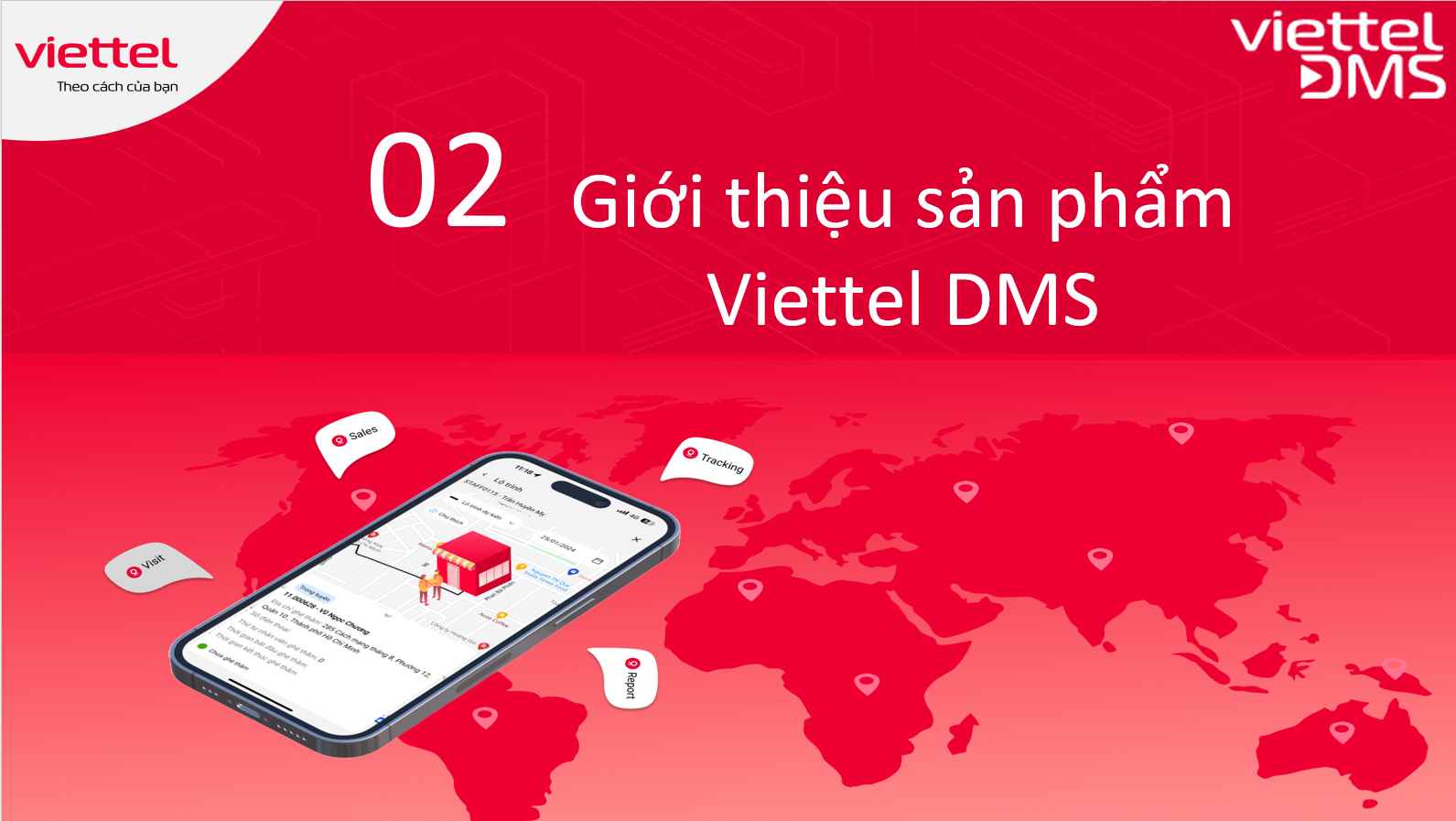
Trong quá trình nhân viên của app quản lý phân phối đi bán hàng thường có thể định vị nhân viên trên Web DMS, lúc đó nhà quản lý cũng có thể gán luôn địa chỉ nhà của khách hàng, trong đó chức năng tự động lấy vị trí hiện tại khách hàng App DMS dựa theo vị trí mà nhân viên đã bán hàng, giúp sau này nhân viên không còn phải tìm đường tới nhà khách đó theo số nhà thủ công nữa, giúp sử dụng vị trí của thiết bị để hệ thống tự điền thông tin địa chỉ, bổ sung dữ liệu liên hệ và mô hình kinh doanh, chụp ảnh điểm bán rồi lưu hồ sơ để chờ duyệt.

Phí khởi tạo tài khoản cho doanh nghiệp 1 lần: 2.000.000 VNĐ Giá trên chưa bao gồm giá thiết bị (Smartphone, Tablet) và phí dịch vụ 4G
Phí sử dụng theo số lượng User sử dụng
| Gói cước | 3 tháng | 6 tháng | 1 năm |
| Giá / 1 User | 450.000 đ | 780.000 đ | 1.200.000 đ |
| Tiết kiệm | 13% | 33% | |
Zalo / Hotline đăng ký toàn quốc: 0979 288 617
1. Các bước mở biểu mẫu khách hàng mới trên DMS One
Để lấy vị trí của cửa hàng có thể xem Video sau:
Bước 1: Mở nhóm Danh mục và chọn Khách hàng mới
Từ thanh menu bên trái, mở nhóm Danh mục và chọn Khách hàng mới. Màn hình chuyển sang danh sách các khách hàng mới đã được khai báo trên thiết bị.

Bước 2: Kiểm tra danh sách và nhấn Thêm mới
Màn hình Khách hàng mới có ô tìm kiếm, bộ lọc trạng thái, nút Tìm kiếm và nút Thêm mới. Bảng phía dưới hiển thị tên khách hàng, địa chỉ, điện thoại và trạng thái.
Nhấn Thêm mới để mở biểu mẫu khai báo khách hàng.

Bước 3: Mở biểu mẫu Thêm mới khách hàng
Biểu mẫu gồm nhóm Thông tin chung và Thông tin mở rộng. Các trường nhìn thấy trong video gồm tên khách hàng, người liên hệ, số nhà, đường, di động, điện thoại bàn, tỉnh, quận/huyện, phường/xã, loại khách hàng, CMND, email và các trường mô hình kinh doanh.

2. Các bước dùng vị trí để lấy địa chỉ khách hàng DMS One
Bước 4: Nhập tên khách hàng
Nhập tên khách hàng vào trường Tên KH. Video sử dụng một tên mẫu để minh họa. Các trường còn lại được bổ sung ở những bước tiếp theo.

Bước 5: Mở tab Vị trí khách hàng
Nhấn tab hoặc biểu tượng Vị trí khách hàng ở phía trên biểu mẫu. Màn hình bản đồ được mở với các nút Lưu và Xóa vị trí.
Video chờ hệ thống xác định vị trí của thiết bị rồi nhấn Lưu.

Bước 6: Lưu vị trí để hệ thống cập nhật địa chỉ
Sau khi lưu vị trí, biểu mẫu khách hàng được mở lại. Các trường địa bàn trong video hiển thị tỉnh TP HCM, quận/huyện Q4 và phường/xã P6.
Đây là kết quả được thể hiện trong video sau khi lấy vị trí. Người dùng cần kiểm tra lại địa chỉ trước khi tiếp tục nhập dữ liệu.

3. Các bước bổ sung thông tin và ảnh điểm bán DMS One
Bước 7: Nhập thông tin liên hệ và mô hình kinh doanh
Tiếp tục nhập số nhà, đường, số điện thoại và các trường cần thiết. Trong phần Thông tin mở rộng, video chọn vị trí địa lý, loại hình kinh doanh, số điện thoại CRM, mã số thuế, kênh bán hàng, khu vực, AC Nielsen và các trường phân loại khác.
Chỉ điền dữ liệu phù hợp với hồ sơ khách hàng thực tế; các giá trị trong ảnh là dữ liệu minh họa.

Bước 8: Chọn Chụp ảnh điểm bán
Nhấn nút Chụp ảnh tại khu vực Hình ảnh điểm bán. Thiết bị chuyển sang giao diện camera để ghi nhận hình ảnh điểm bán.

Bước 9: Chụp và xác nhận hình ảnh
Tại màn hình camera, hướng thiết bị vào khu vực cần ghi nhận rồi nhấn nút chụp. Video quay một hình ảnh minh họa và sau đó trở lại biểu mẫu khách hàng.

Bước 10: Kiểm tra lại dữ liệu trước khi lưu
Sau khi hoàn tất ảnh điểm bán, kiểm tra lại tên khách hàng, địa chỉ, số điện thoại, địa bàn và các trường thông tin mở rộng. Nhấn nút Lưu ở góc trên khi dữ liệu đã phù hợp.

4. Các bước lưu và kiểm tra khách hàng mới DMS One
Bước 11: Xác nhận thêm khách hàng
Hệ thống mở hộp thoại với nội dung Bạn có muốn thêm khách hàng này không?. Chọn Đồng ý để ghi nhận hồ sơ hoặc chọn Từ chối nếu cần quay lại kiểm tra.

Bước 12: Kiểm tra khách hàng ở trạng thái Chưa duyệt
Sau khi hệ thống cập nhật dữ liệu, màn hình Khách hàng mới hiển thị thêm dòng khách hàng vừa khai báo. Trạng thái trong video là Chưa duyệt.
Video nhắc nhân viên báo giám sát để duyệt khách hàng mới. Màn hình không thể hiện thao tác gửi thông báo tự động, vì vậy người dùng thực hiện bước báo duyệt theo quy trình nội bộ của đơn vị.

5. Câu hỏi về tính năng tự động lấy địa chỉ DMS One
1. Chức năng thêm khách hàng mới nằm ở đâu?
Video mở Danh mục → Khách hàng mới rồi nhấn Thêm mới.
2. Làm thế nào để hệ thống lấy địa chỉ?
Mở Vị trí khách hàng, chờ thiết bị xác định vị trí rồi nhấn Lưu.
3. Video cho thấy những trường địa bàn nào được cập nhật?
Các trường nhìn thấy gồm tỉnh, quận/huyện và phường/xã.
4. Có cần kiểm tra lại địa chỉ sau khi lấy vị trí không?
Có. Video tiếp tục bổ sung số nhà, đường và các thông tin liên hệ sau khi hệ thống điền địa bàn.
5. Có thể chụp ảnh điểm bán trong biểu mẫu không?
Có. Nút Chụp ảnh mở camera của thiết bị để ghi nhận hình ảnh.
6. Hệ thống có hỏi xác nhận trước khi thêm khách hàng không?
Có. Hộp thoại hiển thị lựa chọn Từ chối và Đồng ý.
7. Trạng thái của khách hàng sau khi thêm trong video là gì?
Khách hàng xuất hiện trong danh sách với trạng thái Chưa duyệt.
8. Video có hiển thị giám sát duyệt khách hàng không?
Không. Video chỉ nhắc nhân viên báo giám sát; màn hình duyệt không được mở.