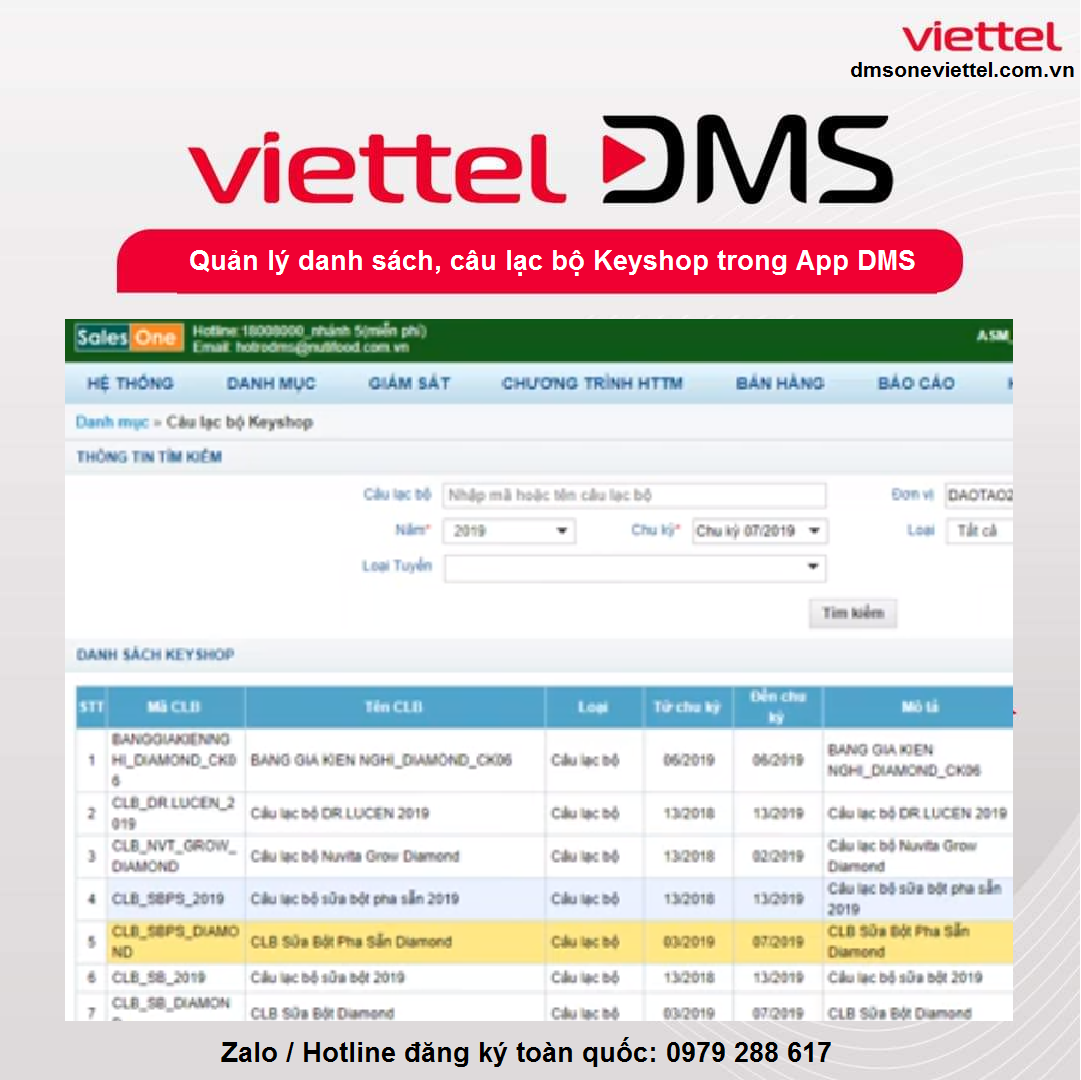
Keyshop DMS là một cụm từ mà ít người có thể hiểu nhưng nói đơn giản đây là một câu lạc bộ các nhà phân phối, hay gọi là một nhóm nhà phân phối một sản phẩm con của một hãng lớn. Ví dụ hãng sữa Nutrifood sẽ có các Keyshop là “Câu lạc bộ Nuvita Grow Diamond”, “Câu lạc bộ sữa bột”. Thường những hãng mà đã đăng ký sử dụng bản quyền các phần mềm có khả năng quản lý phân phối trên diện rộng như phần mềm phân phối DMS thì thường có rất nhiều câu lạc bộ phân phối con. Vì vậy trong bài viết này của DMSOneViettel.com.vn hướng dẫn cách quản lý các danh sách KeyShop trong DMS.
> Xem thêm: Quản lý đơn hàng theo khách hàng DMS
Phí khởi tạo tài khoản cho doanh nghiệp 1 lần: 2.000.000 VNĐ Giá trên chưa bao gồm giá thiết bị (Smartphone, Tablet) và phí dịch vụ 4G
Phí sử dụng theo số lượng User sử dụng
| Gói cước | 3 tháng | 6 tháng | 1 năm |
| Giá / 1 User | 450.000 đ | 780.000 đ | 1.200.000 đ |
| Tiết kiệm | 13% | 33% | |
Zalo / Hotline đăng ký toàn quốc: 0979 288 617
1. Các bước mở danh sách Keyshop trên Web DMS One
Bước 1: Mở màn hình quản lý khách hàng Keyshop
Màn hình Web hiển thị danh sách các chương trình hoặc CLB ở phần trên. Bảng có mã CLB, tên CLB, loại, thời gian, đơn vị và các biểu tượng thao tác ở cuối dòng.

Bước 2: Chọn chương trình cần quản lý
Nhấn vào dòng chương trình phù hợp. Dòng được chọn được đánh dấu trên bảng, đồng thời phần thông tin khách hàng đăng ký ở phía dưới được nạp theo chương trình đó.
2. Các bước lọc khách hàng đăng ký Keyshop trên DMS One
Bước 3: Kiểm tra bộ lọc khách hàng đăng ký
Phần dưới màn hình có các trường mã khách hàng, tên khách hàng, đơn vị, năm, chu kỳ, trạng thái, loại hoặc nhóm liên quan. Thiết lập điều kiện phù hợp rồi nhấn Tìm kiếm.
Bước 4: Đọc danh sách khách hàng đăng ký
Bảng kết quả hiển thị thông tin nhân viên, mã khách hàng, tên khách hàng, địa chỉ, đơn vị, trạng thái và các cột nghiệp vụ liên quan đến đăng ký.

3. Các bước duyệt khách hàng đăng ký Keyshop trên DMS One
Bước 5: Chọn khách hàng cần xử lý
Đánh dấu ô chọn tại dòng khách hàng cần duyệt. Cần đối chiếu mã khách hàng, tên khách hàng và địa chỉ để tránh chọn nhầm dòng.

Bước 6: Lọc theo trạng thái đăng ký
Mở danh sách Trạng thái và chọn điều kiện cần kiểm tra. Video sử dụng bộ lọc trạng thái để thu hẹp các hồ sơ đang chờ xử lý hoặc đã được xử lý.

Bước 7: Duyệt hoặc từ chối theo quyền quản lý
Sau khi chọn đúng dòng, sử dụng nút Duyệt hoặc Từ chối ở phía dưới bảng. Video minh họa luồng chọn hồ sơ và thực hiện xử lý trên danh sách.
Trước khi thao tác, nên kiểm tra lại năm, chu kỳ, chương trình và khách hàng.

4. Các bước xuất danh sách khách hàng Keyshop trên DMS One
Bước 8: Nhấn Export để xuất dữ liệu
Nút Export nằm phía dưới bảng khách hàng. Khi nhấn, hệ thống tạo file Excel theo điều kiện tìm kiếm và chương trình đang chọn.
Bước 9: Kiểm tra file Excel khách hàng Keyshop
File Excel hiển thị danh sách khách hàng đăng ký cùng các cột nhân viên, mã khách hàng, tên khách hàng, địa chỉ, mức đăng ký, ngày tạo, người tạo và trạng thái.

Bước 10: Đối chiếu danh sách khách hàng đã đăng ký
Video cuộn và kiểm tra thêm các cột trong file Excel, gồm thông tin đăng ký, trạng thái và dữ liệu người xử lý. File chỉ được mở để xem, không có thao tác chỉnh sửa hoặc nhập ngược vào hệ thống.

5. Các bước theo dõi tình trạng khách hàng Keyshop trên DMS One
Bước 11: Mở khu vực tình trạng khách hàng
Quay lại Web DMS One và chọn phần thông tin tình trạng khách hàng của chương trình hoặc CLB. Khu vực này dùng để xem kết quả thực hiện sau khi khách hàng đã đăng ký.

Bước 12: Thiết lập điều kiện theo dõi
Chọn khách hàng, đơn vị, năm, chu kỳ, loại hiển thị và trạng thái phù hợp rồi nhấn Tìm kiếm. Video thay đổi điều kiện để kiểm tra các nhóm khách hàng khác nhau.

6. Các bước theo dõi doanh số Keyshop trên DMS One
Bước 13: Đọc mức đăng ký và doanh số thực hiện
Bảng theo dõi hiển thị mã nhân viên, mã khách hàng, tên khách hàng, địa chỉ, mức đăng ký, doanh số thực hiện, tỷ lệ và trạng thái hoàn thành.
Người quản lý đối chiếu mức đăng ký với doanh số phát sinh để nhận biết tiến độ của từng khách hàng.

Bước 14: Kiểm tra toàn bộ bảng doanh số
Cuộn bảng để xem các khách hàng trong cùng chương trình. Một số dòng có doanh số và tỷ lệ, trong khi các dòng khác đang hiển thị giá trị bằng 0 theo dữ liệu tại thời điểm quay.

7. Các bước xuất báo cáo doanh số Keyshop từ DMS One
Bước 15: Nhấn Export tại bảng tình trạng khách hàng
Sau khi thiết lập đúng điều kiện và kiểm tra kết quả, nhấn Export để xuất bảng theo dõi doanh số ra Excel.

Bước 16: Kiểm tra file Excel theo dõi doanh số
File Excel hiển thị tên khách hàng, địa chỉ, mức đăng ký, doanh số thực hiện, tỷ lệ, trạng thái và các cột theo dõi liên quan. Video chỉ mở file để kiểm tra dữ liệu.

8. Câu hỏi về quản lý Keyshop trên Web DMS One
1. Video hướng dẫn các nội dung nào?
Video gồm duyệt khách hàng đăng ký, kiểm tra danh sách đã đăng ký và theo dõi doanh số.
2. Có thể lọc khách hàng theo năm và chu kỳ không?
Có. Các trường này xuất hiện trong khu vực tìm kiếm của video.
3. Làm thế nào để duyệt khách hàng?
Chọn dòng khách hàng phù hợp rồi dùng nút Duyệt theo quyền quản lý.
4. Có thể từ chối đăng ký không?
Có. Nhóm nút phía dưới bảng có thao tác Từ chối.
5. Danh sách khách hàng có thể xuất Excel không?
Có. Nút Export tạo file Excel theo điều kiện đang chọn.
6. Bảng theo dõi doanh số có dữ liệu gì?
Bảng hiển thị mức đăng ký, doanh số thực hiện, tỷ lệ và trạng thái của khách hàng.
7. Video có chỉnh sửa dữ liệu trong Excel không?
Không. File Excel chỉ được mở để kiểm tra và đối chiếu.